
エクセル2010 コントロールツールボックス完全ガイド

エクセル2010 コントロールツールボックス完全ガイド
本記事では、エクセル 2010 コントロール ツール ボックスの基本的な使い方と機能について詳しく解説します。エクセル 2010に搭載されているコントロールツールボックスは、ユーザーがインタラクティブな環境を作成するための強力なツールです。これを利用することで、ユーザーはデータ入力フォームやダッシュボードなどを簡単に作成できるようになります。
エクセル 2010 コントロール ツール ボックスを活用することで、シート上にボタンやリストボックス、コンボボックスなどの様々なコントロールを配置し、より使いやすいインターフェースを実現できます。また、これらのコントロールを利用したマクロの作成や、データの操作も効率的に行えるようになります。
この記事では、具体的な操作手順や、コントロールのプロパティの設定方法、実際の活用例について詳しく説明していきます。これにより、エクセル 2010 コントロール ツール ボックスを効果的に利用したデータ管理や分析が行えるようになることを目指します。
イントロダクション
エクセル2010 コントロールツールボックス完全ガイド
イントロダクション
エクセル 2010 コントロール ツール ボックスは、ユーザーがデータの入力や操作をより効率的に行えるようにするための強力なツールです。この機能を利用することで、フォームやダイアログボックスにさまざまなコントロール要素を簡単に追加でき、ユーザーインターフェースを改善することが可能です。エクセル内でのデータの取り扱いや、レポート作成のプロセスを高度にカスタマイズできるため、業務の生産性向上にも大いに貢献します。
このガイドでは、エクセル 2010 コントロール ツール ボックスの基本的な使い方から、具体的なコントロールの種類や配置方法、イベントの設定に至るまで、さまざまなテクニックを詳しく解説します。特に、使い勝手の良いフォームを作成するためのポイントや、一般的なエラーの対処法についても触れる予定です。これにより、利用者が自分自身のニーズに合わせたカスタマイズを行えるようになります。
さらに、エクセル 2010 コントロール ツール ボックスの活用によって、業務プロセスを自動化し、データの整合性を保ちながら日常業務を効率化する方法についても詳述することを目指します。読者が具体的な成長を実感できるような内容を提供し、今後の業務改善に役立つ情報をお届けします。これにより、より多くのユーザーがこの素晴らしい機能を活用し、自分の仕事に役立てていけることを願っています。
コントロールツールボックスとは
コントロールツールボックスは、エクセル 2010 コントロール ツール ボックスを活用することで、ユーザーがシート上にインタラクティブな要素を追加できる強力な機能です。このツールボックスを使用することで、ボタン、チェックボックス、ドロップダウンリストなど、さまざまなコントロールを挿入することができます。これにより、データの入力や表示を効率化し、使いやすいインターフェースを作成することが可能になります。
エクセル 2010 コントロール ツール ボックスは、主にフォームコントロールとActiveXコントロールの2つのカテゴリに分けられます。フォームコントロールは、簡単な操作を必要とする基本的な使い方に適しており、ActiveXコントロールは、より高度なカスタマイズを可能にします。ユーザーはこれらのコントロールをシート上で自由に配置し、デザインや機能を調整することができます。
さらに、コントロールツールボックスの利点は、その柔軟性にあります。シートの利用目的にあったコントロールを選択することで、業務プロセスの改善やデータ分析の効率化が実現できます。また、ユーザーはVisual Basic for Applications(VBA)を用いて、コントロールの動作をプログラミングすることも可能です。これにより、エクセル 2010 コントロール ツール ボックスを最大限に活用し、業務ニーズに合わせた独自のアプリケーションを構築できます。
コントロールツールの種類
エクセル 2010 コントロール ツール ボックスには、さまざまなコントロールが含まれており、ユーザーがインターフェースを拡張するための強力な手段を提供します。これらのコントロールは、ユーザーフォームを作成したり、スプレッドシート上でインタラクティブな要素を追加したりする際に非常に便利です。たとえば、ボタン、テキストボックス、リストボックス、コンボボックスなどがあり、それぞれ特定の機能や目的を持っています。
これらのコントロールは、エクセルの特性を生かしながら、データの入力や選択を容易にするためのツールとして役立ちます。ユーザーは必要に応じてこれらのコントロールを配置し、プロジェクトや業務のニーズに合わせたカスタマイズが可能です。たとえば、ボタンを使用して特定のマクロを実行させることができ、ユーザーの操作性を向上させることができます。
また、エクセル 2010 コントロール ツール ボックスには、より高度な機能を提供するコントロールも含まれており、特定のデータ分析や視覚化のニーズに対応できます。これにより、業務の効率化やデータ管理の最適化が図れます。これらの機能を活用することで、単なる表計算ソフトとしての枠を超え、強力なアプリケーションとしての可能性が広がります。
コントロールの挿入方法
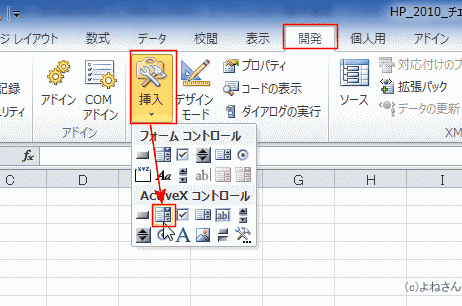
コントロールを利用することで、エクセル 2010 コントロール ツール ボックスはユーザー自身のインターフェースをファイル内に作成できる便利な機能を提供しています。これにより、より直感的かつ効率的なデータ入力や操作が可能になります。まず、コントロールを挿入するには、シート上にエクセル 2010 コントロール ツール ボックスを表示させる必要があります。
ツールボックスを表示させるには、リボンメニューの「開発」タブを選択し、「挿入」ボタンをクリックします。すると、様々なコントロールが表示され、必要なコントロールを選んでシート上にドラッグすることで簡単に挿入できます。この時、挿入したい場所に正確に配置することで、後の作業がスムーズになります。また、コントロールを選択する際には、目的に応じて「ボタン」や「チェックボックス」、「コンボボックス」など、適切なものを選ぶことが重要です。
挿入後、コントロールを右クリックすることで、プロパティの設定が行えます。ここでは、コントロールの名前やサイズ、フォントなどを自由に変更することができます。このカスタマイズによって、データ入力のしやすさや見やすさが向上し、ユーザーの利便性が大きく向上します。エクセル 2010 コントロール ツール ボックスを効果的に使いこなすことで、業務の効率化が図れるでしょう。
プロパティとイベントの設定
エクセル 2010 コントロール ツール ボックスを利用する際、プロパティとイベントの設定は非常に重要な要素です。プロパティは、コントロールの外観や動作を決定する設定であり、ユーザーインターフェイスのカスタマイズを行う際に使われます。たとえば、ボタンのラベルやフォントサイズ、色を変更することができ、これによりより視覚的に魅力的なシートを作成することが可能です。
一方、イベントは、ユーザーがコントロールに対して行うアクションによってトリガーされる処理を定義します。たとえば、ボタンがクリックされたときに特定のマクロを実行する設定を行うことで、インタラクティブな機能を持たせることができます。エクセル 2010 コントロール ツール ボックスでは、このプロパティとイベントを正しく設定することで、シート全体の操作性や使い勝手を大幅に向上させることができるのです。
プロパティとイベントは、一見すると複雑に思えるかもしれませんが、実際には直感的に設定が可能です。エクセル 2010 コントロール ツール ボックス内の各コントロールには、設定できるプロパティや利用できるイベントが用意されており、それぞれの機能を理解することで、より高度なエクセルの利用が実現します。このようにして、ユーザー独自のシートを作成し、業務の効率化を図ることができるでしょう。
よく使うコントロールの使い方
よく使うコントロールの使い方
エクセル 2010 コントロール ツール ボックスは、スプレッドシートにインタラクティブな要素を追加するための便利な機能です。このツールボックスを使用することで、ユーザーはボタンやスライダー、チェックボックスなどのコントロールを簡単に挿入し、データの入力や管理をより効率的に行うことができます。まずは、よく使用されるコントロールについて見ていきましょう。
一般的に、エクセル 2010 コントロール ツール ボックスの中で特に人気のあるコントロールには、ボタンやテキストボックスがあります。ボタンは特定のアクションを実行するためのトリガーとして機能し、ユーザーがフォームを操作する際に非常に便利です。テキストボックスは、利用者がデータを自由に入力できるフィールドを提供し、ユーザーフレンドリーなインターフェースを作成するために欠かせない要素となります。
また、チェックボックスやオプションボタンも頻繁に利用されるコントロールです。これらは、ユーザーが選択肢を選択する際に非常に役立ちます。たとえば、いくつかの選択肢の中から一つだけを選ぶ場合、オプションボタンが効果的です。一方、複数の項目から任意のものを選択できるチェックボックスは、ユーザーの自由度を高めるのに寄与します。
これらのコントロールを効果的に使用することで、エクセル 2010 コントロール ツール ボックスは、データ管理や分析の効率を大幅に向上させることができるのです。使い方を理解し、適切に組み合わせて利用することで、スプレッドシート内によりダイナミックな機能を持たせることができるでしょう。
ユーザーフォームの作成
ユーザーフォームは、エクセル 2010 コントロール ツール ボックスを使用することで、視覚的かつインタラクティブなデータ入力を可能にします。ユーザーフォームを作成することにより、ユーザーは必要な情報を簡単に入力しやすくなります。このフォームには、テキストボックスやコンボボックス、チェックボックスなど、さまざまなコントロールを配置することができます。
最初に、ユーザーフォームを作成するためには、エクセル 2010 コントロール ツール ボックスを開く必要があります。その後、必要なコントロールをドラッグアンドドロップで配置し、サイズや位置を調整します。これにより、自分のニーズに応じたカスタマイズが可能となります。また、各コントロールにはプロパティを設定することができ、ユーザーフォームの見た目や動作をさらに細かく調整することができます。
ユーザーフォームの作成が完了したら、VBA (Visual Basic for Applications) のコードを使用して、ユーザーからの入力を処理することができるようになります。このコードを追加することで、例えば、入力されたデータを別のシートに転記したり、特定の計算を行ったりすることが可能になります。エクセル 2010 コントロール ツール ボックスを活用することで、これまでにないスムーズなデータ入力が実現できるでしょう。
データ入力の効率化
エクセル 2010 コントロール ツール ボックスを活用することで、データ入力の効率化を図ることができます。このツールボックスには、さまざまなコントロールが含まれており、例えばテキストボックスやリストボックス、チェックボックスなど、ユーザーが入力を行いやすくするためのコンポーネントが揃っています。これにより、データを簡潔に収集できるだけでなく、エラーの削減にも寄与します。
コントロール ツール ボックスのコントロールをワークシートに配置する際には、必要に応じて目的に合ったコントロールを選ぶことが大切です。例えば、長文を入力する必要がある場合はテキストボックスが有効ですが、単純な選択肢から選ぶ場合はリストボックスが適しているでしょう。このように、状況に応じたコントロールの使い分けが、データ入力の効率を一層高めます。
また、コントロールのプロパティをカスタマイズすることで、見た目や動作を自分好みに設定できます。これは特に、ユーザーインターフェースの使い勝手を向上させるために重要です。メールアドレスや電話番号など、特定のフォーマットを必要とするデータ入力では、適切な制約を設けることで入力ミスを防ぎ、スムーズなデータ管理が可能になります。このように、エクセル 2010 コントロール ツール ボックスを上手に活用することで、効率的なデータ入力を実現することができるのです。
トラブルシューティング
トラブルシューティング
エクセル 2010 コントロール ツール ボックスを使用していると、さまざまなトラブルに直面することがあります。特に、コントロールが正しく表示されなかったり、機能しなかったりする場合があります。そのような場合には、まずはソフトウェアが正しくインストールされているか確認することが重要です。誤ったインストールやファイルの破損が原因で、機能に影響を与えることがあります。
次に、エクセル 2010 コントロール ツール ボックスに含まれる各コントロールのプロパティや設定を再確認することが必要です。これらの設定が適切でないと、意図した通りに動作しないことがあります。特に、イベントハンドラーを設定する際には、正しいスクリプトが適用されているかどうかを確認しましょう。また、ユーザーフォームを利用する際のサイズや配置についても注意を払い、不具合が発生する原因を排除することが求められます。
さらに、エクセル 2010 コントロール ツール ボックスのバージョンにより、他のアプリケーションやコントロールとの互換性の問題が生じることもありますので、これらのアップデートやパッチを適用することをおすすめします。特に、Windowsのバージョンによって動作が変わる場合があるため、常に最新の状態を維持することがトラブルを未然に防ぐ鍵となります。トラブルシューティングは時に手間がかかりますが、適切に対処することで、エクセル 2010 コントロール ツール ボックスの利便性を最大限に引き出すことができます。
まとめ
エクセル 2010 コントロール ツール ボックスは、ユーザーがインタラクティブなシートを作成するために必要不可欠な機能です。このツールボックスには、ボタンやテキストボックス、コンボボックスなどのコントロールが含まれており、これらを活用することで、より高度なデータ操作やユーザーへの情報提供が可能になります。例えば、ボタンを設置することで、特定の操作を簡単に実行できるようになり、作業効率が向上します。
使用方法は直感的で、初心者でも馴染みやすいのが特徴です。コントロール ツール ボックスから必要なコントロールをシート上にドラッグアンドドロップし、プロパティを設定することで、自分好みのインターフェースを作成できます。これにより、エクセル 2010 の機能を最大限に引き出すことができ、ユーザーはより自由な発想でデータを扱うことが可能になります。
また、エクセル 2010 コントロール ツール ボックスは、VBA(Visual Basic for Applications)を使用したマクロの作成にも重要な役割を果たします。特定のイベントに対して自動的に行動を起こす処理を加えることで、ユーザーインターフェースを一層充実させることができます。これにより、業務の効率化を図ることができるため、ビジネスシーンでも非常に重宝されています。
このように、エクセル 2010 コントロール ツール ボックスは、単なるデータ入力ツールの枠を超えて、クリエイティブな可能性を引き出す重要な機能を提供します。使いこなすことで、日々の業務をよりスムーズに進めることができるでしょう。データを視覚的に整理し、ユーザーのニーズに応える優れたインターフェースを構築するために、ぜひ活用してみてください。
Preguntas frecuentes
エクセル2010 コントロールツールボックスとは何ですか?
エクセル2010 コントロールツールボックスは、Microsoft Excel 2010の一部として提供される機能で、ユーザーがシート上にインタラクティブなコントロール(ボタンやリストボックスなど)を追加できるツールセットです。これにより、マクロやVBA(Visual Basic for Applications)を使って、データの入力や操作を効果的に行うことができます。また、コントロールツールボックスを利用することで、より視覚的なダッシュボードを作成したり、ユーザーからの入力を容易に受け取ることが可能になります。コントロールツールボックスは、業務効率を向上させるための強力な機能を提供します。
コントロールツールボックスの使い方はどのようなものですか?
コントロールツールボックスを使用する際は、まずExcelのリボンから「開発」タブを有効にする必要があります。次に、「コントロールツールボックス」グループから、必要なコントロールを選んでシート上に配置します。例えば、「ボタン」を配置すると、クリックすることで特定のマクロやスクリプトを実行できます。さらに、各コントロールのプロパティを設定することで、外観や動作をカスタマイズすることができます。これにより、シンプルなデータ入力フォームから複雑なアプリケーションまで、幅広いニーズに対応したインターフェースを構築できます。
どのようなコントロールが利用できますか?
エクセル2010 コントロールツールボックスには、さまざまな種類のコントロールが用意されています。代表的なコントロールとしては、「ボタン」や「テキストボックス」、「コンボボックス」、「チェックボックス」、「ラジオボタン」などがあり、それぞれ異なる用途に使用されます。たとえば、ボタンは特定のアクションを実行するために使用され、テキストボックスはユーザーからの入力を受け付けるために使用されます。また、コンボボックスやチェックボックスは、選択肢を提供する際に非常に便利です。これらを組み合わせて使用することで、利用者にとって使いやすいインタラクティブなシートを作成できるのが特徴です。
コントロールツールボックスのトラブルシューティングについて教えてください。
コントロールツールボックスを使用する際に、時折問題が発生することがあります。主なトラブルには、コントロールが正しく機能しない、または表示されないといったことがあります。このような場合は、まずExcelが最新の状態であることを確認し、必要に応じてアップデートを行います。また、コントロールのプロパティ設定が適切であるか、特にマクロのセキュリティ設定が原因で動作しないことがあるため、設定を見直すことも重要です。さらに、Excelの修復機能を利用して、ソフトウェア自体に問題がないか確認することも役立ちます。これらの手順を踏むことで、コントロールツールボックスのトラブルシューティングが可能になります。
コメントを残す
コメントを投稿するにはログインしてください。
関連ブログ記事