
「エクセルで点線や改ページの破線を消す方法ガイド」

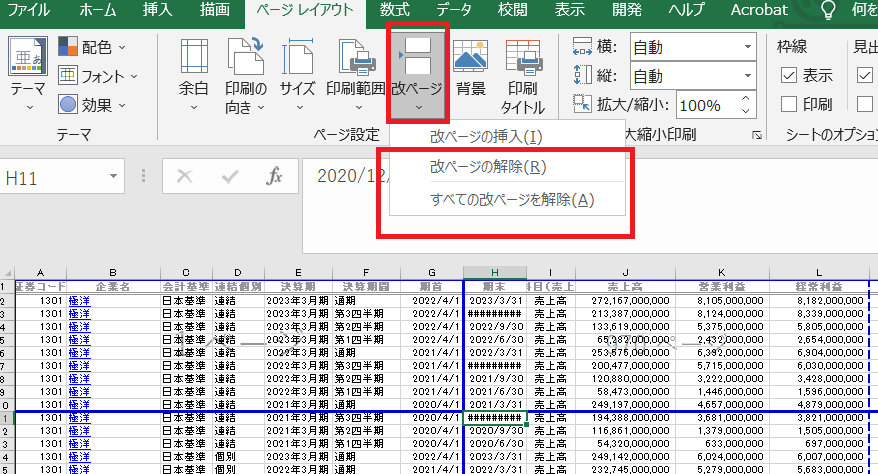
この記事では、エクセルにおける点線や改ページの破線を消す方法について詳しく解説します。特に、エクセル 破線 消す手順や、エクセル 点線 消す方法に焦点を当て、印刷時に気になる破線の処理についても触れます。多くのユーザーが悩まされるこれらの問題を解決するため、簡単かつ効果的な方法を紹介します。
最初に、エクセル 改 ページ 点線の非表示に関する方法を説明します。これらの点線は、シートの区切りを示すために表示されますが、時には印刷物に余計な影響を与えることがあります。次に、excel 点線 消す方法について、具体的な手順を解説し、初心者の方でも理解しやすいように説明します。
さらに、エクセル 印刷 点線 消すための設定や、excel 印刷 点線 消す時の注意点を詳しく紹介します。この部分では、印刷プレビューを活用して、事前に確認することの重要性も取り上げます。この記事を通じて、点線や破線によるストレスから解放され、よりスムーズにエクセルを活用できるようになることを目指しています。
イントロダクション
エクセルを利用していると、印刷や作業中に表示されるエクセル 破線 消すやエクセル 点線 消す方法について悩むことがあるでしょう。これらの線は、画面上では便利な目安として機能しますが、印刷した際に不要に感じることも多いものです。この記事では、これらの点線や破線を簡単に消す方法を解説していきます。
まず、excel 点線 消すための基本的な手順を確認しましょう。通常、点線や破線はシートの設定や印刷の設定に関連しています。特に、エクセル 改 ページ 点線は改ページの位置を示すもので、これを消したい場合は「ページレイアウト」タブから設定を調整します。この設定を行うことで、必要ない改ページの表示をオフにすることができます。
次に、印刷プレビューでの線の表示に関してです。エクセル 印刷 点線 消す作業も重要です。印刷時には、シート内の情報をすっきりと整理しておきたい場合があります。そのためには、印刷設定から点線や破線を除去する方法を知っておくと便利です。具体的には、「ファイル」メニューから「印刷」を選択し、「ページ設定」に進むことで、印刷時に不要な線を消すことができます。このように、エクセルでの点線や破線の除去には、いくつかの方法が存在します。
点線と破線の理解
点線と破線の理解
エクセルを利用する際、視覚的に干渉する要素として点線や破線が存在します。特に、エクセル 改 ページ 点線は、シートの印刷時にどのようにページが分割されるかを示すために表示されることがあります。しかし、状況によってはこれらのラインが邪魔に感じることもあります。特にデータの整理やプレゼンテーション用の資料を作成している場合、これらのラインが視覚的に煩わしいと感じることがあります。
エクセル 破線 消すことは、意外と簡単なプロセスです。基本的には、項目の表示設定を変更することで実現できます。また、エクセル 点線 消すためには、特定のオプションを選択する必要があります。これにより、画面上で表示される点線や破線が取り除かれ、よりクリーンな外観を得ることができます。
印刷時には、特にエクセル 印刷 点線 消すための設定も重要です。印刷プレビューを確認し、不要なラインが印刷されないように調整することが大切です。同様に、excel 印刷 点線 消す方法も類似しており、印刷レイアウト機能を利用することで、ページがどのように印刷されるかをコントロールできます。正しい手順を踏むことで、見栄えの良い資料を作成することが可能です。これらの設定を理解することで、より効果的にエクセルを活用できるようになります。
Excelの設定を確認する
エクセルを使用する際、時には余計な点線や改ページの表示が気になることがあります。特に、作業中の画面や印刷時にこれらの視覚的要素が影響を及ぼす場合もあります。そこで、まず最初にエクセル 破線 消すための基本的な設定を確認しましょう。これにより、目的に応じた快適な作業環境を整えることができます。
次に、エクセル 点線 消す方法についてですが、これは特にページレイアウトの調整を行う際に重要です。点線が表示される理由の一つには、グリッド線の設定があります。設定を変更することで、必要に応じてこれらの点線を非表示にすることが可能です。また、excel 点線 消す手順は簡単で、数回のクリックで完了するため、誰でも直感的に操作できます。
さらに、印刷を行う前にエクセル 印刷 点線 消すことも忘れてはいけません。印刷プレビューで確認し、不要な点線や破線が表示されていないか確認することが大切です。この部分を適切に操作することで、見栄えの良い印刷物を作成することができます。同様に、excel 印刷 点線 消す手順を踏むことで、よりクリーンな出力が得られます。
最後に、エクセル 改 ページ 点線に関する設定も存在します。これは主に印刷設定の一部として、ページ区切りを視覚化するための機能です。不要な改ページの破線が気になる場合、こちらも同様に設定を見直すことで、快適な作業環境を整えることが可能です。これらの設定を理解し、適切に操作することで、エクセルの利用効率をさらに向上させることができるでしょう。
点線や破線を消す手順
エクセルを使用していると、点線や改ページの破線が表示されることがあります。これらの線は、データの区切りや印刷範囲を視覚的に理解するために役立ちますが、時には不要に感じることもあるでしょう。そこで、エクセル 破線 消す方法や、エクセル 点線 消す方法について詳しく解説します。
まず、excel 点線 消す具体的な手順について見ていきます。点線は、作業シートにおいて通常の表示モードでは見えないため、印刷プレビューや印刷時に表示される場合があります。不要な点線を消すためには、シートの設定を変更する必要があります。特に、マージンや印刷範囲の設定を見直すことで、点線を取り除くことが可能です。
改ページの破線も、特にエクセル 改 ページ 点線という形で頻繁に表示されます。こちらは、改ページを管理するための機能です。しかし、印刷時にこれらの破線が表示されるのは望ましくない場合があります。このような場合は、設定を変更して、エクセル 印刷 点線 消すようにすることで解決できます。また、excel 印刷 点線 消す方法についても、同様の手順を踏むことで、印刷結果からこれらの線を改善することができます。
エクセルの点線や破線が気になる方は、これらの手順を試してみることをお勧めします。正しい設定を行うことで、よりスッキリとした印刷物を作成できるでしょう。
注意すべきポイント
エクセルを使用する際に、エクセル 破線 消す作業が必要になることがあります。改ページや点線が表示されることで、文書が見づらくなることがあるため、これらを適切に処理することが重要です。特に、印刷を行う前にこれらの表示が気になる方は多いでしょう。
まず、エクセル 点線 消す方法について考えてみましょう。点線は、特にグリッド線や枠線として表示されることがありますが、これらを回避するためには、設定メニューから表示オプションを調整することが一つの解決策です。また、特定のセルや範囲に適用されている枠線が原因で点線が表示されている場合は、その枠線の設定を変更することも有効です。
次に、エクセル 改 ページ 点線についてですが、改ページの破線が表示されることで作業が煩雑になることがあります。この破線を消すには、ページレイアウトタブから「改ページの表示」を無効にすることで簡単に消去できます。特に、エクセル 印刷 点線 消すことを考えた場合、それらの設定が適切に行われているかを確認することが重要です。同様に、excel 印刷 点線 消す際も、印刷プレビューを確認しながら設定を調整することで、スムーズな印刷が実現できます。
このように、エクセルにおける点線や破線の表示を適切に管理することは、作業効率を向上させるためにも欠かせない要素です。エクセルを使うことで情報を整理し、見やすい文書を作成する際には、これらのポイントを把握しておくことが非常に重要です。
ユーザの疑問と回答
ユーザの疑問と回答
エクセルを使っていると、作業中に目障りな破線や点線がしばしば表示されることがあります。特にエクセル 破線 消す方法についての疑問は多く、これらの破線が印刷時にも影響を及ぼすため、注意が必要です。この問題を解決するために、ユーザーから寄せられた質問とその回答をいくつかご紹介します。
まず、エクセル 点線 消すための方法について、多くの人が試行錯誤しています。これは、主にグリッド線や改ページの表示に関わっています。特に、エクセル 改 ページ 点線は、ページの区切りを示すもので、印刷時に必要な情報ですが、画面上で作業する際には煩わしく感じることがあります。そこで、これらの線を消す設定を見直すことが重要です。
次に、エクセル 印刷 点線 消す方法に関して、印刷プレビューを確認することが一つの手段です。印刷プレビューを利用することで、実際に印刷される際にどのように表示されるかを確認し、必要に応じて設定を変更することができます。また、excel 点線 消す対策として、特定のシートだけでなく、全シートに対して適用できる設定もあるため、作業効率を向上させるために有効です。
これらの方法は、特に視覚的に作業を行う際に有用です。excel 印刷 点線 消す設定を行うことで、スムーズに作業を進めることが可能になります。ユーザーからのフィードバックを基に、ぜひ正しい設定を確認し、快適な作業環境を整えましょう。
まとめ
まとめ
この記事では、エクセル 破線 消すやエクセル 点線 消す方法に焦点を当てて解説しました。多くのユーザーが遭遇するエクセル 改 ページ 点線の問題は、特に印刷時に目立つことが多いため、対処方法を知っておくことが重要です。これらの点線や破線は、視覚的に煩わしい場合がありますが、正しい手順を踏めば簡単に取り除くことができます。
まず、excel 点線 消すには特定の設定を変更する必要があります。シートの表示設定や印刷設定を見直すことで、不要な点線を非表示にすることがのぞまれます。また、エクセル 印刷 点線 消すためには、印刷プレビューで表示される項目を確認することが重要です。場合によっては、改ページのプレビューを無効にする方法も有効です。
さらに、excel 印刷 点線 消す作業は、特に資料を整える際において見栄えに影響を及ぼします。授業やプレゼンテーションの際に配布物を印刷することが多い方には、これらの対策を事前に知っておくことがすすめられます。これにより、資料がよりプロフェッショナルな印象を与えることができます。是非、これらの方法を試して、快適なエクセルライフを享受してください。
Preguntas frecuentes
エクセルで点線や改ページの破線を消すにはどうすれば良いですか?
エクセルで点線や改ページの破線を消すには、まず表示されている点線が何に起因しているのかを確認する必要があります。通常、点線はセルの罫線や改ページを示しています。点線を消すためには、まず、リボンメニューの「ページレイアウト」タブを開き、「改ページの表示」を無効にします。これにより、改ページの表示が解除され、破線が消えるはずです。また、セルの罫線を消す場合は、該当のセルを選択し右クリックから「セルの書式設定」を選択し、「罫線」タブに移動します。そこで、「罫線なし」を選択することで、セルの線を消すことができます。これらの手順を踏むことで、点線や破線を簡単に取り除くことが可能です。
点線が消えない場合、他に考えられる原因はありますか?
もし点線が消えない場合、考えられる原因としては、他の設定や オプションが影響している可能性があります。例えば、スプレッドシートに余分なグリッド線が表示されている場合、これが点線のように見えることもあります。この場合は、「ファイル」メニューから「オプション」を開き、「詳細設定」タブに進み、「このシートのグリッド線を表示する」のチェックを外すことで解決できます。また、印刷設定の中で「改ページの表示」が選択されている場合も、印刷時に点線が表示されることがありますので、その際は改めて設定を確認し、必要に応じて変更を行うと良いでしょう。
点線を消すことで他に影響を与えることはありますか?
点線を消すことで、文書の見た目に影響を与えることは少なくありません。例えば、改ページの破線を消すことで、ページの分かれ目が見えなくなるため、印刷時にどこでページが切れるか分かりづらくなることがあります。これが特に注意すべき点で、改ページが必要な場合は、別途挿入を行うことで、適切な位置を確認する必要があります。また、罫線を消すことで、データの区切りが不明瞭になる場合もありますので、必要に応じて再度罫線を設定するか、他の視覚的な指標を用いてデータを見やすくする工夫が求められます。
他の方法で点線を消す方法はありますか?
エクセルには点線や破線を消すための他の方法も存在します。例えば、VBAを使用することで、自動的に特定のセルや範囲の罫線を消去するマクロを作成することができます。これにより、手動での設定変更が面倒な場合でも、迅速に必要なセルの罫線を消すことができるため、効率化が図れます。さらに、条件付き書式を利用して、特定の条件を満たした場合にのみ点線を表示することも可能です。これにより、必要に応じて点線の表示・非表示を切り替えることができるため、業務や作業に応じた柔軟な対応が実現します。
コメントを残す
コメントを投稿するにはログインしてください。
関連ブログ記事