
「エクセルでグラフに文字を入れる方法:基礎講座」

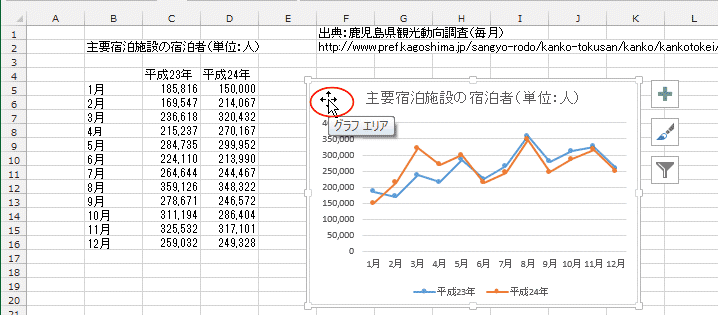
この講座では、エクセルを使用してグラフに文字を入れる方法について詳しく解説します。特に、グラフを視覚的に魅力的にし、データの解釈を助けるためのテキストの追加方法に焦点を当てます。
まず、エクセルでグラフを作成した後、そのグラフにどのように文字を追加するかを説明します。例えば、タイトルやデータラベル、軸ラベルといった重要な情報をグラフに埋め込むことで、見る人に迅速かつ明確な情報を提供することができます。このプロセスは、データを効果的に伝えるための重要なスキルです。
さらに、グラフに文字を追加する際の注意点や、見栄えを良くするためのテクニックについても触れます。これにより、単なるグラフではなく、情報を的確に伝えるための強力なビジュアルツールを作成することができるでしょう。エクセルを活用して、自分のデータに息を吹き込み、より理解しやすい形に整えていきましょう。
イントロダクション
イントロダクション
エクセルは多くの人々に使われているデータ処理ソフトウェアであり、グラフ機能はデータを視覚的に表現するための強力なツールです。特に、エクセル グラフ 文字 入れることによって、グラフの意味をより明確にし、情報を訴求力のある形で伝えることができます。
この基礎講座では、エクセルを使ってグラフに文字を追加する方法について詳しく説明します。グラフに文字を入れることで、消費者や関係者に向けて分かりやすい資料を作成することが可能となります。また、情勢の変化を迅速に表現したり、重要なポイントを強調するためにも役立ちます。
さらに、グラフ内の文字の位置やサイズ、フォントスタイルを調整する方法についても触れ、見栄えの良いグラフを作成するためのノウハウを学ぶことができます。この記事を通して、エクセルを活用した効果的なデータプレゼンテーションの一助となることを目指します。
エクセルの基本操作
エクセルを使いこなすためには、基本的な操作を理解することが重要です。特に、エクセル グラフ 文字 入れる方法を学ぶことで、データをより視覚的に表現でき、メッセージを効果的に伝えることができます。まず、グラフを作成する際には、データ範囲を正しく選択することがポイントです。適切なデータを選択することで、意図したグラフが生成され、さらにそのグラフに文字を追加する手順がスムーズになります。
次に、グラフを作成した後、必要に応じて文字を追加することができます。エクセルでは、グラフ上の特定の位置に文字を配置することで、データの説明や強調を行うことが可能です。たとえば、データポイントに送信する注釈や、全体のタイトルとして使用することが考えられます。このように、グラフに文字を入れることは、視覚的な情報を補強し、視聴者により深い理解を促進します。
最後に、エクセル グラフ 文字 入れる操作は、誰でも簡単に行うことができます。直感的なインターフェースを活用すれば、マウスのクリックやドラッグで自分の思い描いた通りに自由に編集できます。この基礎的なスキルをマスターすることで、エクセルでのデータ分析やレポート作成が一層効率的になります。
グラフの作成方法
エクセルでグラフを作成することは、データを視覚的に表現するための基本的なスキルです。まず、必要なデータを入力し、そのデータを選択することから始めます。データの選択が完了したら、「挿入」タブをクリックし、表示されるグラフの種類から希望するものを選びましょう。選んだグラフはワークシート上に表示されますが、ここからの作業が重要です。
エクセルでは、作成したグラフに文字を追加することができます。これにより、グラフの内容をより分かりやすく、魅力的にすることができます。グラフを選択した状態で、「グラフデザイン」タブを選択し、「グラフの要素として追加」をクリックすると、「データラベル」や「タイトル」などのオプションが表示されます。それぞれの要素に適切な文字を入力することで、グラフの意味を明確に伝えることができます。
また、文字を追加する際には、フォントのスタイルやサイズ、色を調整することも可能です。これにより、グラフ全体のデザインが一層引き立ちます。最終的には、目的に応じた情報伝達ができるグラフを作成することができるでしょう。エクセルを活用して、効果的にグラフを作成し、文字を入れることで、見やすいプレゼンテーションが実現します。
文字を入れる手順
グラフに文字を入れることは、データを視覚的に表示する際に非常に重要です。エクセルを使用することで、グラフが更に魅力的になり、視聴者に対して明確なメッセージを送ることができます。まず、グラフを作成した後、次に文字を追加する手順について説明します。
最初に、エクセルでグラフを選択します。上部のリボンメニューにある「グラフツール」タブを選ぶと、さまざまなオプションが表示されます。ここで「レイアウト」を選び、必要な文字を追加するための「テキストボックス」を挿入します。テキストボックスは、グラフ内の特定の位置に配置できるため、自由に文字を入力することができます。
次に、入力した文字のフォントやサイズ、色を変更して、視覚的なインパクトを与えます。これにより、グラフの情報がより伝わりやすくなります。また、特定のデータポイントに合わせて、注釈や説明を滑らかに追加することも可能です。こうした工夫により、エクセルのグラフが持つ力が引き出され、視覚的にさらに優れた結果を得ることができるでしょう。
文字のスタイル設定
エクセルを利用する際、グラフに文字を入れることは、データの見栄えを良くし、伝えたい情報をより明確にするために重要です。特にプレゼンテーションや報告書において、視覚的な要素は理解を助けるため欠かせません。ここでは、エクセルのグラフにどのように文字を効果的に追加し、スタイルを設定するかについて詳しく紹介します。
最初に、グラフを選択した後、「テキストボックス」を利用して簡単に文字を追加できます。テキストボックスは、任意の位置に配置できるため、自由度が高く、レイアウトを思い通りに調整できます。エクセルでは、挿入メニューから「テキストボックス」を選び、グラフ内の適切な場所をクリックして文字を入力します。その後、自由に移動させたり、サイズを変更することが可能です。
次に、文字のスタイル設定に関して、フォントの種類やサイズ、色を変更することで、視覚的なインパクトを与えることができます。たとえば、重要なデータポイントに強調したい場合は、太字や異なる色を用いることで、視覚的な注目を集めることができます。また、影や輪郭を追加することもできますので、デザインに工夫を凝らすことができます。このように、エクセル グラフにおける文字 入れる際のスタイル設定は、プレゼンテーションのクオリティを大きく左右します。
以上のように、エクセルでのグラフ 文字 入れる技術を身につければ、データをより効果的に伝えることができ、見る人にインパクトを与えることができるでしょう。次のステップとして、自身の好みに合わせたスタイル設定を試みることをお勧めします。これにより、より魅力的なグラフを作成し、情報をスムーズに伝達する手助けとなるでしょう。
文字の配置と調整
グラフに文字を入れることで、データの意味をより明確に伝えることができます。まず、エクセルで作成したグラフを選択した後、グラフエリア内をクリックします。上部メニューに「グラフデザイン」タブが表示されるので、そこから「図形の追加」や「テキストボックス」などのオプションを使って、必要な文字を配置していきます。
グラフ内に文字を配置する際には、フォントサイズや色を調整することも大切です。視認性を考慮し、背景と文字の色のコントラストがしっかりしていることを確認しましょう。また、文字の配置位置も重要です。データポイントの近くに文字を配置することで、何を表しているのかが一目でわかるようになります。特に、特定のデータポイントや系列に対する注釈などは、適切な場所に配置することでグラフの理解を助けることができます。
さらに、エクセルには文字のスタイルを自由に変更する機能があります。太字や斜体、さらには異なるフォントを用いることができるため、見栄えを良くし、視覚的なインパクトを与えることが可能です。このようにして、データを強調したり、注目させたりするための工夫が求められます。グラフに文字を入れる際は、これらの要素を考慮することで、より伝わりやすいビジュアルを作成することができるのです。
トラブルシューティング
エクセルでグラフに文字を入れる方法に関する基本的なトラブルシューティングについて説明します。グラフを作成してエクセルでデータを視覚化する際に、グラフに適切な文字を追加することは、情報をわかりやすく伝えるために非常に重要です。しかし、時には思い通りに文字が入らなかったり、表示の仕方が不適切となることもあります。
まず、最も一般的な問題は、エクセルのバージョンによる表示の違いです。すべてのユーザーが同じバージョンのエクセルを使用しているわけではないため、グラフの編集機能や操作手順が異なる場合があります。各自のバージョンに応じた正しい操作手順を確認することが解決の第一歩です。また、グラフの種類によっても文字を入れる際の機能やオプションが異なります。選択したグラフの種類が、追加できる文字の位置やフォーマットに影響を与えることを理解することが大切です。
次に、文字が正しく表示されない原因として、フォントやサイズの設定が考えられます。特定のフォントを使用している場合、エクセルがそのフォントをサポートしていないことがあり、結果として文字が欠けたり、変な表示になることがあります。特に小さなサイズのフォントや特殊な文字を選ぶ際には、注意が必要です。もし表示に問題がある場合は、フォント設定を見直し、サイズを調整することをおすすめします。
最後に、データラベルや注釈の追加を考える際は、視認性を意識しましょう。グラフの背景色やデータポイントとのコントラストを確認し、文字が読みやすいように配置することが求められます。これにより、より効果的に情報を伝えることができるようになります。以上のポイントを押さえながら、エクセルでのグラフに文字を入れる作業を進めていくと良いでしょう。
まとめ
エクセルでグラフを作成する際、視覚的な要素を強化するために文字を追加することが非常に重要です。エクセルでは、グラフに説明やタイトル、データラベルなどの文字を簡単に挿入できます。これにより、グラフの内容がより理解しやすくなり、見る人にとっての情報価値も高まります。
まず、エクセルのグラフを選択した後、リボンメニューの「グラフデザイン」タブを開きます。ここでは、グラフにタイトルや軸ラベルを追加するオプションが用意されています。タイトルやラベルを設定することで、グラフが何を示しているのかを明確にすることができます。さらに、必要に応じて、データポイントに直接文字を追加し、具体的な数値や注釈を表示させることも可能です。
文字をグラフに入れることで、データの解釈が飛躍的に向上します。特に、プレゼンテーションや報告書などで使用する場面では、ビジュアルコンテンツとしての効果が期待できるため、適切な文字の追加は欠かせません。エクセル グラフ 文字 入れることによって、単なるデータの羅列を超えた、説得力のあるグラフ作成が実現できるのです。
Preguntas frecuentes
エクセルでグラフに文字を入れる方法は簡単ですか?
エクセルでグラフに文字を入れる方法は、比較的簡単で初心者にも理解しやすいです。まず、グラフを作成した後、表示したいデータラベルや注釈をグラフ内で指定する必要があります。データラベルを追加する場合は、グラフを選んだ状態で「データラベル」をクリックし、必要な項目を選択します。また、テキストボックスを使って自由なコメンタリーやタイトルを挿入することも可能です。これにより、グラフの情報をより明確に伝えることができます。
どのような種類の文字をグラフに追加できますか?
エクセルのグラフには、さまざまな種類の文字を追加することができます。最も一般的なのはデータラベルで、各データポイントの数値や情報を表示することができます。また、軸ラベルやグラフのタイトル、さらにはカスタマイズしたテキストボックスも利用可能です。テキストボックスを使用すると、ユーザーは任意のメッセージや説明文を自由に配置でき、グラフのコンテキストをより豊かにすることができます。さらに、フォントや色を変更することができるため、視覚的に魅力的なグラフを作成することができます。
グラフに文字を追加した後、形式を変更することはできますか?
はい、グラフに追加した文字の形式を変更することは可能です。エクセルでは、各テキスト要素を選択することで、フォントサイズ、スタイル、色などを変更できます。これにより、グラフ内の各要素がより目立つようにカスタマイズできます。例えば、データラベルのフォントサイズを大きくして、重要な数値に焦点を合わせることができます。また、テキストボックスの背景色を変更することで、視認性を高めたり、特定の情報を強調したりすることができます。こうしたオプションにより、グラフをより効果的にプレゼンテーションや報告書に活用できます。
追加した文字はグラフのサイズ変更に自動で調整されますか?
エクセルでは、グラフのサイズを変更した際に追加した文字が自動的に調整される機能はありません。グラフを図全体としてスケーリングする場合、描画されたテキストはそのままのサイズで表示され、データラベルやテキストボックスが意図した位置からずれる可能性があります。したがって、グラフのサイズを変更する場合は、追加した文字の位置やフォントサイズを手動で調整する必要があります。これにより、グラフの視覚的バランスを保つことができます。特に、プレゼンテーションや印刷において正確なレイアウトが重要な場合、この手作業は不可欠です。
コメントを残す
コメントを投稿するにはログインしてください。
関連ブログ記事