
「エクセル2013で一次関数・二次関数のグラフ作成法」

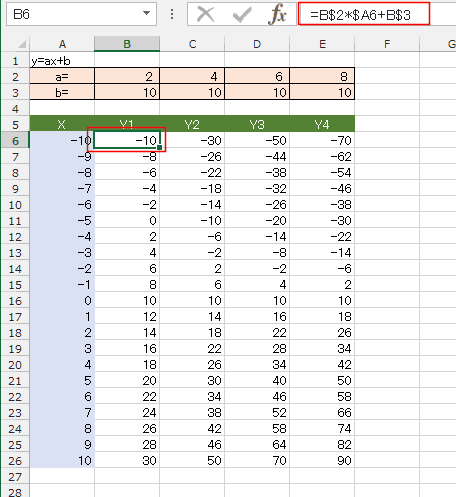
この記事では、エクセル2013を使用して、一次関数や二次関数のグラフを作成する方法について説明します。エクセル グラフ 関数を活用することで、数式から簡単にグラフを描くことが可能になります。特に、エクセル 一次 関数 グラフやexcel 二 次 関数 グラフは、数学やデータ分析において非常に重要なツールです。
まず、エクセル 一次 関数のグラフ作成方法について見ていきます。エクセル 一次 関数 グラフでは、直線方程式を利用してデータを視覚化します。エクセル 式 グラフ機能を使うことで、与えられた数式を基にしたグラフが容易に生成されます。また、エクセル グラフ 式 表示を活用することで、グラフに方程式を表示させることもでき、視覚的に情報を伝えるのに役立ちます。
次に、エクセル 近似 曲線 式を通じて、データの傾向をより詳細に分析する方法について紹介します。エクセル 関数 グラフを使用することで、特定のデータ点に基づいた近似式を算出し、グラフに反映させることができます。このプロセスは、二 次 関数 グラフ 作成やデータセットにおけるパターンの把握に非常に有用です。
最後に、式 から グラフ を 作る工程を詳しく解説し、エクセル xy グラフ 関数を用いたグラフ作成の実践方法を提案します。これにより、数式を活用したデータの可視化が行いやすくなります。この記事を読んで、エクセル グラフ 関数を駆使したデータ分析の手法を学んでいきましょう。
イントロダクション
エクセル2013を使えば、エクセル グラフ 関数を駆使して簡単に一次関数や二次関数のグラフを作成することができます。まず、excel 一次 関数 グラフを作成するためには、まずデータを入力し、そこからエクセル 一次 関数でグラフを作成する手法を理解することが重要です。具体的な手順に従えば、グラフの作成はさほど難しくありません。
次に、エクセル グラフ 式 表示の機能を使えば、グラフ上に数式を表示させることができます。この機能を駆使することで、excel 関数 グラフの表現力が高まり、視覚的に分かりやすい資料を作成することが可能です。特に、エクセル 式 グラフを使用して、関数の性質を明確に伝えるための強力なツールとなります。
また、エクセル 二 次 関数 グラフを描く場合も同様です。エクセル 近似 曲線 式を活用し、データに合わせたグラフを構築することができます。これにより、観察データを分析しやすくするだけでなく、近似 式 エクセルを用いた計算も簡単になります。最終的に、エクセル グラフ 数式を利用すれば、視覚的かつ数式的な両方のアプローチでデータを解析できます。
このように、エクセル グラフ 関数を使うことで、さまざまな関数グラフやデータの視覚化が可能になります。特に、excel 数式 グラフを駆使することで、より専門的なデータ分析を行うことができるため、ビジネスや学術の場でも非常に役立つ技術となるでしょう。この後の章では、具体的な手順を詳しく解説していきますので、ぜひご期待ください。
一次関数の基本
一次関数は、エクセルを使用して簡単にグラフを作成できる数学的な関数の一つです。まずは、エクセル 一次 関数 グラフの作成について説明します。一次関数は一般に、( y = ax + b )という形で表されます。ここで、( a )は傾き、( b )はy切片です。この式を用いて、エクセルでエクセル グラフ 関数を利用し、グラフを描くことができます。
まず、エクセルでデータを作成します。Xの値を設定し、それに基づいてYの値を計算するために、エクセル 数式 グラフの機能を使いましょう。たとえば、A列にXの値を入れ、B列にエクセル 一次 関数の式を用いてYの値を計算します。次に、これらのデータを選択し、エクセル グラフ 式 表示オプションを使ってグラフを作成します。これにより、視覚的に一次関数の特徴を確認できるようになります。
次に、エクセル 二 次 関数 グラフについても学んでいきましょう。二次関数は、( y = ax^2 + bx + c )という形で定義され、パラボラの形状を持つグラフになります。データを入力した後に、関数 グラフ エクセル機能を使用して二次関数のグラフを描くことができます。もちろん、エクセル グラフ 数式やエクセル 近似 曲線 式を活用することで、与えられたデータポイントから最適な二次関数を推定することも可能です。このように、excel グラフ 関数を利用した一次関数および二次関数のグラフ作成は、エクセルを使用する上で非常に重要なスキルとなります。
二次関数の基本
二次関数は、一つの変数に対する二次の項を持つ数学的な関数であり、そのグラフは放物線の形をしています。エクセル 近似 曲線 式を使ってデータを分析する際、二次関数を効果的に表現することができます。例えば、excel 二 次 関数 グラフを作成することで、データの変化を視覚的に捉えることが可能です。
エクセル」を使用して二次関数のグラフを作成するには、まずエクセル 二 次 関数 グラフを描くためのデータを準備します。この際、与えられたデータポイントに基づいてエクセル グラフ 関数を入力し、グラフの形状を調整することが重要です。特に、エクセル グラフ 数式を利用することで、関数の形を崩すことなく正確にグラフを描けます。
また、一次関数と併せて二次関数を用いると、データのトレンドをより深く理解することができます。excel 一次 関数 グラフとexcel 二 次 関数 グラフを組み合わせることで、データの相関関係や変動のパターンを分析する手助けになります。これらの機能を駆使することで、データの視覚化が進み、より説得力のあるプレゼンテーションやレポート作成が実現します。
最後に、グラフ作成後には、エクセル グラフ 式 表示機能を使い、グラフに関数の式を表示させることで、データの関係性を具体的に示すことができます。このように、エクセル xy グラフ 関数を活用することで、グラフ作成の幅が広がり、より多くの発見につながります。
グラフ作成の手順
グラフ作成の手順について解説します。まず、エクセル2013を使用して一次関数・二次関数のグラフを作成するためには、データを準備することが基本です。エクセル 一次 関数やエクセル 二 次 関数に関するデータを表形式で入力し、グラフに利用するポイントを明確にします。
次に、エクセル グラフ 関数を使用して、データに基づいたグラフを作成します。エクセル 一次 関数 グラフの場合、通常の直線が描かれますが、エクセル 二 次 関数 グラフでは、曲線タイプのグラフが生成されます。エクセル グラフ 式 表示機能を利用すると、グラフに関数の式を表示させることが可能です。これにより、グラフの特性を直感的に理解できます。
さらに、エクセル 関数 グラフを活用し、近似曲線やデータの傾向を視覚的に把握することも大切です。エクセル 近似 曲線 式や近似 式 エクセルオプションを利用することで、特定のデータに合った曲線を描くことができ、データの解析を深めることにつながります。また、通常のグラフ作成後に、数式を用いてグラフを調整したり、エクセル グラフ 数式を加えることも可能です。
最後に、式 から グラフ を 作る手法により、手動で入力した関数式を直接グラフに反映することができます。これにより、エクセル グラフ 関数 式やエクセル xy グラフ 関数がスムーズに作成され、視覚的なデータ表現を強化することができます。こうした手順に従うことで、効果的な関数 グラフ エクセルの演出が可能になります。
データの入力方法
データを入力する際は、まずエクセル 一次 関数やエクセル 二 次 関数に基づいた数値を整理することが重要です。一般的に、一次関数は直線で表現され、二次関数は放物線で描かれます。これらのグラフを作成するために、まずはX値とY値のデータをエクセルのセルに入力します。このとき、X値は独立変数として左側の列に、Y値は対応する列に配置します。たとえば、A列にXの値を、B列にYの値を入力すると良いでしょう。
次に、エクセル グラフ機能を使用して、入力したデータをもとにグラフを作成します。データ範囲を選択した後、「挿入」タブをクリックし、求めるグラフのタイプ(散布図や折れ線グラフなど)を選びます。一次関数の場合は直線、二次関数の場合は曲線を選ぶことが多いです。この段階で、エクセル 関数 グラフの基本的な作成が完了しますが、必要に応じてグラフのデザインやスタイルを調整することも可能です。
さらに、具体的な数式を表示するためには、エクセル 式 グラフ機能を活用します。グラフを右クリックし、「近似曲線」を選ぶことで、エクセル 近似 曲線 式を表示させられます。これにより、実際のデータに基づく一次関数や二次関数の方程式を取得することができます。たとえば、excel 二 次 関数 グラフを作成した場合、近似式を用いてグラフから直接数式を確認することが可能です。データを視覚的に表現しつつ、数式を活用することで、より深い理解を得られるのがエクセルの利点です。
このように、データの整理からグラフの作成、数式の表示まで、一連の流れをエクセル グラフ 関数を駆使して簡単に行うことができます。「式 から グラフ を 作る」というプロセスを通じて、実際に数学的な概念を視覚化し、より高いレベルの分析を実現できるでしょう。Excel 方程式 グラフも利用すれば、さらなる応用が可能です。
グラフのカスタマイズ
グラフのカスタマイズは、エクセルにおいて非常に重要な作業です。基本的なグラフを作成した後、見栄えを良くしたり、データをより分かりやすく伝えたりするために、さまざまな要素を調整することができます。特に、エクセル 一次 関数 グラフやエクセル 二 次 関数 グラフのカスタマイズは、データの特徴を明確に示すために欠かせません。ここでは、エクセル グラフのカスタマイズ方法について詳しく説明します。
まず、エクセル グラフ 関数のカスタマイズでは、グラフの色やフォント、背景などを変更できます。グラフの要素を選択すると、リボンに「グラフツール」が表示されます。ここから、グラフのデザインを選んだり、特定のデータポイントを強調表示したりすることが可能です。例えば、エクセル 一次 関数 グラフでの線の色を変えることで、視覚的にわかりやすくすることができます。加えて、エクセル 関数 グラフを使用して、データ系列ごとに異なるマーカーを設定することで、データの比較がしやすくなります。
次に、エクセル 近似 曲線 式を利用することで、データの傾向を示すこともできます。例えば、散布図を使用する際には、エクセル グラフ 式 表示の機能を使い、近似式を追加することで、データの動向を直感的に理解できます。近似 式 エクセルの機能によって、一次や二次関数のモデルを視覚化しやすくなり、分析の精度が向上します。このように、グラフに数式を結びつけることは、エクセル グラフ 数式を使用してデータをさらに深く解析することにも繋がります。
さらに、エクセル xy グラフ 関数を用いたグラフ作成においては、設定を行うことで、数式から直接グラフを作成することが可能です。式 から グラフ を 作る機能を駆使すれば、入力した数式に基づいて即座にグラフが生成されるため、大変効率的です。このように、エクセル 数式 グラフのカスタマイズを行うことで、伝えたい情報をより鮮明にすることができます。
最終的には、テキストやラベルの追加、軸のタイトルの設定もまた重要なカスタマイズとなります。これにより、観客がデータを読み解きやすくなり、プレゼンテーションや報告書の質を高めることができます。エクセル グラフ 関数 式を駆使して、データを分かりやすく可視化することは、分析業務において非常に価値あるスキルとなります。
よくあるトラブルシューティング
エクセル2013を使用して一次関数や二次関数のグラフを作成する際に、いくつかのトラブルに直面することがあります。まず、正しくデータを入力しているか確認することが大切です。特に、エクセル グラフ 関数を利用してグラフ作成を行う際には、数式の入力ミスが原因で期待通りの結果が得られないことがあります。データが正確に入力されていることを再確認し、必要に応じて修正を加えましょう。
次に、エクセル 一次 関数 グラフやexcel 二 次 関数 グラフを描画する際には、適切なグラフの種類を選ぶことが重要です。例えば、一次関数の場合は直線グラフ、二次関数の場合は折れ線グラフや曲線グラフを選ぶことで、データの特性を正確に反映させることができます。エクセル 同様に、グラフの式を表示するためには、エクセル グラフ 式 表示**機能を活用することで、数式がグラフ上に表示され、視覚的に理解しやすくなります。
さらに、関数 グラフ エクセルでは、近似曲線の作成も可能です。エクセル 近似 曲線 式を使用すれば、データのトレンドを分析するのに役立ちます。この際、グラフを選択して「近似曲線の追加」を選ぶと、最適な近似式が自動的に計算され、表示されます。また、エクセル グラフ 数式やexcel 数式 グラフの機能を使って特定の数式を表示させることも可能ですので、積極的に活用してみると良いでしょう。
最後に、グラフ作成の過程で困難に直面した場合は、エクセル グラフ 関数の使い方を再度確認したり、オンラインのリソースやチュートリアルを参照することで、解決策が見つかることがあります。特に、excel の方程式 グラフやエクセル xy グラフ 関数など、必要に応じて異なる操作手順を確認することも重要です。
まとめ
エクセル2013を使ってエクセル グラフ 関数を利用し、一次関数と二次関数のグラフを作成する方法について説明します。エクセル 一次 関数 グラフの作成では、まず一次関数の式を入力し、その後、エクセル 一次 関数を利用してデータポイントを生成します。これにより、X軸とY軸に対応した数値を得ることができ、視覚的にわかりやすいグラフを作成することができます。
次に、エクセル 二 次 関数 グラフの作成について述べます。二次関数の場合も同様に、関数の式を入力し、データを生成します。エクセル 式 グラフの機能を活用することで、グラフに近似曲線を描画することができます。これにより、エクセル 近似 曲線 式や近似 式 エクセルを用いて、実際のデータに基づく曲線を描くことが可能となります。
また、グラフに数式を表示させる方法についても触れます。エクセル グラフ 式 表示機能を使えば、作成したグラフにエクセル グラフ 数式を追加することができ、視覚的な理解を深める助けになります。さらに、エクセル xy グラフ 関数を活かして、より複雑なデータの可視化も簡単に行えます。
これらのテクニックを駆使することで、関数 グラフ エクセルやエクセル グラフ 関数の作成が容易になります。結果として、エクセル 数式 グラフを用いることで、理解しやすく魅力的なデータ表現が実現できるのです。エクセル 方程式 グラフを効果的に活用し、必要な情報を視覚的に整理することが、データ分析の力強い味方となるでしょう。
Preguntas frecuentes
エクセル2013で一次関数のグラフを作成する方法は?
エクセル2013で一次関数のグラフを作成するには、まず必要なデータを入力します。具体的には、Xの値とそれに対応するYの値を計算して入力します。例えば、一次関数の式が Y = ax + b の形で与えられている場合、Xの値をいくつか選び、それに応じてYの値を計算します。次に、データを選択し、「挿入」タブから「散布図」を選択します。この時、データ系列を指定し、グラフの種類を「線」で選ぶことで、一次関数の直線グラフが描かれます。また、グラフのタイトルや軸ラベルを設定することで、視覚的に理解しやすいグラフを作成することができます。
二次関数のグラフ作成にはどのような手順がありますか?
エクセル2013で二次関数のグラフを作成する際も、従来のデータ入力から始めます。二次関数は一般的に Y = ax^2 + bx + c の形ですので、異なるXの値に応じてYの値を計算して入力します。次に、これらのデータを選択し、同じく「挿入」タブから「散布図」を選択しますが、現在はポイントの間を滑らかに結ぶ線で表示することが重要です。データ系列の形式を選ぶと、曲線を持つ二次関数のグラフが作成されます。さらに、グラフの詳細設定を行うことで、より見やすいグラフを作成することが可能です。二次関数の特性を表現するために、頂点や軸の交点を明示的に示すやり方も効果的です。
エクセル2013で作成したグラフはどのように編集できますか?
エクセル2013で作成したグラフは、様々な方法で編集が可能です。グラフをクリックすると、上部に「グラフツール」が表示され、ここから「デザイン」や「書式」のタブを選択することができます。「デザイン」タブでは、グラフスタイルや色を変更したり、グラフのレイアウトを調整することができます。また、「書式」タブでは、字のサイズやフォント、軸の色や線のスタイルを細かく設定できます。特に軸ラベルやタイトルは、視覚的に情報を伝えるために重要な要素であり、適切に編集すると理解が深まります。このように、エクセル2013ではグラフを直感的にカスタマイズできる機能が豊富に用意されています。
グラフ作成の際に注意すべきポイントは?
エクセル2013でグラフを作成する際にはいくつかの注意ポイントがあります。まず、データの正確性は非常に重要です。入力ミスがあると、グラフの結果が全く異なるものになる可能性があります。また、適切なスケール設定を行うことも大切です。特に、一次関数や二次関数などの数学的なグラフでは、表示範囲が適切でないとグラフの形状が歪んでしまうことがあります。さらには、視認性を高めるためのカラー選択やフォントサイズ、テキストの配置についても工夫が必要です。最後に、作成したグラフは、他の人に説明することを前提に、見やすく整理された状態で提示することが大切です。これらのポイントを意識することで、効果的なグラフ作成が可能になります。
コメントを残す
コメントを投稿するにはログインしてください。
関連ブログ記事