
エクセルの範囲指定でPDFに変換する簡単な方法とは

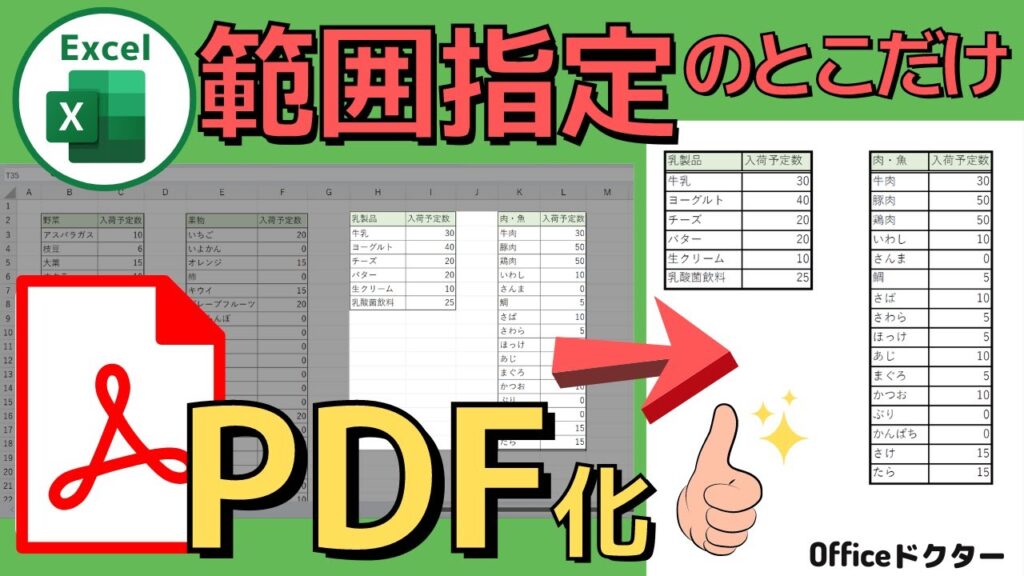
エクセルで作成したデータをPDFに変換することは、ビジネスシーンにおいて非常に役立ちます。特に、特定のエクセル pdf 範囲を選んで変換することで、必要な情報だけを簡潔に共有することができます。PDF形式にすることで、受取側が異なる環境でもファイルを問題なく開けるという利点もあります。
変換の手順にはいくつかの方法がありますが、特にエクセル エクスポート 範囲を使用することが一般的です。この機能を活用することで、選択した範囲のみをスムーズにPDFとして出力できます。また、エクセル pdf 変換 範囲 指定の操作は簡単で、エクセル自体のメニューを通じて容易に行うことができます。
さらに、エクセル 保存 ショートカット キーを設定すれば、作業効率を一段と向上させることが可能です。例えば、エクセル 名前 を 付け て 保存 ショートカットやpdf 名前 を 付け て 保存 ショートカットを活用することで、数クリックで所望のファイルを生成できます。こうしたショートカットを駆使すれば、作業が煩雑にならず、迅速に変換が完了します。また、pdf 保存 ショートカットを用いることで、毎回の手間を省くこともでき、非常に便利です。このように、エクセルの機能をフルに活用することで、PDFへの変換作業が簡素化されます。
イントロダクション
エクセルのデータを外部に共有する際、エクセル pdf 範囲への変換は非常に便利です。PDFに変換することで、受取側が元のファイルを持っていなくても内容を確認でき、また、レイアウトが崩れる心配もありません。このように、ビジネスシーンをはじめとしたさまざまな場面で、エクセル エクスポート 範囲機能を利用したPDF化が好まれています。
データの一部分だけをPDFに変換したい場合、エクセル pdf 変換 範囲 指定の機能があります。これを活用することで、必要な情報だけを効率的に共有できるため、コミュニケーションがスムーズになります。この機能は、エクセルに限らず、PowerPointやWordでも利用可能で、同様の手順でファイルをPDF化できます。
また、変換作業の効率を上げるために、エクセル 保存 ショートカット キーを利用して作業を迅速に行う方法もあります。特に、エクセル 名前 を 付け て 保存 ショートカットやpdf 名前 を 付け て 保存 ショートカットなどをマスターすることで、わざわざメニューを開く手間を省けるため、反復作業が多い環境では大変重宝します。さらに、pdf 保存 ショートカットを設定しておけば、いつでもスムーズにPDFに変換が可能となります。このように、さまざまな方法を駆使してエクセルのデータをPDF化し、より効果的な業務の遂行を目指しましょう。
PDF変換の利点
PDF形式に変換することは、特にビジネスシーンにおいて高い利便性を持つ方法です。エクセル pdf 範囲を利用すれば、受取側がファイルを開く際に、元のレイアウトやフォーマットが崩れることなく閲覧できるため、文書の整合性を保つことができます。この特長は、報告書やプレゼンテーション資料を共有する際に、大変重要です。
エクセル エクスポート 範囲を使用することで、必要なセルやシートだけを選択し、簡単にPDFファイルとして保存することが可能です。この機能を活用することで、全体のデータをPDF化する必要がなく、一部分だけを効率良く変換することができます。また、エクセル pdf 変換 範囲 指定の機能を利用すると、特に重要なデータを際立たせることができ、必要な情報をスムーズに伝える手段になります。
さらに、ショートカットキーの設定を活用することで、作業効率を大幅に向上させることができるのも魅力の一つです。例えば、エクセル 保存 ショートカット キーやエクセル 名前 を 付け て 保存 ショートカットを設定することにより、PDFに変換する際の手間を減らし、スピーディーに作業を進めることができます。特に、pdf 名前 を 付け て 保存 ショートカットやpdf 保存 ショートカットを活用すれば、日々の業務をより効率的に行うことが可能です。これにより、無駄な時間を削減し、主体的に業務に取り組むことができるでしょう。
変換方法の概要
エクセルを使用して特定の範囲をpdfに変換する方法は、業務効率を大幅に向上させる便利なスキルです。特に、データの一部分だけを保存したい場合、エクセル pdf 範囲を指定して変換することで、必要な情報だけを透明性高く共有できます。この方法は、多くのビジネスシーンで活用されており、受取側にとってもファイルを開く際の利便性が向上します。
具体的なエクセル pdf 変換 範囲 指定の手順は、主に「印刷」「名前を付けて保存」「エクスポート」の3つの方法があります。特に、エクセル エクスポート 範囲を選択することで、選んだ範囲だけを簡単にpdfとして保存することが可能です。これにより、余分なデータを含めずに必要な情報を効率的に伝えることができます。
さらに、作業を効率化するために、エクセル 保存 ショートカット キーを活用することもおすすめです。例えば、エクセル 名前 を 付け て 保存 ショートカットを設定することで、日常的に行う変換作業がスムーズに行えます。また、PDFとして保存する際に必要なpdf 保存 ショートカットや、特定の名前で保存するためのpdf 名前 を 付け て 保存 ショートカットも活用することで、手間を減らし、効率的な作業が実現できます。これらの方法を活用すると、エクセルからpdfへの変換がより簡単に行えるでしょう。
印刷を使ったPDF変換
印刷機能を利用して、エクセル pdf 範囲を変換する手法は非常にシンプルで、すぐに実行可能です。まず、変換したいデータを選択し、その範囲を指定します。次に、[ファイル]メニューから[印刷]を選択し、プリンタのリストから「Microsoft Print to PDF」を選ぶことで、指定した範囲をPDFとして印刷することができます。この方法では、レイアウトを保持したままPDFを作成できるため、ビジネス文書や報告書として利用しやすいのが特徴です。
さらに、エクセル エクスポート 範囲を利用する方法もあります。こちらは、ファイルをPDF形式でエクスポートする機能を使い、全体または選択した範囲をそのままPDFに変換する手順です。エクスポート機能を使うことで、細かい設定を行うことが可能になり、ページのサイズや向きを調整することで、より見やすいドキュメントを作成できます。
また、エクセル pdf 変換 範囲 指定の機能を活用すれば、一部分だけを効率よくPDF化することもできます。これにより、必要な情報だけを抽出し、清書することができるため、余計な情報を省いたシンプルなPDFファイルを作成することができます。特にプレゼンテーション資料や報告書を作成する際には、この機能が重宝されます。
最後に、作業をさらに効率化するためにエクセル 保存 ショートカット キーやエクセル 名前 を 付け て 保存 ショートカットを設定しておくと便利です。これにより、PDF化の作業がスムーズになり、時間を大幅に節約できます。同様に、pdf 名前 を 付け て 保存 ショートカットを用意しておくことで、PDFとして保存する際の操作も簡単になります。pdf 保存 ショートカットを駆使することで、面倒な手続きを省き、素早く質の高いPDFを生成することができるでしょう。
名前を付けて保存での変換
エクセルで作成した資料をエクセル pdf 範囲として変換する際、最も手軽に利用できるのが「名前を付けて保存」の機能です。この方法では、特定の範囲をPDFとして保存することができ、受取側への配慮として便利です。具体的には、印刷したいエクセルの範囲を選択した後、「ファイル」メニューから「名前を付けて保存」を選択します。このとき、保存形式をPDFに設定することで、選んだ範囲のみがPDFとして出力されます。
さらに、エクセル エクスポート 範囲を利用すると、もう少し効率的に範囲をPDFに変換することが可能です。この場合、エクスポート機能を使い、必要な範囲を指定した後に同様にPDF形式で保存します。これにより、よりカスタマイズされた内容で出力できるメリットがあります。効率性を求める方には、これらの機能を組み合わせて使用するのが理想的です。
また、エクセル pdf 変換 範囲 指定の際にショートカットキーの設定を行うことで、作業をさらにスムーズに進められます。例えば、エクセル 保存 ショートカット キーを利用して、瞬時に保存を行うことができます。このようにショートカットを活用することで、普段の業務の中でも迅速なPDF化が実現可能となります。エクセル 名前 を 付け て 保存 ショートカットやpdf 保存 ショートカットも併せて押さえておくと、作業の効率がぐんと向上します。
このように、エクセルを使用した範囲指定でのPDF化はさまざまな方法で実現でき、あなたの作業スタイルに応じた柔軟な利用が可能です。特にビジネスシーンにおいては、迅速かつ正確な資料の共有が求められるため、こうした機能をしっかりと理解し活用することが重要です。
エクスポート機能の利用
エクスポート機能を活用することで、エクセル pdf 範囲の変換作業がよりスムーズになります。この機能を使うと、必要な範囲だけをPDFにする際に非常に便利です。具体的には、Excelのメニューから「エクスポート」を選択し、PDF形式を選ぶことで、指定した範囲をすぐにPDFとして保存することができます。この方法は特にレポートやプレゼンテーション資料を作成する際に役立ちます。
また、エクセル エクスポート 範囲を利用する手順は直感的で、余計な手間を省くことができます。エクスポート機能を通じて、印刷プレビューで範囲を確認し、必要な部分のみを選択することで、成果物の品質を保ちながらPDFに変換することが可能です。これにより、受取側が情報を簡単に利用できるようになります。
さらに、日常業務の中で時間を効率的に使うためには、エクセル pdf 変換 範囲 指定の際にショートカットキーを設定しておくこともおすすめです。エクセル 保存 ショートカット キーを利用することで、PDFへの変換作業がさらに迅速かつ簡単になります。特に、エクセル 名前 を 付け て 保存 ショートカットを知っておくと、任意のファイル名で保存できるため、仕事のフローがスムーズになります。
最後に、pdf 名前 を 付け て 保存 ショートカットやpdf 保存 ショートカットを活用することで、日常的に行うファイル変換の効率を大幅に向上させることができます。このように、エクスポート機能とショートカットキーを組み合わせることで、エクセル pdf 範囲の変換作業をより効果的に行えるでしょう。
ショートカットキーの設定
エクセルを使用して特定のエクセル pdf 範囲をPDF形式に変換する際、ショートカットキーの設定を行うことで作業の効率を大幅に向上させることができます。まず、必要な範囲を選択した後、簡単にPDFとして保存する方法を理解しておくことが重要です。特に、エクセル エクスポート 範囲機能を利用すれば、ファイルを迅速にPDF化することができます。
次に、エクセル pdf 変換 範囲 指定のためにショートカットキーを設定する際の手順を見ていきましょう。クイックアクセスツールバーにPDF変換用のボタンを追加することで、一連の操作を簡素化できます。こうすることで、通常の作業中に必要な範囲を選択し、数回のクリックだけでPDFに変換できるため、時間を大幅に節約できます。
また、特に便利なのがエクセル 保存 ショートカット キーを使用することで、迅速に保存が可能となる点です。具体的には、エクセル 名前 を 付け て 保存 ショートカットを利用することで、選択した範囲をPDFとして即座に保存することができます。さらに、pdf 名前 を 付け て 保存 ショートカットやpdf 保存 ショートカットを活用することで、作業のスムーズさが増すだけでなく、ファイルの整理も簡単になります。
このように、ショートカットキーを活用することで、エクセルからのPDF変換がより効率的に行えるようになります。ビジネスシーンでの書類作成や報告書の提出において、こうしたテクニックを駆使することが求められています。
一部分だけのPDF化
エクセルを使って特定の範囲だけを抜き出してPDFに変換することは、ビジネスや日常業務において非常に便利です。通常、Excelファイル全体をPDF形式に変換することが一般的ですが、必要な部分だけを抽出して保存する方法もあります。これにより、ファイルサイズを軽減でき、受取側にとっても必要な情報がすぐに入手できるメリットがあります。
実際にエクセル pdf 範囲を指定して変換する際には、さまざまな手段があります。例えば、エクセル エクスポート 範囲の機能を使用すれば、選択したセルの内容だけをPDFとして保存することができます。この操作は、業務の効率化に貢献し、必要なデータのみを迅速に共有する手段として非常に役立ちます。
さらに、エクセル pdf 変換 範囲 指定を行う際には、いくつかのショートカットキーを活用すると便利です。例えば、エクセル 保存 ショートカット キーを設定することで、作業の流れをスムーズにし、時間を節約できます。同様に、エクセル 名前 を 付け て 保存 ショートカットを使うことにより、PDFとしての保存も迅速に行えます。
また、PDF形式に変換する際にpdf 名前 を 付け て 保存 ショートカットや、pdf 保存 ショートカットを利用することで、さらに作業を効率化することができます。これらの方法を活用すれば、一部分だけを迅速にPDF化することが可能となり、効率的な情報共有が実現できます。
他のOfficeアプリでの変換
エクセルで特定のエクセル pdf 範囲を指定してPDFに変換することは、業務や個人的な利用において非常に便利な機能です。まずはこの変換を容易にする手法として、エクセル エクスポート 範囲を活用した方法があります。エクセルのデータをすぐにPDF形式に変換したい場合、エクスポート機能を使うと、必要な範囲を選択した後、簡単にPDFとして保存することが可能です。これにより、必要な情報だけを効率的に共有することができます。
また、一般的な方法としてエクセル pdf 変換 範囲 指定を行う際には、印刷機能を利用することも一つの手段です。印刷メニューから「Microsoft Print to PDF」を選択し、PDF化したい範囲を設定すれば、手順はシンプルです。さらに、作業を短縮するためにエクセル 保存 ショートカット キーも利用することができます。特に頻繁にPDFへの変換を行う場合、ショートカット設定は作業の効率化に寄与します。
エクセル 名前 を 付け て 保存 ショートカットを使えば、名前を付けて保存を迅速に行えます。同様に、PDF形式で保存する際に必要なショートカットも知っておくとさらなる作業効率の向上に繋がります。具体的には、pdf 名前 を 付け て 保存 ショートカットを使うことで、あらかじめ設定した範囲のみをPDFとして迅速に出力することができます。最後に、pdf 保存 ショートカットを利用することで、これらのプロセスを一層スムーズに行うことができます。
このように、エクセルからPDFに変換する際には、いくつかの便利な機能やショートカットを利用することで、より効率的な作業が可能となります。他のOfficeアプリでも同様の手法を使えるため、習得しておくと大いに役立つでしょう。
まとめ
エクセルの範囲指定でPDFに変換する簡単な方法とは
エクセルのデータをPDFに変換する際、特定の範囲を指定できる機能は非常に便利です。たとえば、報告書やプレゼンテーション用の資料を作成する際に、必要な部分だけをエクセル pdf 範囲として出力することで、無駄な情報を省いたクリーンな資料が作成できます。これにより、受取側も簡単に理解できる内容となるでしょう。
エクセル エクスポート 範囲機能を使用すると、選んだ範囲のデータだけをPDFとして保存することができます。この方法では、レイアウトの崩れを防ぎつつ、必要な情報を集約することが可能です。さらに、エクセル pdf 変換 範囲 指定を活用することで、作業効率を高めることができます。
効率的にPDFを保存するために、エクセル 保存 ショートカット キーを使うと便利です。Excelのクイックアクセスツールバーに保存機能を追加しておくことで、必要時にすぐにアクセスでき、時間の節約にもつながります。また、エクセル 名前 を 付け て 保存 ショートカットを活用すれば、変更を施したデータを簡単に名前を変更しながら保存することができます。
さらに、PDF形式での出力に関するショートカットも重宝します。たとえば、pdf 名前 を 付け て 保存 ショートカットやpdf 保存 ショートカットを活用することで、PDFへの変換作業を素早く行うことができるため、資料作成の効率が劇的に向上します。使用の際は、これらの手順を把握しておくことで、よりスムーズな作業が実現できることでしょう。
Preguntas frecuentes
エクセルの範囲指定とは何ですか?
エクセルの範囲指定とは、特定のセルやセルのグループを選択することを指します。この機能を使うことで、データの加工や分析が効率的に行えます。範囲指定は、マウスを使ってドラッグする方法や、キーボードの矢印キーとShiftキーを組み合わせて行うことができます。選択した範囲を元に、グラフを作成したり、計算を行ったり、最終的にPDFへの変換にも利用できます。PDFに変換する場合、選択した範囲のみを変換することで、不要な情報を除外し、見やすく整ったドキュメントを作成することが可能です。
PDFに変換する際のステップは何ですか?
エクセルで選択した範囲をPDFに変換する際の一般的なステップは、まずエクセルファイルを開いて変換したいデータを選択することから始まります。次に、上部メニューから「ファイル」をクリックし、「エクスポート」または「印刷」を選択します。その際、印刷範囲を「選択したセル」に設定することで、指定した範囲だけがPDFに変換されます。最後に、PDF形式を選択し、保存先を指定すれば完了です。この手順を踏むことで、簡単に必要なデータだけを持ったPDFファイルを作成することができます。
どのようなソフトウェアが必要ですか?
エクセルの範囲指定でPDFに変換するには、高度なソフトウェアは特に必要ありません。Microsoft Excelだけでこの機能が利用できますが、他のスプレッドシートソフトウェアでも同様の機能が提供されている場合があります。たとえば、Googleスプレッドシートでは、選択範囲をPDFとしてエクスポートするためのオプションがあります。これにより、特定のデータを簡単にPDF形式で共有・保存することができます。もしエクセルのバージョンが古い場合は、最新のアップデートを行うことで、この機能をよりスムーズに活用できるようになるでしょう。
この方法の利点は何ですか?
エクセルの範囲指定でPDFに変換する方法の利点は、主にデータの整理と効率です。必要な情報だけを選択して PDF化することで、受取手に対して、明瞭で理解しやすいデータの提供が可能になります。さらに、PDFファイルは多くのプラットフォームで共有が容易で、レイアウトが崩れにくい特性もあります。これは特にビジネスシーンにおいて重要であり、正確なデータ共有が実現できます。また、エクセル自体の機能を使うことで、特別な技能がなくても誰でも簡単に操作できるため、時間の節約にもつながります。
コメントを残す
コメントを投稿するにはログインしてください。
関連ブログ記事