
「エクセル2013:用紙サイズ設定の方法とカスタマイズ」

この記事では、エクセル2013における用紙サイズ設定の手法と、そのカスタマイズ方法について詳しく解説します。使用する際の基本的な設定から、個々のニーズに合わせた調整まで、さまざまな設定方法を紹介します。
まず、excel 用紙 サイズ 設定は、印刷する際に非常に重要です。正しい用紙サイズを選択することで、印刷物が目的に応じて適切にレイアウトされ、無駄な余白や情報の切れを防ぐことができます。エクセル 用紙 設定は、印刷プレビュー画面で簡単に行うことができ、そこで新しいサイズを選ぶことが可能です。多くの場合、標準の用紙サイズが用意されていますが、これに加えてユーザー独自のサイズを設定することもできます。
さらに、エクセル 用紙 サイズ ユーザー 設定を利用することで、特定のプロジェクトや業務に最適なサイズを作成することができます。これにより、各種の印刷業務を効率化し、必要な情報を無駄なく表現することができるのです。この記事を通じて、これらの設定方法をマスターし、より効率的にエクセル2013を活用できるようになることを目指しましょう。
イントロダクション
エクセル2013におけるexcel 用紙 サイズ 設定は、印刷作業をスムーズに進めるために非常に重要な機能です。適切な用紙サイズを設定することで、文書が意図した通りに印刷され、必要な情報が全て収まります。この機能を活用すれば、無駄なトリミングを避け、見栄えの良い資料を作成できます。
エクセル 用紙 設定は、簡単な操作で行うことが可能です。印刷されるページのサイズを選択するだけでなく、ユーザー自身で用紙サイズをカスタマイズすることもできます。これにより、特定のニーズに応じた設定が可能になり、プロフェッショナルな文書を作成する際の柔軟性が高まります。また、設定した用紙サイズは、今後のプロジェクトでも再利用可能なため、時間の節約にもつながります。
特に、エクセル 用紙 サイズ ユーザー 設定の機能を活用すると、標準的な用紙サイズには収まりきらない特殊なドキュメントでも、自分好みのサイズで印刷することができます。これにより、ビジネスニーズに応じたユニークな文書を作成することができ、多様な要求に対応することが可能です。ユーザーは自分の目的に合った用紙サイズを自由に設定し、効率的に作業を進めることができます。
用紙サイズの基本設定
エクセル2013では、excel 用紙 サイズ 設定を行うことで、印刷時に適切なレイアウトを確保することができます。用紙サイズの設定は、文書や表の内容を見やすく印刷するために非常に重要です。まず、具体的な用紙サイズを選ぶことから始めます。用紙サイズを設定することで、印刷倍率や余白の調整もスムーズに行うことができ、印刷結果の品質が向上します。
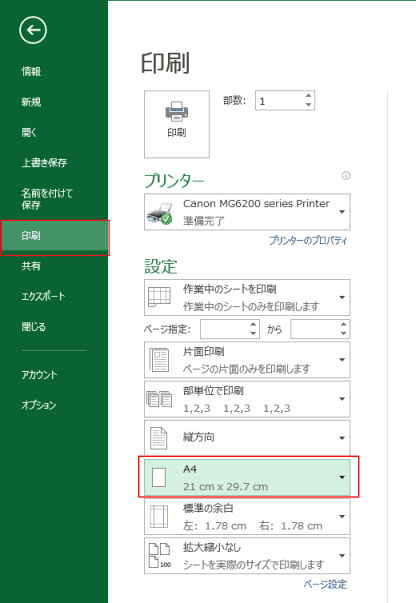
エクセル 用紙 設定は、ファイルメニューからアクセスすることができます。そこで、用紙の種類やサイズを選択することができ、必要に応じてA4やA3などの標準的なサイズを選ぶことが一般的です。また、ユーザーが特定のニーズに合わせてカスタマイズしたサイズを設定することも可能です。このようにして、エクセルの印刷機能を最大限に活用することができます。
さらに、設定した用紙サイズをカスタマイズするために、エクセル 用紙 サイズ ユーザー 設定を利用することができます。この機能を使用することで、用紙サイズを数ミリ単位で調整することができ、特定のプロジェクトに最適な印刷を実現することが可能です。こうした柔軟な設定を通じて、エクセルのドキュメントがよりプロフェッショナルな印象を持つようになります。どの設定も簡単に行えるため、初心者でも安心して操作できます。
カスタム用紙サイズの作成
エクセル2013では、特定のプロジェクトやプレゼンテーションのニーズに合わせて、カスタム用紙サイズを作成することができます。excel 用紙 サイズ 設定の機能を活用することで、標準的なサイズだけでなく、オリジナルなサイズを設定することが可能になります。これにより、印刷する際には、より見栄えの良い成果物を得ることができます。
まず、用紙サイズを設定するには、「ページレイアウト」タブに移動し、「サイズ」オプションを選択します。ここでは、既存の用紙サイズを選ぶこともできますが、特別なニーズがある場合は、「ユーザー設定用紙サイズ」を選ぶことが重要です。このオプションを選ぶことで、エクセル 用紙設定に必要な幅と高さを自由に設定できます。
また、カスタム用紙サイズを設定した後は、必ずそのサイズが印刷設定で正しく反映されているか確認することが必要です。このように、エクセル 用紙 サイズ ユーザー 設定を行うことで、自分だけの特別な用紙サイズを作成し、より効果的な文書作成や印刷が実現できます。エクセルの便利な機能を駆使して、よりクリエイティブな成果物を生み出しましょう。
用紙サイズの保存方法
用紙サイズの保存方法については、まずエクセルの設定メニューを開く必要があります。エクセルで作成した文書やスプレッドシートに特定の用紙サイズを設定することで、印刷時のレイアウトが効率的になります。エクセル 用紙 サイズ 設定を行った後、設定を保存することで、次回以降の作業もスムーズに進むことでしょう。
用紙設定は、基本的には「ページレイアウト」タブから行います。こちらで、用紙サイズを選択したり、カスタマイズしたりすることができます。特に頻繁に特定のサイズを使用する場合、エクセル 用紙 設定をユーザーが保存しておくことで、時間の節約につながります。印刷のたびに毎回設定を行う手間が省け、必要なサイズを簡単に適用できるようになります。
ユーザー設定の用紙サイズを作成する場合、標準のサイズに加えて、自分好みの寸法を入力することで、独自の用紙設定を作成することが可能です。この設定は、エクセル 用紙 サイズ ユーザー 設定として保存されるため、他の文書作成の際にも利用できます。この手順を踏むことで、エクセルを使った作業がより効率的になるでしょう。
印刷プレビューでの確認
印刷プレビューは、エクセル用紙サイズ設定を行った後の最終確認に欠かせない機能です。設定した内容が印刷結果にどのように反映されるのか、視覚的に把握することができます。エクセルで作成したシートが用紙にどのように収まるかを事前に確認することで、印刷時のトラブルを未然に防ぐことが可能です。
印刷プレビューを表示するには、メニューバーの「ファイル」をクリックし、「印刷」を選択します。この操作により、現在の用紙サイズや印刷の余白設定に基づいたプレビューが表示されます。ここで、エクセル用紙設定が正確に行われているか確認でき、必要に応じて修正ができます。特に、グラフや表が用紙に収まっていない場合は、サイズや余白の調整が必要になることがあります。
さらに、エクセル用紙サイズユーザー設定を活用することで、自分自身のニーズに合わせた独自の用紙サイズを設定できます。カスタムサイズを利用する際は、印刷プレビューで確認しながら調整することで、理想的な印刷結果を得ることができます。従って、印刷プレビューは単なる確認作業ではなく、最終的な仕上がりを左右する重要なステップとなります。
よくある問題と解決策
よくある問題と解決策
エクセル2013を使用する際、excel 用紙 サイズ 設定に関する問題はよく見られます。たとえば、特定の印刷用紙サイズを設定しようとしたときに、デフォルトのサイズから変更できないといったケースです。このような問題が発生する場合は、まず「ページレイアウト」タブを確認し、印刷用紙サイズのオプションから適切なサイズを選ぶことが重要です。ここで設定したサイズが、印刷時に正しく反映されるかを確認してください。
さらに、ユーザーが自身のニーズに応じてエクセル 用紙 設定をカスタマイズしたい場合、新たな用紙サイズを追加することも可能です。まずは「ページ設定」ダイアログボックスを開き、「用紙」タブに移動します。この画面では、カスタムサイズを設定するためのオプションがありますので、必要な寸法を入力し、保存することで独自の用紙サイズを利用できるようになります。この手順を踏むことで、特定のプロジェクトやプレゼンテーションに合わせた用紙設定が容易になります。
また、時にはエクセル 用紙 サイズ ユーザー 設定が正しく保存されず、次回の使用時に再設定が必要になることもあります。この場合、設定を保存した際に、必ず「既定として設定」を選択することが大切です。この手順を忘れると、毎回手動で設定し直す必要が生じるため、工夫が求められます。これらの問題に直面した際には、設定の確認や変更をしっかりと行い、自分に合った印刷環境を整えましょう。
まとめ
エクセル2013では、excel 用紙 サイズ 設定を行うことで、印刷の際に必要なレイアウトを容易に調整することができます。用紙サイズの設定は、印刷物の完成度に大きく影響を与えるため、適切に行うことが重要です。デフォルトではA4サイズが選ばれていますが、特定のプロジェクトや文書に応じて他のサイズに変更することも可能です。
まず、エクセル 用紙 設定を行うには、ページレイアウトタブに移動し、用紙サイズを選択するだけです。この操作は直感的で簡単ですが、場合によってはカスタマイズされた用紙サイズが必要になることもあります。そういったときには、用紙サイズの設定ダイアログを開いて、必要なサイズを手動で入力することができます。
さらに、エクセル 用紙 サイズ ユーザー 設定を行うことで、標準の用紙サイズにはない独自のサイズを作成することも可能です。この設定は特に、特定のビジネスニーズや特別なプロジェクトに対応するために有用です。自分に合った用紙サイズを作成することで、印刷したい内容を効率よく収めることができ、全体的な作業効率も向上します。
Preguntas frecuentes
エクセル2013で用紙サイズを設定する方法は?
エクセル2013で用紙サイズを設定するには、まず「ページレイアウト」タブをクリックします。その中にある「サイズ」アイコンを選択すると、標準的な用紙サイズが表示されます。ここから希望するサイズを選ぶことができます。しかし、必要に応じてカスタム用紙サイズを設定することも可能です。「ページ設定」ダイアログボックスを開き、「サイズ」タブで「カスタムサイズ」を選択し、幅と高さを手動で入力してください。これにより、自分の印刷ニーズに最適なサイズを利用できるようになります。
用紙サイズを変更すると、印刷時にどう影響しますか?
用紙サイズを変更すると、印刷時のレイアウトや内容の配置に大きな影響を与えることがあります。例えば、用紙サイズが小さくなると、シート上の内容が自動的に縮小されたり、ページが余白に収まらなかったりすることがあります。そのため、用紙サイズを変更した際は、必ず印刷プレビューを確認し、実際の印刷結果が意図した通りになるかをチェックすることが重要です。また、フォントサイズやグラフのサイズも調整が必要な場合があるため、全体的なレイアウトの見直しを行うことをお勧めします。
カスタム用紙サイズを設定する際に注意する点はありますか?
カスタム用紙サイズを設定する際には、いくつかの注意点があります。まず、カスタムサイズを設定する前に、使用するプリンターがそのサイズに対応しているか確認してください。プリンターによっては特定のサイズのみサポートしているものがあり、未対応のサイズを選択すると、印刷ができないことがあります。また、入力する寸法は、インチまたはセンチメートルで指定されることが多いので、単位を間違えないように注意が必要です。最後に、適切な用紙がプリンターに正しくセットされていることも確認してください。
印刷設定はどのようにカスタマイズできますか?
印刷設定をカスタマイズするには、「ファイル」タブをクリックして「印刷」を選択します。ここでは、ページの向き(縦横)、部数、印刷範囲などを設定できます。また、「印刷設定」を開くことで、詳細な設定を行うことができます。例えば、用紙サイズの選択、余白の調整、グリッド線の印刷や背景の有無について設定できます。これにより、印刷物のクオリティをより一層高めることができ、特にビジネス文書やプレゼン資料を作成する際は、カスタマイズが有効です。
コメントを残す
コメントを投稿するにはログインしてください。
関連ブログ記事