
エクセル2013でのパスワード変更法と設定手順ガイド

エクセル2013でのパスワード変更法と設定手順ガイド
この記事では、excel2013 パスワードの変更方法と基本的な設定手順について詳しく解説します。エクセルを使用する際、データのセキュリティを確保するために、パスワードを設定することは非常に重要です。しかし、パスワードを変更したい場合や、新たに設定したい場合には、正しい手順を理解しておく必要があります。
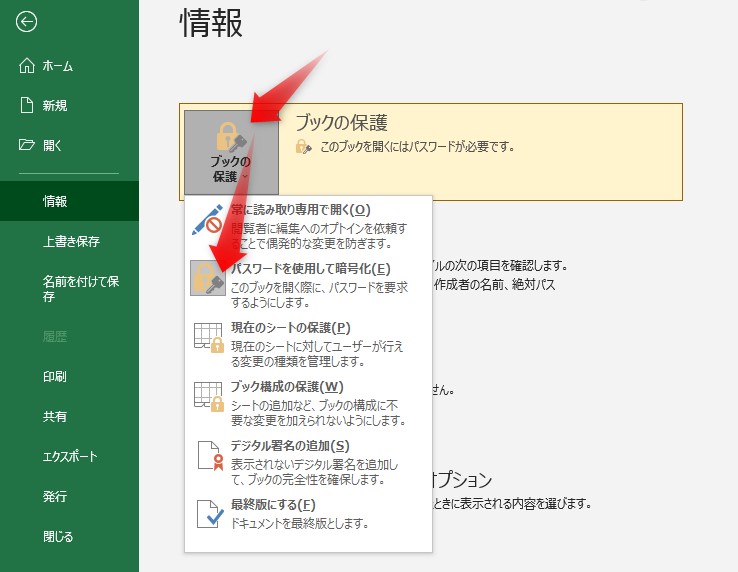
まず、エクセル 2013 パスワード 変更の手順について説明します。パスワードを変更するには、ファイルを開いた後に、リボンメニューから「ファイル」をクリックし、「情報」セクションへ進みます。そこから「ブックの保護」オプションを選び、「パスワードの変更」または「パスワードの設定」を行うことができます。適切な手順を踏むことで、スムーズにパスワード変更が可能となります。
この記事を通じて、パスワード変更の流れを理解し、安全にエクセルのデータを管理する方法を学ぶことができるでしょう。日々の業務やプライベートなデータを扱う上で、ぜひ参考にしてください。
イントロダクション
エクセル2013でのパスワード変更法と設定手順ガイド
エクセル2013でのパスワード変更は、データのセキュリティを強化するために欠かせない手続きの一つです。特に重要な情報が含まれているファイルに対しては、適切なパスワード管理が求められます。この記事では、excel2013 パスワードの変更方法や設定手順について詳しく解説します。
まず、エクセル 2013 パスワード 変更の方法を理解するためには、まずは既存のパスワードを入力してファイルを開く必要があります。これにより、パスワードの変更が可能になるので、手順をしっかり確認してから実施することが重要です。変更処理は意外とシンプルですが、セキュリティの観点から正しい手順で実施することが求められます。
変更作業が完了したら、新しいパスワードがしっかりと機能しているか確認することも大切です。自分自身がアクセスする際に、問題がないかどうかをテストすることで、安心してデータを管理することが可能になります。このような手続きを通じて、エクセルファイルの安全性を高めることができるのです。
パスワードの重要性
パスワードはデジタルデータを保護する上で非常に重要な要素です。特に、excel2013 パスワードを設定することにより、機密情報や個人データを安全に守ることができます。データの流出や不正アクセスを防ぐためには、定期的にパスワードを見直し、更新することが推奨されます。このようにして、常に最高のセキュリティレベルを維持することができます。
エクセル 2013 パスワード 変更の手順は比較的簡単ですが、適切に行うことが重要です。まずは、現在設定されているパスワードを知っていることが前提となります。新しいパスワードは、できるだけ複雑に設定することで、セキュリティを高めることができます。特に、大文字、小文字、数字、記号を組み合わせたものが望ましいです。
このように、excel2013 パスワードの重要性とその変更手順を理解することは、データ保護において欠かせない工程です。正しいパスワード管理ができることで、安心してデータを扱うことができる環境を整えることができます。
エクセル2013の起動手順
まず最初に、エクセル2013を使用するためには、パソコンでアプリケーションを起動する必要があります。スタートメニューまたはデスクトップのアイコンからエクセル2013を開いてください。これにより、エクセルのメイン画面が表示されます。もしパスワードで保護されたファイルを開く場合は、該当するファイルを選んで起動し、記載されているパスワードを入力してアクセスします。
次に、エクセル 2013 パスワード 変更の手順に進みます。既に開いているファイルの中で、パスワードを新たに設定したり、既存のパスワードを変更したい場合には、「ファイル」タブをクリックし、「情報」を選択します。その後、「ブックの保護」オプションを探し、「パスワードの変更」を選択します。ここで新しいパスワードを入力し、確認のため再度同じパスワードを入力します。これにより、より安全にファイルを管理することができます。
最後に、新しいパスワードの設定が完了したら、必ず次回のためにそのパスワードをメモしておくことをお勧めします。安全性を考慮し、他人に知られないように管理することが重要です。これで、エクセル2013 パスワードに関する設定の手順は完了です。安心して作業を進めてください。
パスワード変更のステップ
エクセル 2013 での excel2013 パスワード 変更は比較的簡単です。まず、パスワードを変更したいファイルを開きます。ファイルが開いたら、画面上部のメニューから「ファイル」タブをクリックし、「情報」を選択します。このセクションでは、セキュリティオプションにアクセスできるようになります。
次に、「ブックの保護」をクリックし、その後「パスワードの変更」を選びます。ここで、現在のパスワードを入力する必要があります。正しく入力すると、新しいパスワードを設定するためのダイアログボックスが表示されます。このとき、エクセル 2013 パスワード 変更のために、強力で覚えやすい新しいパスワードを考えて入力しましょう。入力が終わったら、確認のために再度新しいパスワードを入力する必要があります。
新しいパスワードが設定されると、ファイルは編集内容が保存される際に新しいパスワードで保護されます。最後に、ファイルを保存し、終了することで、変更が確実に反映されます。この手順を踏むことで、安心してエクセル 2013 のデータを管理できるようになります。
パスワード設定の注意点
パスワードを設定する際には、いくつかの重要な注意点があります。まず、excel2013 パスワードは、文書のセキュリティを高めるために非常に重要な要素です。適切なパスワードを設定することで、不正アクセスを防ぎ、大切なデータを守ることができます。そのため、パスワードは簡単に推測されないように、十分な複雑さを持たせる必要があります。
次に、エクセル 2013 パスワード 変更に関しては、定期的にパスワードを更新することをお勧めします。古いパスワードをそのまま使用していると、セキュリティが脆弱になってしまいますので、常に新しいパスワードに変更する習慣を持ちましょう。また、一度でもパスワードが漏洩した疑いがある場合は、速やかに変更することが重要です。
最後に、パスワードを記録する場合は、安全な場所に保管することが求められます。安易にメモしたり、共有したりすることで、思わぬトラブルを引き起こす可能性があります。しっかりとした管理を行い、必要に応じて信頼できるパスワードマネージャーを利用するのも良い方法です。これらの点を意識することで、より安全にexcel2013 パスワードを利用することができるでしょう。
よくある質問
よくある質問
エクセル2013 パスワードの設定や変更に関しては、ユーザーからよく寄せられる質問があります。特に、パスワードを忘れてしまった場合やセキュリティの向上を図りたい場合に、どのように対処すればよいのかという点が多くの関心を集めています。まず、エクセル 2013 パスワード 変更を行うためには、ファイルを開いた状態で、「ファイル」タブから「情報」を選択し、「ブックの保護」オプションを見つけることが重要です。
次に、ブックの保護メニューから「パスワードの変更」を選択すると、現在のパスワードを入力する画面が表示されます。ここで、適切な新しいパスワードを設定し、再度確認のために入力して保存することで、エクセル2013 パスワードが更新されます。また、パスワードを変更した際には、その内容を安全な場所に記録しておくことをお勧めします。これにより、万が一パスワードを忘れてしまった場合でも、復旧が可能になります。
また、エクセルのファイルを他のユーザーと共有する際にも、エクセル 2013 パスワード 変更の重要性は増します。変更後のパスワードを適切に管理し、必要な人だけがアクセスできるようにすることで、情報の保護を強化することができます。このように、エクセル2013 パスワードの管理は、予期しないトラブルを未然に防ぐためにも重要なプロセスです。
まとめ
エクセル2013でのパスワード変更法と設定手順ガイド
エクセル2013では、セキュリティを強化するためにexcel2013 パスワードの変更が重要です。パスワードを定期的に変更することで、データの保護が向上し、第三者からの不正アクセスを防ぐことができます。特に、機密情報を含むファイルを扱う場合、適切なパスワード管理は欠かせません。
エクセル 2013 パスワード 変更の手順は非常にシンプルです。まず、エクセルファイルを開き、「ファイル」タブをクリックします。次に、「情報」を選択し、「ブックの保護」をクリックします。ここで「パスワードの変更」を選び、現在のパスワードを入力した後、新しいパスワードを設定します。設定後は、必ず新しいパスワードを記録しておくことが大切です。
このプロセスを通じて、エクセルファイルの安全性を高めることができます。特に仕事で使用するファイルには、慎重にパスワード設定を行うことをお勧めします。エクセル2013を利用する際は、常にセキュリティを意識し、必要に応じてexcel2013 パスワードの変更を行ってください。
Preguntas frecuentes
エクセル2013でパスワードを変更するにはどうすればよいですか?
エクセル2013でパスワードを変更するには、まず該当のファイルを開いた後、リボンメニューの「ファイル」タブをクリックします。次に、「情報」を選択し、そこから「ブックの保護」をクリックして「パスワードで暗号化」を選択します。現在のパスワードを入力し、その後新しいパスワードを設定します。新しいパスワードを設定する際には、セキュリティを考慮して強力なパスワードを選ぶことが推奨されます。全ての手順が完了したら、ファイルを保存して変更を適用します。
パスワードを忘れた場合、エクセル2013のファイルにアクセスできますか?
もしエクセル2013のファイルのパスワードを忘れた場合、そのファイルにアクセスするのは非常に困難です。エクセルはセキュリティが高いため、正しいパスワードを入力しなければ内容を見ることはできません。ただし、いくつかの方法で復旧を試みることができます。一つは、バックアップファイルがある場合、そのバックアップを使用することです。また、専用のソフトウェアを使ってパスワードの解除を試みる手段もありますが、これには注意が必要です。法律や倫理に反する行為になる可能性もあるため、自分の権利があるファイルに対してのみ行うようにしましょう。
パスワードの変更後、他のユーザーに影響はありますか?
パスワードを変更した際、そのファイルを共有している他のユーザーへの影響は大きいです。特に、他の人がそのエクセルファイルにアクセスするためには、変更した新しいパスワードを共有しなければなりません。変更を行う際は、事前に関係する全てのユーザーにその旨を伝えておくことが大切です。場合によっては、パスワード変更によってコラボレーションが一時的に中断される可能性もあるため、できるだけ皆が利用しやすいタイミングで行うべきです。
安全なパスワードを選ぶためのポイントは何ですか?
安全なパスワードを選ぶためには、いくつかのポイントがあります。まず、長さは最低でも8文字以上にし、可能であれば12文字以上が理想です。そして、英大文字、英小文字、数字、記号を組み合わせることで、より強力なパスワードになります。また、辞書に載っている単語や、生年月日などの個人情報は避けるべきです。さらに、定期的にパスワードを変更することも重要です。これらの注意点を守ることで、エクセルファイルやその中の重要なデータをより効果的に保護することができます。
コメントを残す
コメントを投稿するにはログインしてください。
関連ブログ記事