
エクセル 2013 読み上げコマンド徹底解説:基本講座

エクセル 2013 読み上げコマンド徹底解説:基本講座
この記事では、エクセル 読み上げ機能について詳しく解説します。この機能は、データやテキストを音声で読み上げることができ、視覚的な情報を補完したり、学習や作業効率を向上させるために役立ちます。特に、視覚に障害のある方や、膨大なデータを素早く把握したいと考える方にとって、大変便利なツールです。
エクセル 読み上げのコマンドを使用すると、セルの内容や数値を音声で聞くことができ、その結果、データの確認やエラーの検出が容易になります。基本的な操作方法を理解することで、より効率的にエクセル 読み上げ機能を活用できるようになります。具体的には、この機能を設定する手順や、様々な操作方法について詳しく見ていきます。
この講座では、初心者でも簡単に理解できるように、具体的な手順や使い方を紹介します。エクセル 読み上げ機能を使いこなすことで、作業の質を向上させることができるでしょう。これから一緒に学んでいきましょう。
イントロダクション
イントロダクション
エクセル 2013では、データの可視化や分析を行う際に、エクセル 読み上げ機能を活用することで、多くのユーザーが作業を効率化しています。この機能は、画面上のデータを音声で読み上げるもので、特に視覚に障害がある方や、音声で確認したいというニーズを持つ方にとって非常に役立つツールです。エクセルのデータを読み上げることによって、ユーザーは表の内容を視覚的に確認することなく、正確な情報を得ることが可能になります。
この基本講座では、エクセル 読み上げ機能の概要やその設定方法、実際の活用シーンについて詳しく解説していきます。使い方を習得することで、より多くのデータに対して迅速に対応でき、日常の業務をスムーズに進められるようになるでしょう。エクセルの基本機能として知られる読み上げ機能をマスターすることで、データ管理や分析における新たな視点を得ることができます。
今後の記事では、実際にエクセル 読み上げ機能を操作しながら、具体例を交えて説明していきますので、ぜひ手元のエクセルと合わせて進めてみてください。これにより、理解が深まり、日常の作業に役立てることができるでしょう。
読み上げコマンドとは
読み上げコマンドは、エクセル 読み上げ機能の一部であり、音声でセルの内容を読み上げることができる便利なツールです。この機能は、視覚に障害がある方だけでなく、データの確認や分析を効率的に行いたいと考えているすべてのユーザーに役立ちます。特に、大量のデータを扱う際など、目で見るだけでなく耳で情報を得ることで、理解を深めることができます。
エクセル 読み上げ機能は、主に「読み上げコマンド」を使用して操作されます。このコマンドを利用することで、特定のセルや範囲を選択し、その内容を瞬時に音声で聞くことができます。また、読み上げのスピードや音量を調整することも可能で、ユーザーの好みに応じた設定ができる点も魅力です。
この機能は、特にデータが数多く並ぶスプレッドシートにおいて、視覚的な負担を軽減し、効率的な作業環境を提供します。エクセル 読み上げを活用することにより、より多くの情報を短時間で処理することができ、作業の生産性向上にもつながるでしょう。これにより、業務の効率化やミスの軽減が期待できるため、一度この便利な機能を試してみることをおすすめします。
コマンドの基本設定
エクセル 2013におけるエクセル 読み上げ機能は、視覚的に情報を取得することが難しいユーザーにとって、非常に有用なツールです。この機能を活用することで、データを音声で読み上げることができるため、作業の効率化が図れます。初めに、コマンドの基本設定を行うことが重要です。これにより、ユーザーは自分のニーズに合った形で音声読み上げを調整することができます。
設定の手順は比較的簡単で、エクセルのリボンメニューからアクセスすることができます。まず、「ファイル」タブを開き、「オプション」を選択します。そこで、一般的な設定や読み上げに関する項目を確認し、適宜設定を行います。これが完了すると、エクセル 読み上げの機能をよりスムーズに利用できるようになります。
さらに、読み上げる内容を選択する際には、セルの範囲や特定のデータを指定することも可能です。この機能を駆使することで、必要な情報を迅速かつ効率的に取得することができ、特に多くのデータを扱う場合には大きな助けとなるでしょう。設定を正しく行い、機能の利点を活かすことで、日常の業務が格段に向上します。
使用方法のステップバイステップ
エクセル 2013におけるエクセル 読み上げの機能は、特に視覚に障害のあるユーザーや、データを音声で確認したい方にとって非常に便利です。この機能を使うことで、セル内の内容を簡単に読み上げてもらうことができます。では、この魅力的な機能をどのように活用するのか、具体的なステップに分けて解説します。
まず、エクセル 読み上げ機能を利用するためには、リボンの「表示」タブにアクセスし、「音声読み上げ」グループを見つける必要があります。このグループには、読み上げを開始するためのボタンや設定を変更するためのオプションが表示されます。音声の速度や声の種類などをカスタマイズすることも可能です。これにより、ユーザーは自分にとって最も聞き取りやすい設定を選択することができます。
次に、具体的にどのセルの内容を読み上げてもらいたいかを選択します。読み上げたいセルをアクティブにした後、再び「音声読み上げ」グループ内の「読み上げ開始」ボタンをクリックするだけで、選択したセルの内容が音声で読み上げられます。これにより、視覚的な情報だけでなく、音声も通じてデータを確認することができるわけです。
さらに、エクセル 読み上げ機能は、複数のセルを一度に選択して読み上げることもできます。これにより、大量のデータを迅速に確認したい場合にも非常に有効です。特に長いリストや数値の連続の場合、手動で確認する手間が省け、時間の節約にもつながります。これらの機能を駆使することで、エクセル作業がより効率的になるでしょう。
よくある質問
エクセル 2013 読み上げコマンド徹底解説:基本講座
エクセル 読み上げ機能は、データを音声で読み上げることで、視覚的に情報を得ることが難しいユーザーにとって非常に有用なツールです。この機能を活用することで、表計算ソフトとしてのエクセルの利便性が高まり、より効率的にデータを扱うことが可能になります。特に、特定のセルや範囲を指定して読み上げさせることができるため、必要な情報を的確に把握できます。
エクセル 読み上げ機能を使うためには、まず設定を行う必要があります。これには、リボンの「校正」タブから「音声合成」機能を選択し、読み上げの設定を行う工程が含まれます。設定が完了すると、任意のセルを選択し、コマンドを入力することで、そのセルの内容を音声で確認することができます。特に、数値が多いデータを扱う場合、音声で確認することで見落としを防ぎ、ミスを減少させる効果があります。
初めてエクセル 読み上げ機能を利用する際には、サンプルデータで試してみることをお勧めします。実際のデータを用いる前に、どのように機能が働くのかを確認することで、操作に対する理解が深まります。また、読み上げのスピードや声の種類も調整可能なので、各自の好みに応じてカスタマイズすることができます。これにより、よりスムーズに情報を取得できるでしょう。
最終的に、エクセル 読み上げ機能は、特に視覚に依存しない情報処理を必要とする方々にとって、強力な助けとなります。この機能を取り入れることで、データの整理や分析が一層効率的に行えるようになるでしょう。まずは基本的な操作を習得し、自分の作業スタイルに合わせて活用してみてください。
役立つヒントとトリック
役立つヒントとトリック
エクセル 読み上げコマンドを使用することで、データを耳で確認することができ、視覚的な認識だけではなく、聴覚的なサポートを得ることができます。この機能は特に、長いテキストや複雑なデータセットを扱う際に非常に役立ちます。まず、エクセル 読み上げの機能を利用するためには、読み上げたいセルを選択し、コマンドを使用する必要があります。このプロセスを通じて、誤りや見落としを減らすことができます。
また、エクセル 読み上げの操作は、カスタマイズ可能です。音声の速度や音量を調整することで、自分の好みに合わせた読み上げ環境を整えることができます。これにより、特に長時間データを確認する必要がある場合には、快適に作業を進めることができます。さらに、セルの内容を確認するだけでなく、数式や計算結果も読み上げさせることができるため、データ分析においても強力なツールとなります。
最後に、エクセル 読み上げの機能をマスターすることで、データの確認作業がより効率的になります。この機能を積極的に利用することで、時間の節約や作業のミスを防ぐことができるため、ぜひ試してみてください。特に、視覚的な疲労を軽減しながらデータを扱うことができる点が魅力です。
まとめ
エクセル 2013 の エクセル 読み上げ コマンドは、データを視覚的に確認するだけでなく、耳で聞いて理解する手助けをしてくれます。この機能は、特に視覚的に情報を処理するのが難しい方や、効率的に作業を進めたい方にとって非常に便利です。使い方をマスターすることで、業務の生産性を向上させることができます。
エクセル 読み上げ の機能を活用することで、セル内の情報を簡単に口述させることができます。この機能を利用すると、数値やテキストを一つ一つ確認することなく、全体の内容を把握することが可能です。特に大量のデータを扱う場合、読み上げによって迅速に情報を整理しやすくなるため、作業の効率が大幅に向上することが期待できます。
また、エクセル 読み上げ 機能は、特定の範囲を指定してその部分だけを読み上げることもできます。これにより、必要な情報だけに集中することができ、余計な情報に惑わされることなく、作業に専念できるのです。基本的な使い方を知っておくことで、この便利な機能を最大限に活用することができ、データ管理や分析の作業効率を高めることができるでしょう。
Preguntas frecuentes
エクセル2013の読み上げコマンドとは何ですか?
エクセル2013の読み上げコマンドは、シート内のデータを音声で読み上げる機能です。この機能は、視覚障害のあるユーザーや、データを読み上げて確認したい場合に特に役立ちます。読み上げ機能を使用することで、面倒なデータの確認を簡単に行うことができ、効率的に作業を進めることができます。また、読み上げコマンドは、特定のセルや範囲を指定することもでき、柔軟に利用できます。
読み上げコマンドをどのように使用するのですか?
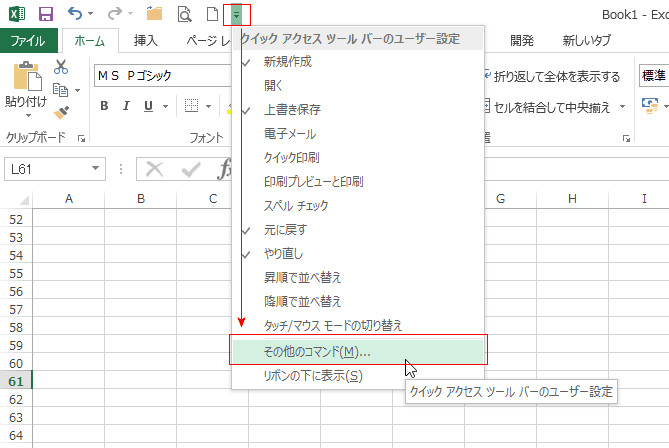
エクセル2013で読み上げコマンドを使用するには、まず「クイックアクセスツールバー」にこの機能を追加する必要があります。具体的には、エクセルのメニューから「ファイル」を選び、「オプション」をクリックします。その後、「クイックアクセスツールバー」を選び、利用可能なコマンドのリストから「読み上げ」を見つけて追加します。追加が完了したら、セルを選択して読み上げコマンドを実行することで、選択したデータの読み上げが開始されます。これにより、使用の利便性が向上し、データのチェックがスムーズになります。
読み上げコマンドの設定は変更できますか?
はい、エクセル2013の読み上げコマンドの設定は変更可能です。音声の速さや音量を調整することができ、ユーザーの好みに合わせてカスタマイズできます。設定変更の手順は、読み上げコマンドのオプションから「音声設定」にアクセスし、そこで調整を行います。また、異なる言語の音声を選択することもできるため、必要に応じて言語設定を変更することが可能です。これにより、より快適にデータを読み上げてもらうことができます。
読み上げコマンドはどのような場面で役立ちますか?
読み上げコマンドは、特にデータの確認や修正を行う際に非常に役立ちます。たとえば、長いデータセットを持つ場合、視覚的に確認するだけでは見落としが発生することがあります。しかし、読み上げ機能を利用することで、音声でデータを確認しながらチェックができるため、重要な情報を見逃すリスクを軽減できます。また、エクセルの関数や数式の結果を確認する際にも便利です。音声で結果を読み上げてもらうことで、数式の正確性を再確認する手助けとなります。このように、読み上げコマンドは多様なシチュエーションでの活用が期待できます。
コメントを残す
コメントを投稿するにはログインしてください。
関連ブログ記事