
Excel2013のリボンを固定する方法:基本講座ガイド

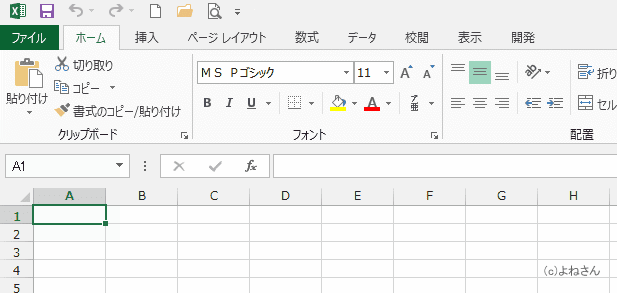
Excel 2013のリボンは、頻繁に使う機能やコマンドに素早くアクセスできる便利なツールですが、作業中にリボンが隠れてしまうと、操作が煩雑になることがあります。このガイドでは、excel リボン 固定の方法について詳しく解説します。リボンを固定することで、画面スペースを有効に活用しながら、作業効率を向上させることができます。
リボンを固定することで、必要な機能に即座にアクセスでき、使い勝手が格段に向上します。特に大量のデータを扱う場合や複雑な作業を行う際には、excel リボン 固定が役立ちます。もしリボンが自動的に隠れてしまうと、再開するまでに時間がかかることがあり、ストレスを感じることも少なくありません。
本記事では、リボンを固定する手順や、その設定に関する注意点について取り上げます。これを理解することで、Excelの使用がよりスムーズになるでしょう。操作方法をマスターし、excel リボン 固定を活用した効率的な作業環境を整えてみてください。
イントロダクション
Excel2013では、ユーザーの作業効率を向上させるために、excel リボン 固定機能が実装されています。この機能を利用することで、必要なツールやコマンドに素早くアクセスできるため、よりスムーズに作業を進めることができます。しかし、リボンが非表示になってしまったり、うっかり隠れてしまったりすることもあります。そこで、リボンを固定する方法を理解しておくことは、Excelを利用する上で非常に重要です。
まず、リボンを固定することで、常に使いたい機能にアクセスできるようになります。リボンが表示された状態では、各タブごとにカテゴリ分けされたツールにすぐに取り組むことができるため、作業の進行が円滑になります。特に、データの入力や編集を頻繁に行うユーザーにとっては、リボンが常に表示されていることで、必要な操作に迷うことが少なくなるでしょう。
Excelにおけるexcel リボン 固定の手順は簡単です。最初にリボンを表示した状態で、リボンの右上にある小さなアイコンをクリックすることで、設定を変更できます。このサクサクとした操作一つで、リボンを任意の状態に固定し、自分の作業スタイルに合った環境を整えることが可能です。リボンの設定をカスタマイズし、快適にExcelを使用しましょう。
リボンの基本概念
Excelのリボンは、ユーザーがさまざまな機能やツールにアクセスするための重要なインターフェイスです。特に、Excel 2013では、リボンが視覚的に整理され、利用しやすくなっています。しかし、作業中にリボンが自動的に隠れてしまうと、必要なツールに迅速にアクセスできなくなります。そこで重要なのが、excel リボン 固定の機能です。
リボンを固定することで、常に必要なツールを画面上に表示させることができ、作業の効率を大幅に向上させることが可能です。特に、大きなデータセットや複雑な作業を行う際には、リボンを固定することが有用です。これにより、画面上でアクティブなウィンドウを操作する際にも、ツールが手元にある状態を維持することができます。
リボンを固定する方法はシンプルですが、Excelの使い方をより深く理解するためには、そのプロセスをしっかりと把握しておくことが重要です。これにより、ユーザーは必要な操作をスムーズに行い、Excelをより効果的に利用できるようになります。excel リボン 固定の機能を活用し、作業の効率化を図りましょう。
リボンを固定する理由
Excel2013のリボンを固定する理由は、作業効率を向上させるためです。リボンは、さまざまな機能やツールにアクセスするための重要なインターフェースですが、表示や非表示を切り替えることで、操作が煩雑になることがあります。このような場合に、excel リボン 固定を行うことで、常に必要な機能に簡単にアクセスできるようになります。特に、頻繁に使用する機能がある場合は、リボンを固定することで、時間を節約し、作業をスムーズに進めることができます。
さらに、リボンを固定することによって、画面のレイアウトが安定し、他の操作に集中できる環境を整えることができます。リボンの表示を管理することで、文書を編集したり、データを分析したりする際に、目移りする必要がなくなり、仕事の効率が向上するでしょう。特にデータの入力や編集が多いユーザーにとって、excel リボン 固定は大きなメリットとなります。
このように、リボンを固定することは、Excel2013で快適に作業を行うための一つの方法です。次のステップでは、具体的な固定方法を紹介していきますが、まずはリボンの機能を十分に理解し、その利点を活かす準備を整えておくことが重要です。
固定手順の詳細
Excel 2013のリボンを固定することは、作業の効率を向上させるために非常に有用です。通常、リボンは画面上部に表示され、時には作業中に隠れてしまうこともあります。このような場合、必要なツールや機能にすぐにアクセスできなくなってしまい、時間を無駄にする原因となります。そこで、excel リボン 固定の方法を知っておくことが重要です。
まず、リボンを表示させるためには、Excelのウィンドウ上部にあるタブをクリックします。しかし、場合によってはリボンが自動的に隠れてしまうことがあります。この問題を解決するために、リボンを常に表示させる設定に変更することができます。具体的には、画面右上にある小さな三角形のアイコンをクリックし、「リボンを固定」を選択することで、リボンを固定状態にすることができます。これにより、作業中にリボンが隠れることなく、必要な機能にすぐアクセスできるようになります。
さらに、リボンを固定することで、自分が頻繁に使用する機能へも簡単にアクセスできるようになります。これにより、作業の流れがスムーズになり、時間の節約にも繋がります。特に、大量のデータを扱う場面や、複雑な表計算を行う際には、頻繁にさまざまなツールを切り替える必要がありますので、その際の利便性が向上します。自分にとって使いやすい環境を整えるためにも、excel リボン 固定の方法をしっかりと理解しておくことが大切です。
注意点とヒント
Excel 2013を使う際に、excel リボン 固定の方法を理解しておくことは非常に重要です。リボンは、さまざまなツールや機能にアクセスするための主要なインターフェースですが、作業中にリボンが隠れてしまうと、不便を感じることがあります。リボンを固定することで、あらゆる機能にすぐにアクセスできるため、作業の効率が大幅に向上します。
リボンの固定には、簡単な手順があります。まず、Excelの上部にあるリボン部分を確認してください。リボンが最小化されている場合、機能を利用するたびにリボンを展開する必要があり、手間がかかることでしょう。このような状況を防ぐためには、リボンを常に表示させる設定を行うことが必要です。
この設定は、「リボンのユーザー設定」から行います。このオプションを選択することで、excel リボン 固定の状態を保つことが可能です。これにより、作業中に何度もリボンを展開するストレスが軽減され、スムーズに作業を進められるようになります。Excelを効果的に活用するためには、こうした基本的な設定を理解し、活用していくことが大切です。
よくある質問
Excel2013のリボンを固定する方法について詳しく説明します。Excel リボン 固定は、作業中に必要なツールやオプションをすぐに利用できるようにするための便利な機能です。リボンを固定することで、画面のスペースを有効に活用しながら、作業効率を向上させることができます。リボンは通常、必要に応じて表示したり隠したりすることができますが、固定することで常に表示されるようになります。
まずは、リボンの固定を行う方法について確認しましょう。Excel2013を立ち上げたら、リボンの右上にある小さな矢印アイコンをクリックし、「リボンを固定する」というオプションを選択します。これにより、リボンが画面の上部に固定され、他の操作を行っている際にも、メニューやツールに簡単にアクセスできるようになります。Excel リボン 固定の操作は一度行えば、この設定は次回以降も保持されますので、毎回設定し直す手間が省けます。
この機能は特に複雑な業務を行う際に役立ちます。頻繁に使用する機能やコマンドが素早くアクセスできるため、業務上のストレスが軽減されます。リボンを固定することで、操作の流れを途切れさせることなく、スムーズに作業を進めることが可能になります。したがって、Excel リボン 固定は多くのユーザーにとって有用な機能であると言えるでしょう。
作業スタイルに合わせて、リボンの表示方法を選択することができるのもExcelの魅力です。リボンの固定を活用することで、より効率的にExcelを操作し、日々の業務を円滑に進めることができるでしょう。これからExcelを使う上で、Excel リボン 固定の機能を習得しておくことをお勧めします。
まとめ
Excel2013では、excel リボン 固定の機能を利用することで、作業の効率を向上させることができます。この機能を使うことで、リボンを常に表示させることができ、必要なツールや機能にすばやくアクセスできるようになります。
リボンが自動的に隠れてしまうと、再度表示させるためにマウスを使ったり、特定のキーを押したりする必要があり、これが作業の中断につながることがあります。しかし、excel リボン 固定を使用することによって、こうした不便を解消し、スムーズに業務を進めることが可能になります。
この機能は特に複雑なデータを扱う際や、多くの機能を頻繁に使用する場面で役立ちます。リボンを固定することで、常に必要なツールが目の前に表示されているため、作業に集中しやすくなり、結果として効率的に成果を上げることにつながります。excel リボン 固定は、ぜひ活用したい便利な機能の一つです。
Preguntas frecuentes
Excel2013のリボンを固定する方法は何ですか?
Excel2013のリボンを固定するためには、まずリボンの右上にある小さな矢印アイコンをクリックして、リボンの表示オプションを開きます。そこから「リボンを固定する」を選択すると、リボンが常に表示されるようになります。これにより、必要な機能にすぐにアクセスできるため、作業の効率が大幅に向上します。この設定は、Excelを使用する度に毎回行う必要はなく、一度固定してしまえば、次回以降はずっとその設定が保持されます。もしもリボンを隠したい場合は同じ手順で「リボンを自動的に隠す」を選択すれば、必要なときにだけリボンを表示させることも可能です。
リボンを固定した後、どうやってリボンを非表示にできますか?
リボンを固定した後でも、リボンを非表示にしたい場合は、同様の手順で設定を変更できます。画面右上にあるリボン表示オプションから「リボンを自動的に隠す」を選択します。これにより、リボンは画面から消え、必要なときだけ動的に表示される状態になります。リボンが非表示のときでも、特定のタブにカーソルを合わせることで、一時的にリボンを表示させることができます。この機能は、作業画面を広く使いたい方や、タスクに集中したい方にとって特に便利です。
Excel2013のリボンのカスタマイズは可能ですか?
はい、Excel2013ではリボンのカスタマイズが可能です。リボンを右クリックし、「リボンのカスタマイズ」を選択すると、自分の使用頻度に応じたボタンやタブを追加・削除することができます。この機能を利用することで、作業効率をさらに向上させることができ、自分自身の作業スタイルに最適な環境を整えることができます。特定のツールや機能をよく使う場合、それらをリボンに追加しておくと、必要な操作がすぐに行えるようになります。
リボンの設定を初期状態に戻すにはどうすればいいですか?
リボンの設定を初期状態に戻すには、リボンのカスタマイズ画面で画面右上にある「初期設定に戻す」ボタンをクリックします。これにより、すべてのカスタム設定が消去され、リボンはデフォルトの状態に戻ります。初期設定に戻すことで、カスタマイズがうまくいかなかった場合や、誤って変更を加えてしまった場合でも、元の状態に簡単に戻すことができます。カスタマイズを行うたびにこの選択肢があるので、安心してリボンの設定を試すことが可能です。
コメントを残す
コメントを投稿するにはログインしてください。
関連ブログ記事