
エクセルで行や列を挿入する際に色や罫線を避ける方法

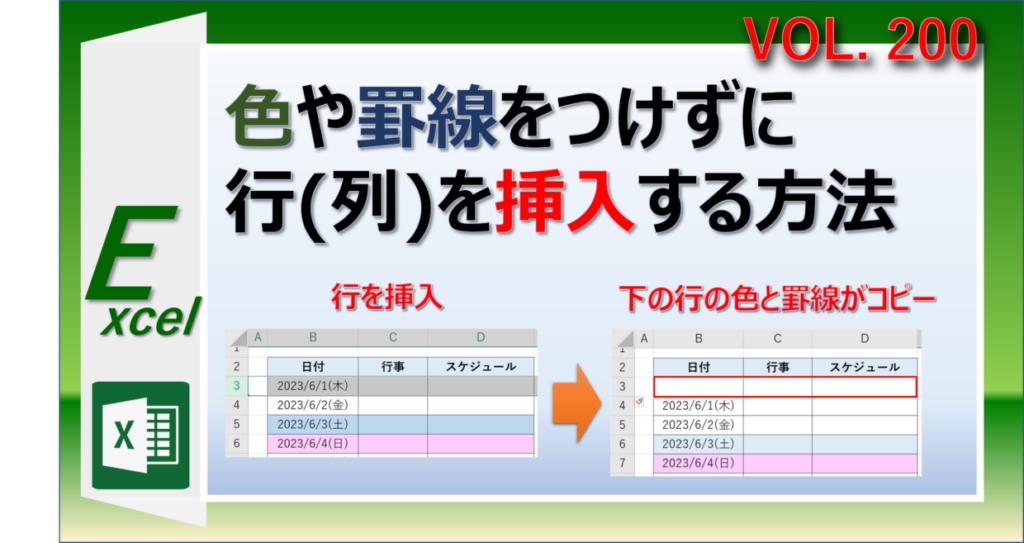
この記事では、エクセル 行 の 挿入やエクセル 列 挿入を行う際に、不要な書式がコピーされない方法について詳しく解説します。特に、行や列を挿入する際に色や罫線を気にせずに作業できる「挿入オプション」機能を利用する利点をお伝えします。
たとえば、excel 列 の 挿入やexcel 行 挿入を行う際に、既存の書式がそのまま適用されてしまうことがあります。この問題に対処するためには、エクセル 行 挿入の手順を踏襲しながら、あらかじめ書式をクリアする方法が効果的です。これにより、素材の整った状態でデータを整理でき、作業効率も向上します。
さらに、excel 行 増やすための便利なショートカットも紹介します。特に、excel ショートカット 行 挿入を使用することで、操作が迅速になり、労力を大幅に削減できる点も魅力的です。エクセル 行 を 追加する際に、余分な書式を持ち込まずにすむ知識を身につけることで、スムーズなデータ管理が実現します。
また、excel 行 の 挿入 ショートカットやexcel 列 の 挿入 ショートカットの知識を活用することで、作業をさらに効率化できるでしょう。ここでは、これらの便利な機能を利用した実践的な方法をいくつかご紹介しますので、ぜひ参考にしてみてください。
イントロダクション
エクセルを使用する際、特にエクセル 行 の 挿入やエクセル 列 挿入を行う場面では、既存のデータのフォーマットを保ちながら作業を進めたいと思うことが多いでしょう。しかし、これらの操作を行うと、意図せずに色や罫線がコピーされることがあり、見た目が乱れてしまう原因となります。この問題を解決するためには、正しい手順とエクセル 行 挿入時のオプションを理解することが重要です。
例えば、excel 列 の 挿入を行う際には、必要のないデザイン要素をクリアにすることが求められます。excel 行 増やす操作でも同様に、挿入後に余計な書式が適用されることのないよう注意が必要です。そのためには、行や列を挿入した後に「書式のクリア」機能を使用すると効果的です。この機能を活用することで、挿入した行や列に色や罫線を適用せずに、すっきりとした状態で作業を続けることができます。
また、excel ショートカット 行 挿入を利用することで、作業の効率が一段と向上します。迅速にエクセル 行 を 追加することが可能になり、作業の流れを大幅に改善します。さらに、excel 行 の 挿入 ショートカットとexcel 列 の 挿入 ショートカットを覚えておくと、繰り返しの作業をスムーズに行うことができるでしょう。これらの方法を取り入れることで、エクセルの操作が一層簡単になります。
行や列の挿入手順
行や列を挿入する際の手順は、エクセル 行 の 挿入やエクセル 列 挿入において非常に重要です。まず、挿入を行いたい行や列を選択します。次に、右クリックメニューから「挿入」を選ぶことで、指定した位置に新しい行や列を追加することができます。特に、excel 行 の 挿入においては、選択した行の上に新しい行が加わるため、データの整理が容易になります。また、excel 列 の 挿入では、選択した列の左側に新たな列が挿入されるため、常にデータの補完や修正がスムーズに行えます。
さらに、効率的に作業を進めるためには、excel ショートカット 行 挿入やexcel 列 の 挿入 ショートカットの活用が効果的です。特定のショートカットキーを使用することで、マウスを使うことなく即座に行や列を追加できるため、業務の効率が大幅に向上します。たとえば、エクセル 行 を 追加する際には、選択した行で「Ctrl + Shift + +」を押すことで、簡単に行を追加できます。同様に、列を追加する際も同じショートカットを使用すれば、スムーズに作業が進みます。
このように、excel 行 増やす作業はテクニックやショートカットを駆使することで、よりスムーズに行うことが可能です。基本的な手順やショートカットを理解しておくことで、データの整理や分析を一層効率的に行えるでしょう。
挿入オプションの利用方法
エクセルで行や列を挿入する際に、不要な色や罫線を避けるためには、「挿入オプション」の機能を活用することが重要です。まず、エクセル 行 の 挿入やエクセル 列 挿入を行う際に、通常の操作では元のセルの書式がコピーされることがあります。しかし、挿入オプションを使うことで、この問題を解決することができます。
具体的には、excel 列 の 挿入やexcel 行 挿入を行った後に、「書式のクリア」を選択することで、新たに挿入した行や列に色や罫線を持たせないようにすることが可能です。これにより、元のセルのスタイルに影響されることなく、スッキリしたデータを保つことができます。
また、excel 行 増やすためのショートカットキーを使用することも非常に便利です。excel ショートカット 行 挿入を利用すれば、作業がよりスムーズになります。ただし、挿入後に書式をクリアする手順を忘れずに行うことで、望ましい結果が得られます。この方法は、特に視覚的に整理されたシートを維持したい場合に役立ちます。
最後に、エクセル 行 を 追加する際には、excel 行 の 挿入 ショートカットを使えますが、同様にここでも書式管理に注意を払うことが重要です。どの操作においても、excel 列 の 挿入 ショートカットを使用する際には、後から一貫したフォーマットを維持するための対策を考慮しましょう。こうした手順を踏むことで、エクセルでの作業がさらに効率的になり、見やすさも向上します。
書式のクリアの活用
エクセルで行や列を挿入する際、特に新たに追加した部分に不要な色や罫線が自動で適用されることがあります。このような場合、エクセル 行 の 挿入やエクセル 列 挿入の機能を使っても、思い通りの見た目にならないことがあります。そのため、書式のクリア機能を活用することが効果的です。
まず、excel 行 増やす場面では、挿入した行に既存の書式が反映されてしまうことがありますが、エクセル 行 を 追加する際にこの機能を使うことで、全く新しい状態の行が挿入されます。同様に、excel 列 の 挿入についても、書式が引き継がれることなく、理想的な状態で新たに列を作成することが可能です。
さらに、エクセル 行 挿入やexcel 列 の 挿入 ショートカットを使用することで、作業のスピードが向上します。例えば、excel ショートカット 行 挿入を使うと、効率的に行を追加できるため、作業の流れがスムーズになります。最後に、これらのテクニックを活用し、エクセルで快適に作業を進めることができるでしょう。
ショートカットキーの紹介
エクセルで行や列を挿入する際に、効率よく作業を進めたい場合にはショートカットキーの利用が非常に役立ちます。例えば、エクセル 行 の 挿入を行う場合、通常の手順では右クリックしてメニューを選ぶ必要がありますが、ショートカットキーを使うことで素早く作業をすることができます。具体的には、選択した行の上で「Ctrl」キーと「+」キーを同時に押すことで、迅速に行を挿入できます。同様に、エクセル 列 挿入も同じキー操作で行えるため、非常に便利です。
また、excel 列 の 挿入を頻繁に行う場合には、特定のセルを選択してショートカットを使用することで、手間を大幅に省けます。例えば、excel 行 増やすためには、選択した行の左側に新しい行を簡単に追加できます。このようにエクセル 行 挿入を活用すれば、作業の効率も上がります。
さらに、excel 行 の 挿入 ショートカットを利用することで、マウスを使わずにスムーズにデータを整理することが可能です。作業の途中でどうしても行を追加したい場合、エクセル 行 を 追加するショートカットを知っていれば、ストレスを感じることも少なくなります。以上のように、excel 列 の 挿入 ショートカットやexcel ショートカット 行 挿入を上手に使いこなすことで、スピーディーに作業を進めることができ、作業効率が大幅に向上します。
貼り付けオプションとの違い
エクセルで行や列を挿入する際、特に注意が必要なのが色や罫線がコピーされてしまう点です。通常、私たちはデータの整理や管理を行う中で、エクセル 行 の 挿入やエクセル 列 挿入を行いますが、その際に書式がそのまま適用されてしまうと、思わぬ結果を招くことがあります。これを避けるためには、効果的に挿入オプションを活用することが必要です。
例えば、excel 行 の 挿入を行った場合、行の書式設定や色が引き継がれてしまうことがあります。これに対して、「書式のクリア」を利用することで、不要な書式を排除することができます。また、excel 列 の 挿入を行う際にも同様の方法が有効です。挿入後に色や罫線が不要な場合、この手法を用いることでスムーズに作業を進められます。
さらに、エクセル 行 挿入時に便利なショートカットも存在します。特に、excel ショートカット 行 挿入を使うことで、素早く行を挿入しつつ、書式の影響を受けにくい環境を作ることができます。このように、エクセル 行 を 追加する際には、ただ挿入するだけではなく、後の作業を考慮することも重要です。
このような挿入オプションの利点は、excel 行 増やす際も非常に役立ちます。実際に行や列の挿入を行う際には、挿入に伴う書式の問題を意識し、excel 行 の 挿入 ショートカットやexcel 列 の 挿入 ショートカットを使いこなすことで、より効率的なデータ管理が可能となります。これにより、エクセルでの作業がより快適に進むことでしょう。
まとめ
エクセルで行や列を挿入する際、特に注意が必要なのが不要な色や罫線の貼り付けです。エクセル 行 の 挿入やエクセル 列 挿入を行う際に、前のデータの書式が引き継がれてしまうと、意図しない見栄えになってしまいます。この問題を避けるためには、excel 列 の 挿入やexcel 行 挿入を行った後に、書式のクリア機能を使用することが効果的です。
さらに、効率的に作業を進めるためには、エクセル 行 挿入やexcel 行 増やすのショートカットキーを活用すると良いでしょう。これにより、手動でメニューを選択する手間を省けるだけでなく、素早く列 の 挿入を行うことが可能になります。特に、excel ショートカット 行 挿入は多くのユーザーにとって便利な機能です。
最終的には、エクセル 行 を 追加する際は、各種の書式をクリアした状態で作業を進めると、後から整える手間が省けます。excel 行 の 挿入 ショートカットやexcel 列 の 挿入 ショートカットを利用し、効率よく作業を進めることで、スムーズなデータ管理が実現できるでしょう。
Preguntas frecuentes
行や列を挿入する際、どのようにして既存の色や罫線を避けられますか?
行や列を挿入する場合、エクセルは自動的に周囲の書式を継承します。そのため、色や罫線が気になる場合は、まず挿入する前に挿入位置を確認することが重要です。もし行や列が挿入されることで既存の書式が影響を受けると感じた場合は、挿入後に書式設定をリセットすることができます。具体的には、挿入したセルを選択し、右クリックから「セルの書式設定」を選び、「塗りつぶし」や「罫線」タブを選択して、適宜変更を加えます。この方法により、既存の書式に影響を与えずに新しい行や列を追加することが可能です。
フィルタ機能を使用している場合、新しい行や列をどのように挿入しますか?
フィルタ機能を使用していると、挿入された行や列が予期しない形式で表示されることがあります。フィルタがかかっている状態で行を挿入すると、新しい行がフィルタの条件に従って表示されません。そのため、フィルタ機能を使用している場合は、まずフィルタを解除してから行や列を挿入することをお勧めします。列を挿入した後、必要に応じてフィルタを再度かけることで、データの整合性を保ちつつ新しい行や列を追加することができます。この手順によって、データの整理を行いつつ、挿入作業をスムーズに進めることができます。
行や列を挿入後の書式設定はどのように行いますか?
行や列を挿入した後、書式設定を効率的に行うためには、まず必要な書式を他のセルと一致させる方法があります。挿入した行や列を選択した後、セルの書式をコピーするには「形式を選択して貼り付け」を利用するのが便利です。この機能を使うことで、必要な書式だけを新しいセルに適用することができます。また、特定の書式を完全にクリアしたい場合は、「ホーム」タブの「書式」グループにある「クリア」機能を利用し、「書式をクリア」を選択することで、デフォルトの書式に戻すことができます。このようにして、行や列を挿入した後でも整ったデザインを保つことが容易になります。
色や罫線の自動適用を防ぐ設定はありますか?
エクセルは基本的に、自動的に書式を適用する設定がデフォルトになっていますが、この設定を変えることは可能です。「ファイル」メニューから「オプション」を開き、「詳細設定」を選択すると、色や罫線に関する書式の自動適用の設定を変更できる項目があります。ここで、「新しいセルに対して書式を適用しない」を選択すると、今後セルを挿入する際に既存の書式を継承することがなくなります。この設定により、行や列を追加する際の手間を減らし、よりクリーンなデータ入力が実現できるでしょう。カスタマイズを行うことで、自分にとって使いやすい環境を整備することが可能です。
コメントを残す
コメントを投稿するにはログインしてください。
関連ブログ記事