
エクセル2013でのピボットテーブルタイムライン活用法

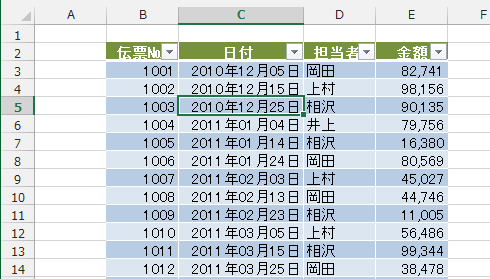
ピボットテーブルは、複雑なデータを整理し、視覚的に分析するための強力なツールです。本記事では、エクセル 2013におけるピボットテーブルの タイム ライン 機能を活用する方法について詳しく解説します。この機能を使用することで、日付に関連するデータを簡単にフィルタリングし、特定の期間に焦点を当てた分析が可能となります。
まず、ピボットテーブルを作成するための基本的な手順を確認します。データを選択し、ピボットテーブルを挿入することで、必要な分析を行う土台が整います。その後、タイム ライン を追加することで、日付に基づいたデータの視覚化が実現します。この機能は、特に時間の経過に伴うトレンドを把握したいときに役立ちます。
次に、具体的な操作手順として、エクセル 2013でタイム ライン を利用する際の設定方法や効果的な視点について紹介します。これにより、ピボットテーブルを使った分析がより直感的に行えるようになり、情報の把握や意思決定が円滑になるでしょう。
イントロダクション
エクセル2013でのピボットテーブルタイムライン活用法
イントロダクション
エクセル2013では、データ分析の効率を高めるためにさまざまな機能が用意されています。その中でも、ピボットテーブルのタイムライン機能は、日付に関連するデータを視覚的に整理し、分析するための強力なツールです。エクセルを活用することで、時間軸に沿ったデータの変化を簡単に把握できるようになります。
タイムラインを使用することで、特定の期間におけるデータの傾向を迅速に分析することが可能です。たとえば、売上データやイベントの発生頻度など、時系列データを用いる際に非常に有効です。これにより、ユーザーは直感的にデータを操作することができ、必要な情報にすぐにアクセスできるようになります。
ピボットテーブルのタイムラインを活用するためには、まずピボットテーブルを作成し、日付フィールドを追加する必要があります。その後、エクセルの機能を活かしながら、期間を設定し、特定のデータポイントに基づいて分析を進めていきます。これにより、視覚的にデータを把握することができ、更なる洞察を得ることができるでしょう。エクセルのタイムライン機能を駆使して、あなたのデータ分析を次のレベルへと引き上げてみてください。
ピボットテーブルとは
ピボットテーブルは、エクセルにおけるデータ分析の強力なツールです。大量のデータから要約情報を迅速に抽出し、視覚的に整理することができます。特に、データが多次元的である場合にその真価を発揮し、必要に応じて行や列を変更しながら分析を行うことが可能です。これにより、利用者はデータの傾向やパターンを把握しやすくなります。
エクセルのピボットテーブル機能には、タイムラインという便利な機能が含まれています。このタイムラインを使うことで、日付データをドラッグ操作で簡単にフィルタリングし、特定の期間に関連するデータの分析が容易になります。これにより、年、四半期、月単位でデータを切り替えながら、動的に視覚化することができます。
データの変化やトレンドを捉えることが求められるビジネス環境において、タイム ラインは特に重要な役割を果たします。例えば、売上データやプロジェクトの進捗状況を時系列で効率的に把握する際に、ピボットテーブルとタイム ラインの組み合わせは大変有効です。このように、ピボットテーブルを活用することで、より深い洞察を得ることができ、意思決定に役立てることができます。
タイムライン機能の概要
ピボットテーブルのエクセル タイム ライン機能は、時間に基づいたデータの視覚的な分析を可能にします。この機能を使うことで、データを日付別に整理し、時間の流れに沿った傾向を把握しやすくなります。特に、売上データやプロジェクトの進捗状況など、時間の要素が重要なデータ分析において、その威力を発揮します。
エクセル タイム ラインは、ピボットテーブルに埋め込むことで、データを直感的に操作できるインターフェースを提供します。操作は簡単で、ユーザーは滑らかに日時範囲を選択し、特定の期間に絞ったデータを分析することができます。また、複数のタイムラインを配置することで、異なる視点からのデータ分析が可能となり、より深い洞察が得られるのです。
この機能を利用することで、ユーザーは分析結果を迅速に視覚化し、プレゼンテーションやレポートにおいても効果的な情報提示が行えるようになります。データが多い場合でも、エクセル タイム ラインを活用することで、欲しい情報を短時間で得られるため、業務効率の向上にも寄与します。
タイムラインの作成手順
エクセル2013でのピボットテーブルを利用する際、エクセルに搭載されているタイムライン機能は、日付データを視覚的に管理するための非常に便利なツールです。この機能を使うことで、データの分析や情報の表示をより直感的に行うことができます。
まず、ピボットテーブルを作成する際には、必要なデータ範囲を選択し、ピボットテーブルを挿入します。次に、日付フィールドを行または列のラベルエリアにドラッグします。ここまでは従来のピボットテーブルと同じですが、タイムラインを追加することで、日付をさらに使いやすくすることが可能です。
タイムラインを作成するには、ピボットテーブルツールの「分析」タブを開き、「タイムラインの挿入」を選択します。すると、使用する日付フィールドを選ぶ画面が表示されます。この時、表示したい日付のデータを選択することで、カスタマイズしたタイムラインを作成することができ、データの視覚化が一層進化します。
作成したタイムラインでは、スライダーを操作することで特定の期間を簡単に選択でき、日付範囲に基づいてデータをフィルタリングすることができます。この機能により、ユーザーは必要な情報に迅速にアクセスし、具体的な分析を行いやすくなります。エクセル2013のタイムライン機能を活用することで、データの整理と分析の新たな可能性が広がります。
データの視覚化と分析
ピボットテーブルは、データを整理し、視覚的に分析するための非常に強力なツールです。特にエクセル2013においては、タイムライン機能を活用することで、日付データを直感的に扱うことが可能になります。この機能を使用することで、特定の期間を簡単に絞り込んだり、情報の流れを把握したりすることができ、データ分析がより効率的に行えるようになります。
エクセルのタイムライン機能は、ピボットテーブルを用いたレポートにリアルタイムで追加でき、これによりデータの更新が容易になります。たとえば、売上データを日別や月別で分析する際、タイムラインを利用すると、特定の時期にフォーカスしやすく、売上のトレンドや季節的な変動を視覚的に把握することができます。このように、タイムライン機能を備えたピボットテーブルは、より深い洞察を得るための強力な手段となります。
さらに、エクセルでのタイムラインは、フィルターを適用する際の操作もスムーズです。ドラッグ&ドロップで期間を指定することで、無駄な手間を省き、迅速に分析したいデータにアクセスできます。このため、迅速な意思決定が求められるビジネスシーンにおいて、非常に重宝する機能です。ピボットテーブルとタイムラインを組み合わせることにより、データの視覚化と分析が一層効果的になるでしょう。
効果的な利用方法
ピボットテーブルのエクセル タイム ライン機能は、データを時系列に整理し、分析するための強力なツールです。この機能を活用することで、大量の日付データを視覚的に把握しやすくなり、トレンドやパターンを見つけることができます。特に、ビジネスにおいては、売上や顧客の動向を時間軸で見ることができるため、意思決定に役立つ情報を引き出しやすくなります。
タイムラインを作成する際には、まずピボットテーブルを準備し、日付フィールドを設定する必要があります。その後、リボンメニューから「タイムライン」を選び、新しく作成されたタイムラインを活用してデータをフィルタリングします。これにより、特定の期間に焦点を当てた分析が可能となり、関心のある時期のデータを迅速に確認することができます。
また、エクセル タイム ラインは、フィルタリング機能が非常に直感的であるため、ユーザーは簡単に時間の範囲を調整できます。スライダーを動かすことで、必要な期間を瞬時に指定でき、視覚的にデータの変化を追いやすくなります。この効率的な操作は、特に定期的なレポートやデータレビューの際に、時間を大幅に節約することにつながります。
よくある質問
よくある質問
ピボットテーブルのエクセル タイム ライン機能を使ってデータを分析する際に、いくつかのよくある質問があります。まず、エクセル タイム ラインはどのようなデータに対して有効に活用できるのでしょうか。主に、日付が含まれているデータに対して特に役立ちます。例えば、売上データや在庫データなど、時間の経過と共に変化するデータを視覚的に分析することが可能です。
次に、エクセル タイム ラインを作成する際の具体的な手順に関する質問も多く寄せられます。まずはピボットテーブルを作成し、その後「タイムラインの挿入」オプションを選択します。ここで、日付フィールドを選ぶことで、視覚的なタイムラインが生成されます。これにより、異なる日時におけるデータの変化を簡単に把握できるようになります。
最後に、エクセル タイム ラインを使用する上での注意点についてですが、日付データの形式が正しく設定されていることが重要です。正確に日付として認識されない場合、タイムラインが正しく機能しないことがあります。したがって、データの整合性を確認することをお勧めします。これらの疑問点を解消することで、より効果的にエクセル タイム ラインを活用し、データ分析を行うことができるでしょう。
まとめ
エクセル2013におけるピボットテーブルのタイムライン機能は、日付データを視覚的に整理するための強力なツールです。これにより、大量のデータの中から特定の期間を簡単に抽出し、分析することが可能になります。エクセルを用いたデータ分析がますます重要になっている今、このタイムライン機能を活用することで、視覚的にデータの流れや傾向を把握しやすくなります。
具体的には、ピボットテーブルを作成した後に、ツールバーからタイムラインを追加することで、日付フィールドに基づいたフィルタリングが行えます。これにより、月ごとや四半期ごとにデータを簡単に表示することができ、直感的な操作が可能です。この機能は、特に長期間にわたるデータセットを扱う際に非常に役立ちます。
エクセルのタイムライン機能を駆使することで、データの視覚化が進み、意思決定を行う際の情報を迅速に取得することができます。ビジュアルでの表現が加わることで、データのインサイトを得る手助けとなり、より戦略的な分析が可能になるでしょう。このように、ピボットテーブルのタイムラインは、データ分析の効率を高めるために大変有用なツールです。
Preguntas frecuentes
ピボットテーブルタイムラインとは何ですか?
ピボットテーブルタイムラインは、エクセル2013に搭載されている機能の一つで、データのフィルタリングや視覚化を曜日、月、四半期などの時間軸上で行うことができるツールです。これにより、日付ベースのデータを簡単に管理・分析することが可能になり、特に時間の経過によるデータの変化を把握しやすくなります。タイムラインは、ピボットテーブルのフィルタとして機能し、データがどのように移動、変化しているのかを示すための視覚的なインターフェースを提供します。これにより、ユーザーは直感的にデータを操作し、必要な情報を迅速に得ることができます。
タイムラインはどのように作成しますか?
まず、エクセル2013でピボットテーブルを作成し、データソースを選択することから始めます。データソースには、日付情報が含まれている必要があります。ピボットテーブルを作成した後は、ピボットテーブルツールの中の「分析」タブにアクセスし、「タイムラインの挿入」ボタンをクリックします。これによって、タイムラインの作成ウィンドウが開き、適用したいフィールドを選択することができます。この際、日付フィールドを選ぶことが重要です。選択が終わると、タイムラインがシートに挿入され、ユーザーはスライダーを使用して、特定の期間を指定してデータをフィルタリングできるようになります。
タイムラインの使い方は?
タイムラインを使用することで、ユーザーは特定の期間に基づいてピボットテーブルのデータを絞り込むことができます。タイムラインのスライダーをドラッグすることで、希望する月、四半期、または年を簡単に選択できます。選択した期間内のデータだけがピボットテーブルに表示され、他のデータは非表示になります。これにより、特定のトレンドやパターンを見つけやすくなり、データの分析が効率的に行えます。また、複数のタイムラインを作成することも可能で、異なる日付フィールドを同時に操作することで、より深い洞察を得ることができるようになります。
タイムラインに制限はありますか?
タイムラインにはいくつかの制限があります。まず、タイムラインは日付データにのみ適用できるため、時間以外のデータには利用できません。また、タイムラインはピボットテーブルにのみ利用可能で、その周辺のデータ範囲には直接的な影響を与えません。さらに、タイムラインを使用する際には、エクセルのバージョンに依存します。エクセル2013以上のバージョンでのみ、タイムライン機能が利用可能です。また、データの種類や複雑さによっては、タイムラインのスムーズな動作に影響を与えることがあります。一つのピボットテーブル内でのタイムラインの数にも限りがあり、複雑なデータを扱う場合は、最適な設定を見つけることが重要です。
コメントを残す
コメントを投稿するにはログインしてください。
関連ブログ記事