
リボンのユーザー設定:エクセル2010をマスターしよう

リボンのユーザー設定:エクセル2010をマスターしよう
この記事では、エクセル2010におけるリボンのユーザー設定について詳しく解説します。リボンは、エクセルの主要なインターフェースの一部であり、さまざまな機能に簡単にアクセスできるようにするための仕組みです。しかし、デフォルトの設定だけでは十分に活用できないこともあります。ここで、ユーザー自身のニーズに合わせてリボンのユーザー設定を行う方法をご紹介します。
リボンのユーザー設定を行うことで、自分が頻繁に使用する機能をすぐにアクセスできるようにすることができ、効率的に作業を進めることが可能になります。例えば、必要なコマンドやツールをカスタマイズすることで、作業時間を短縮し、快適なエクセル体験を得ることができます。また、少しの設定変更で、より直感的に操作できるようになるでしょう。
次の段落では、具体的な設定手順やカスタマイズの例を挙げて、皆さんが自分のスタイルに合わせたリボンのユーザー設定を行う方法を説明します。これを読めば、エクセル2010の利便性が大幅に向上すること間違いありません。さあ、一緒にリボンのユーザー設定をマスターしましょう。
イントロダクション
リボンのユーザー設定:エクセル2010をマスターしよう
リボン の ユーザー 設定は、エクセル2010を使いこなす上で非常に重要な要素です。リボンは、さまざまな機能やツールに簡単にアクセスできるようにデザインされていますが、自分自身の作業スタイルに合わせてカスタマイズすることで、さらに効率的に作業を進めることができます。
まず、自分がよく使うツールや機能をリボンに追加することで、必要な操作を素早く行うことができます。これにより、メニューをいちいち探す手間が省け、よりスムーズに作業が進みます。さらに、リボンの配置を見直すことで、視覚的にも分かりやすくなり、作業時のストレスを軽減することができます。
また、リボン の ユーザー 設定を利用することで、チームメンバーと共通の作業環境を整えることも可能です。特に、同じプロジェクトに取り組む際には、全員が必要な機能にすぐにアクセスできるようにすることで、コミュニケーションの効率が向上します。こうしたカスタマイズは、エクセルをより一層使いやすくするための重要なステップです。
今回の記事では、エクセル2010におけるリボン の ユーザー 設定の方法や利点について詳しく解説し、実際にカスタマイズする手順を紹介します。これを通じて、エクセルの操作がよりスムーズになり、日々の業務をより効率的にこなせるようになることでしょう。
リボンの基本構造
リボンの基本構造を理解することは、エクセル2010を効率的に使いこなすための第一歩です。リボンは、様々なツールや機能を視覚的に整理したインターフェースで、作業をスムーズに進めるための重要な要素です。リボンは、タブ、グループ、コマンドという三つの主要な構成要素から成り立っています。タブには、関連する機能がまとめられており、すぐにアクセスできるようになっています。
リボンのユーザー設定を行うことで、自分の作業スタイルに合わせたカスタマイズが可能になります。デフォルトのタブには、一般的に使用される機能が配置されていますが、特定のプロジェクトや業務に特化したツールを追加することで、効率的な作業が実現できます。例えば、頻繁に使用する機能を新たに作成したタブに追加すれば、繰り返しの操作を減らし、時間を節約できます。
さらに、リボンにはユーザーが好みに応じて配置を変更する柔軟性があります。ボタンの配列や表示の有無を調整することで、使いやすさが大きく向上します。リボンのユーザー設定をマスターすることで、エクセルをより直感的に操作できるようになります。これにより、データの分析やレポート作成が一層効率的になるでしょう。
ユーザー設定の方法
エクセル2010では、操作を効率化するためにリボンのユーザー設定を活用することが重要です。リボンのユーザー設定を行うことで、自分にとって使いやすいツールや機能を手軽に配置し、必要な作業を迅速に行うことができるようになります。この設定は、特定の作業やプロジェクトに合わせてカスタマイズすることができるため、特に業務において高い生産性を求める方にとっては大変有用です。
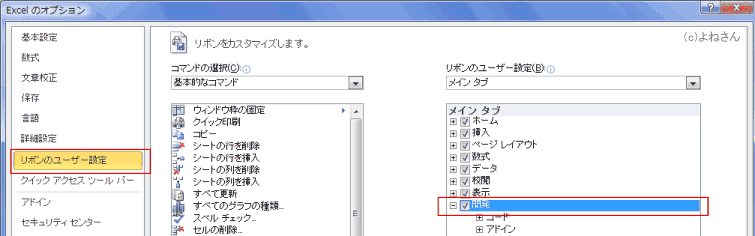
まず、リボンのユーザー設定を行うには、エクセルの画面上部にあるリボンを右クリックし、「リボンのユーザー設定」を選択します。この操作により、リボンをカスタマイズするためのウィンドウが表示されます。このウィンドウでは、リボンに表示させたいコマンドを追加したり、不要なコマンドを削除したりできます。直感的に操作できるため、自分の使い方に応じて自由にレイアウトを変更することが可能です。
次に、特定のタブを新たに作成することもできます。これにより、頻繁に使う機能を一つのタブに集約し、クリック一つで必要なツールにアクセスできるようになります。リボンのユーザー設定を駆使することで、エクセルをより効率的に活用し、日々の業務をスムーズに進めることができるでしょう。設定が完了したら、ぜひ自分のカスタマイズしたリボンを試してみてください。
カスタムタブの作成
エクセル2010では、リボンのユーザー設定を行うことで、作業効率を大幅に向上させることができます。特に、頻繁に使用する機能やコマンドを整理して表示するカスタムタブを作成することが重要です。これにより、必要なツールにすぐアクセスできるため、作業がスムーズに進むでしょう。
カスタムタブを作成するには、まず「ファイル」タブをクリックし、「オプション」を選択します。次に、「リボンのユーザー設定」セクションに移動し、新しいタブを追加することができます。ここで自分の使いやすいようにタブをカスタマイズし、必要なコマンドを選択して追加することで、パーソナライズされた作業環境が実現します。この機能を活用することで、作業中に毎回同じコマンドを探す手間が省け、時間を節約できます。
さらに、作成したカスタムタブは他のユーザーと共有することも可能です。特に、チームで共同作業を行う際には、一貫した作業環境を保つためにこの共有機能が役立ちます。これにより、全員が同じタブを使用して効率よくコラボレーションできるため、プロジェクトの進行も円滑になるでしょう。リボンのユーザー設定を駆使し、自分だけの作業スタイルを確立することが、エクセル2010をマスターする第一歩です。
コマンドの追加と削除
Excel 2010のリボンのユーザー設定は、作業効率を向上させるための重要な機能です。ユーザーは、よく使用するコマンドをリボンに追加したり、不要なコマンドを削除したりすることで、自分のニーズに合ったインターフェースを作成できます。このカスタマイズによって、作業にかかる時間を短縮し、必要な機能にすぐにアクセスできるようになります。
まず、コマンドをリボンに追加する方法を見てみましょう。リボンの右クリックメニューから「リボンのカスタマイズ」を選択すると、カスタマイズのウィンドウが表示されます。このウィンドウでは、左側から項目を選んで右側の任意のタブにドラッグすることで、実際に追加ができます。また、既存のタブ内でコマンドの順序を変更することも可能です。これにより、自分だけのカスタムタブを作ることができます。
逆に、リボンから不要なコマンドを削除することも簡単です。同じウィンドウ内で、削除したいコマンドを選択し、右側のリストから削除ボタンをクリックすることで、瞬時にリボンを整理することができます。このプロセスを通じて、使用するコマンドが明確になり、よりスムーズに作業を進めることができるようになります。リボンのユーザー設定をうまく活用することが、Excel 2010をマスターするための第一歩となります。
リボンのリセット
リボンのユーザー設定を変更することで、エクセル2010をより使いやすくカスタマイズすることが可能です。特に、よく使用する機能を素早くアクセスできる場所に配置することは、作業効率を大幅に向上させるポイントとなります。これにより、必要なツールをすぐに見つけられるため、作業の流れがスムーズになります。
まず、リボンの設定を変更する前に、現在の設定を元に戻したいときに備えてリセットの方法を知っておくことが重要です。リボンをリセットすることで、デフォルトの状態に戻り、誤って変更した設定やカスタマイズを解除できます。リセットは、特に初心者の方にとっては安心できるステップとなります。
リボンをリセットする方法は簡単です。リボンのカスタマイズにアクセスし、リセットオプションを選択することで、すぐに元の状態に戻すことができます。この機能を活用することで、必要に応じてリボンのユーザー設定を気軽に変更したり、リセットしたりすることができるでしょう。自分に合った使い方を見つけ、エクセル2010をマスターする一歩を踏み出してみてください。
よくあるトラブルシューティング
エクセル2010の操作をより効率的に行うためには、リボンのユーザー設定が非常に重要です。リボンのカスタマイズを行うことで、必要な機能を迅速にアクセスできるようになり、作業の生産性を向上させることができます。例えば、よく使うコマンドや機能をリボンに追加することで、毎回メニューを探す手間が省けます。
ただし、リボンの設定を変更するときには、いくつかの注意点があります。設定の変更に戸惑うことがあるかもしれませんが、基本的には簡単に行うことができます。まずはリボンの設定画面を開き、どのタブやコマンドを追加したいのかを明確にしておくことが大切です。そうすることで、目的に応じた使いやすいリボンを作成できます。
もし、設定を行う中でエラーや不具合が発生した場合には、リボンのユーザー設定をリセットすることも一つの方法です。これにより、自分の設定した内容を元に戻し、再度カスタマイズを試みることができます。また、エクセルのヘルプ機能やオンラインリソースを活用することで、リボンの使い方や設定方法についての理解を深めることができるでしょう。
まとめ
リボンのユーザー設定:エクセル2010をマスターしよう
エクセル2010におけるリボンのユーザー設定は、個々のニーズに合わせて作業効率を向上させるための重要な要素です。リボンは、さまざまなツールや機能を視覚的に整理したものであり、使いやすさを考慮しながら自分好みにカスタマイズできます。これにより、よく使う機能やツールを簡単に見つけることができ、煩わしい操作を減らすことが可能です。
まず、リボンのユーザー設定を行うには、リボンを右クリックし、表示されるメニューから「リボンのユーザー設定」を選択します。ここで、新しいタブやグループを作成したり、既存のコマンドを追加・削除したりすることができます。特に、自分がよく使用する機能をまとめておくと、作業をさらに効率化できるでしょう。カスタマイズは、限られた時間内に多くの作業をこなす必要があるビジネスシーンにおいて、大いに役立ちます。
また、リボンのカスタマイズに加えて、ショートカットキーを覚えることも重要です。リボンのユーザー設定を活用し、任意の機能にショートカットを割り当てることで、マウスを使わずとも素早く操作できるようになるため、作業のスピードが向上します。自分の作業フローに最適な設定を見つけることで、エクセル2010をより効果的に活用できるでしょう。
エクセルの使い方をマスターするためには、こうしたリボンのユーザー設定を駆使することが一つのカギとなります。多機能であるがゆえに多くのユーザーが悩む部分でもありますが、一度自分の使いやすい設定を見つけると、作業がスムーズになり、生産性を高めることができます。これらのポイントを意識しつつ、エクセル2010の操作に挑戦してみてください。
まとめ
Preguntas frecuentes
リボンとは何ですか?
リボンは、Microsoft Excel 2010で使用されるユーザーインターフェースの一部で、各種ツールや機能へのアクセスを提供する視覚的なコンポーネントです。リボンはタブ形式で構成されており、異なるタブには特定のグループが配置されており、主にデータ分析、形式設定、グラフ作成など、さまざまな作業を簡単に行えるように設計されています。リボンを活用することで、頻繁に使用する機能をすばやく見つけて操作することができ、作業効率が向上します。また、リボンのカスタマイズ機能を利用することで、よく使う機能を自分の使いやすいように整理することが可能です。
リボンのユーザー設定方法は?
リボンのユーザー設定は、Excel 2010の設定メニューから行えます。まず、Excelを開き、右上の「オプション」をクリックします。次に、「リボンのカスタマイズ」を選択すると、リボンの構成が表示されます。ここでは、新しいタブを追加したり、既存のタブを編集したり削除することができます。必要なコマンドをドラッグアンドドロップすることで、リボンに好きな機能を追加でき、作業に合わせたカスタマイズが可能になります。また、完成したリボンの設定は保存できるため、次回以降も同じ設定を使うことができ、作業効率を保つことが期待できます。
リボンを効率的に使うためのコツは?
リボンを効率的に使うためには、まず自分の作業スタイルに合ったラベルやカスタムタブを設定することが重要です。よく使用する機能をまとめて一つのタブに配置すれば、必要なときにすぐにアクセスでき、作業の流れがスムーズになります。また、ショートカットキーとの組み合わせを覚えることで、さらに速く作業を進めることができるでしょう。例えば、リボンのタブを選択する際に、キーボードの「Alt」キーを使うことで、素早く目的の機能にアクセスできます。このように、リボンの使い方を工夫することが、Excelをより活用する秘訣です。
リボンの復元はできますか?
リボンをカスタマイズした後でも、元の設定に戻すことが可能です。リボンのカスタマイズ画面で「リセット」ボタンをクリックすることで、ユーザーが行ったすべての変更を一括で元に戻すことができます。また、一部分のリボンだけを復元したい場合は、各タブの設定を個別に選択して元に戻すことも可能です。これにより、間違って設定を変更してしまった場合でも、簡単に元の状態に戻すことができるため、安心してカスタマイズを行えるメリットがあります。リボンの設定を変更することで、自分の作業に合った環境を作りながら、必要なときにはいつでも復元ができることを覚えておくと良いでしょう。
コメントを残す
コメントを投稿するにはログインしてください。
関連ブログ記事