
「エクセル2013での並び替えと昇順問題の解決法」

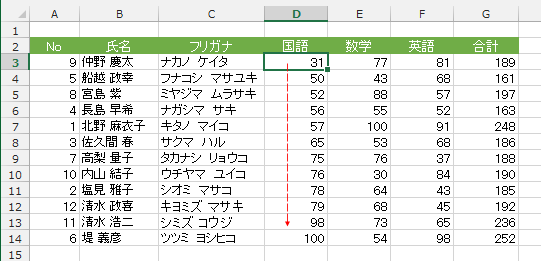
「エクセル2013での並び替えと昇順問題の解決法」
エクセル2013ではデータの整理が簡単に行えますが、時には思うように並び替えができないことがあります。特に、エクセル 2013 ソートを使ってデータを整頓しようとすると、予期しない結果が出てしまうことがあります。たとえば、エクセル 並び 替え 文字 数字 混合のデータを扱う際には、文字と数字の取り扱いが異なるため、昇順に並び替えたときに正しい順序にならないことがよくあります。
このような問題は、エクセル 昇順 ならないといった状況を引き起こします。特に、数字が先にくると期待されている場合でも、実際にはアルファベット順に処理されることがあります。これにより、例えば「1」や「10」が「2」の前に来てしまうことがあるため、データの整合性が損なわれてしまいます。同様に、excel 昇順 ならない場合にも、並び替えの設定やデータ形式が問題となることが多いです。
こうした問題を解決するためには、適切なデータ形式の設定や、ソートのオプションを見直すことが必要です。エクセルの機能を理解し、うまく活用することで問題を解決する手助けをしましょう。このガイドでは、具体的な解決法を紹介し、よりスムーズにデータを扱う方法を提案します。
イントロダクション
エクセル 2013 ソート機能を利用することで、データを簡単に整理することができます。しかし、特に数値と文字が混在している場合、予期しない並び替えの結果が生じることがあります。具体的には、エクセル 並び 替え 文字 数字 混合のデータを扱う際に、正しく昇順や降順に並び替えが行えないことがしばしば見受けられます。
この現象は、デフォルトの並び替え設定では文字列として扱われるため、文字と数字が混在するデータが意図した通りに並ばないことが原因です。例えば、エクセル 昇順 ならないと悩むユーザーが多く、数字が文字として解釈されてしまうと、期待する結果を得ることが難しくなります。そのため、正しい設定や方法を理解することが非常に重要です。
解決策としては、データの形式を統一することが挙げられます。例えば、すべての数値を文字列として扱うか、逆に全てを数値として扱うことで、よりスムーズにexcel 昇順 ならないという問題を解消することができます。さらに、並び替えの前にデータの型を確認することで、正確な結果を得ることができるでしょう。
並び替え機能の概要
エクセル 2013 ソートはデータを整理するための強力な機能で、特に大量のデータを扱う際に非常に役立ちます。この機能を使うことで、数値や文字列を簡単に昇順または降順に並び替えることが可能です。しかし、時には思い通りに結果が得られないこともあります。
例えば、エクセル 並び 替え 文字 数字 混合のデータを扱う際には、意図しない順番で並び替えられることがあります。このような場合、文字と数字が混在しているため、エクセルが適切に判別できず、期待通りの結果にならないことが原因です。データ形式を統一することが、正しい並び替えを実現するための一つの解決策です。
さらに、ユーザーが頻繁に直面する問題の一つに、エクセル 昇順 ならないというものがあります。特に数字と文字が混ざっている列を昇順に並べ替えようとすると、混乱が生じやすいです。この場合も、データの型を確認し、必要に応じてデータを変換することで問題を解決できます。適切な手順を踏むことで、excel 昇順 ならないという悩みを解消し、スムーズにデータを整理できるでしょう。
昇順並び替えの手順
エクセル 2013 での昇順並び替えは、データを整然と整理するために非常に重要な機能です。しかし、時には エクセル 昇順 ならないという問題が発生することがあります。このような場合、多くのユーザーが混乱し、何が問題なのか理解できなくなることもしばしばです。
まず、エクセル 2013 ソート機能を用いた際、指定した範囲内のデータが正しく並び替えられるか確認することが肝心です。特に、エクセル 並び 替え 文字 数字 混合のデータを扱う際は注意が必要です。これらのデータが混在していると、昇順に並び替える際に予期せぬ結果を生むことがあります。例えば、数字と文字が混ざっている場合、エクセルは文字データを先に表示するため、ユーザーが意図した順序とは異なる結果となることがあります。
この問題を解決するためには、まずデータの型を統一することが必要です。数値と文字列が混在しているカラムを選んで、必要に応じてデータ形式を変更することで、excel 昇順 ならない状況を解消できる場合があります。また、範囲選択の際にも注意が必要です。並び替えを行う範囲が正しく設定されていないと、表示されたデータが期待する結果とならないこともあります。
このように、エクセル 2013 ソートを正しく使用するためには、データの混在状況を理解し、適切な設定を行うことが重要です。年、月、日といった日時データや、文字列、数値が含まれる場合は、まずそれぞれのデータタイプを把握し、必要な処理を施すことで、スムーズな昇順並び替えを実現できます。
よくある問題と解決策
よくある問題と解決策
エクセル 2013 ソート機能を利用する際に、よく発生する問題の一つが、データの並び替えが正しく行われないことです。特に、エクセル 並び 替え 文字 数字 混合のデータを扱う場合、期待通りにソートされないことがあります。この問題は、異なるデータ型が同じ列に混在しているため、エクセルが適切に判断できないことが原因です。例えば、数字と文字列が混在していると、数字が文字列として扱われ、アルファベット順になってしまうことがあります。
また、特に困るのが、エクセル 昇順 ならない場面です。昇順に並び替えたつもりが、思ったように結果が得られないと、作業が進まないばかりか、データへの信頼性も揺らいでしまいます。このような場合、まずはデータの形式を確認し、必要に応じて数値や文字列の変換を行うことが重要です。例えば、全ての数字を数値形式に変換することで、ソート機能が正しく働くようになります。
また、場合によっては、excel 昇順 ならない理由が、データの入力形式や余分なスペースにも起因することがあります。データが正しくクリーニングされているか、トリミング処理を行うことで、予期せぬ並び替えの問題を回避できます。これらのポイントを押さえることで、エクセルでのデータ管理がよりスムーズに進むことでしょう。
実践例
エクセル2013では、データの並び替えを行う際に非常に便利な機能が提供されていますが、時には意図した通りに動作しないこともあります。特に、エクセル 2013 ソートの際に注意が必要なのは、データの形式や種類が異なる場合です。たとえば、エクセル 並び 替え 文字 数字 混合のデータを扱う場合、予期せぬ結果が出ることがあります。数字として認識されるべきデータが文字として扱われると、正しい並び替えができなくなってしまうのです。
このような問題に直面したとき、「エクセル 昇順 ならない」と悩む方が多いですが、解決法はいくつかあります。まずは、データが正しく数値として認識されているか確認することが重要です。データが文字列として処理されている場合、昇順に並べ替えても期待通りの結果が得られません。この場合は、セルのフォーマットを確認し、必要に応じて数値に変換することで、問題を解決できます。
また、特定の範囲を選択して並び替えを行う際にも注意が必要です。範囲外のデータが含まれている場合、意図しないデータも影響を及ぼすことがあります。正しく選択することで、excel 昇順 ならないという状況を避けることが可能です。正確な操作を行い、データを適切に管理することで、よりスムーズな作業が実現します。
注意点
エクセル2013でのデータの整理は、業務の効率を高めるために非常に重要です。しかし、時にはエクセル 2013 ソート機能を使用しても期待通りの結果が得られないことがあります。特に、エクセル 並び 替え 文字 数字 混合のデータを扱う場合、意図しない並び順になってしまうことがあります。このような状況では、どのように対処すればよいのでしょうか。
まず、データのタイプに注意が必要です。エクセル 昇順 ならない原因の一つは、数字と文字が混在しているためです。例えば、リストの中に「1」と「01」が含まれていると、エクセルはこれらを異なるデータとして扱うことがあります。この場合、単純な並び替えを行うと、思い通りの順序にならないことが多いです。従って、事前にデータの形式を統一しておくことが解決策の一つです。
さらに、設定を見直すことも有効です。エクセルのソートオプションで、数字と文字を別々に処理する設定が可能です。これにより、excel 昇順 ならない状態を改善できることがあります。また、データ範囲を正しく選択し、他の行に影響が出ないよう注意することも重要です。このような細かなポイントに気をつけながら、エクセルの整然としたデータ管理を実現していきましょう。
まとめ
「エクセル2013での並び替えと昇順問題の解決法」では、エクセル 2013 ソート機能を活用したデータの整理方法に焦点を当てます。特に、数値と文字列が混在するデータを扱う際の注意点について詳しく解説します。多くのユーザーは、エクセル 並び 替え 文字 数字 混合のデータを並べ替えようと試みる際に、思ったようにソートが行われず困惑することがあります。
例えば、エクセル 昇順 ならない場合、データの種類が異なるために正しい並び順にならないことが一般的です。文字列が先に来たり、数字が後に来たりするなど、思い通りの結果にならないことがあります。このような問題に直面した場合、まずはデータの形式を確認し、適切な種類に統一することが重要です。数値として扱うべきデータが文字列として入力されている場合、昇順で正しく配置されない原因となります。
そのため、データの整形や変換を行い、すべてのデータが同じ形式になるよう配慮することで、excel 昇順 ならない問題の解決に繋がります。データが整ったら、再度エクセル 2013 ソート機能を使用して並び替えを実行すれば、期待通りの結果が得られるでしょう。この方法を実践することで、エクセルの利用が一層便利になるはずです。
Preguntas frecuentes
エクセル2013での並び替え機能はどのように使いますか?
エクセル2013での並び替え機能は非常に便利で、データを整頓して分析しやすくするための重要なツールです。まず、並び替えを行いたいデータ範囲を選択します。次に、リボンの「データ」タブをクリックし、「並び替え」ボタンを押します。そこでは、昇順や降順などの並び替え条件を選択できます。並び替えの際には、必要に応じて複数の条件を設定することもでき、たとえば、名前の昇順に並び替えた後で、同じ名前の中で年齢の降順に並び替えるといったことも可能です。これにより、データの可読性が向上し、必要な情報を迅速に取得することができます。
昇順での並び替えがうまくいかない場合、どう解決すればいいですか?
昇順での並び替えがうまくいかない場合は、データに問題がある可能性があります。まず確認すべきは、並び替えたいデータが正しく選択されているか、またデータが同じ形式で入力されているかです。たとえば、数値と文字が混在している場合、エクセルは正確に並び替えを行えません。このような場合、全てのデータが同じ形式になっているか確認し、必要に応じて数値を数値形式に、文字を文字形式に調整してください。また、空白のセルがある場合も影響を及ぼすことがありますので、空白を削除するか、埋めてから再度並び替えを試みてください。これらの手順を踏んでも解決しない場合は、エクセルの再起動や、アプリケーションの更新が必要な場合もあります。
特定の列のみを並び替えるにはどうすればいいですか?
特定の列のみを並び替えたい場合、まずその列だけを選択することが重要です。並び替えを行う際には、データが整然としている範囲の中で、どの列を基準に並び替えたいか明確にする必要があります。例えば、特定の列を選択した後に「データ」タブから「並び替え」を選び、基準となる列を指定します。ここで注意すべきは、選択した列以外のデータも含めて並び替える必要がある場合、全体の範囲を選択し、並び替えの条件を設定することです。これにより、データ全体の整合性が保たれながら、特定の列の並び替えが行えます。
昇順に並び替えた後、データが壊れてしまいました。どうすれば元に戻せますか?
昇順に並び替えた結果、データが壊れてしまった場合は、まず 「元に戻す」機能を使用することが最も簡単な解決法です。並び替えを行った直後に、リボン上の左上にある矢印アイコンをクリックすると、一つ前の操作に戻すことができます。また、Ctrl + Zのショートカットキーを使用しても同様の効果があります。それでも復元できない場合は、事前にデータのバックアップを取っている場合、そのバックアップからデータを再取得することもおすすめします。定期的にバックアップを取ることは重要で、特に大量のデータを扱う場合は、データ損失を防ぐための大切な習慣です。
コメントを残す
コメントを投稿するにはログインしてください。
関連ブログ記事