
【無料】CubePDFでPDFファイルを分割・結合する方法

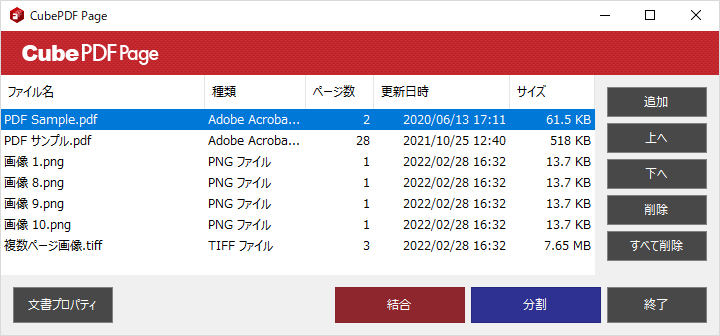
本記事では、無料ソフト「CubePDF」を使ってPDFファイルを簡単に分割・結合する方法について解説します。特に、「cube pdf ページ 番号」を指定しての分割方法や、複数のPDFを一つにまとめるための「cubepdf 結合」機能にフォーカスします。まずは、ソフトを使用する準備として「cubepdfpage」をダウンロードし、インストールします。
PDFを結合する場合、「cubewidget」を活用することで、ユーザーは直感的に操作でき、必要なページを選択して簡単に一つのファイルにまとめることができます。一方、特定のページ範囲を抽出して新しいPDFファイルを作成する「cubepdf 分割」機能も非常に便利です。これにより、大きなPDFファイルを小分けにして扱いやすくすることができます。この記事を通じて、これらの機能を活用してPDFの管理を効率的に行う方法を詳しく紹介します。
イントロダクション
PDFファイルは、データの改ざんリスクが少なく、多くのビジネスシーンで利用されています。特に、文書を配布する際に便利なフォーマットですが、時にはファイルを分割したり結合したりする必要が生じます。そこで、無料で使えるソフト「cubepdfページ番号」が非常に役立ちます。このソフトを使用することで、簡単にPDFの分割や結合が可能です。
「cubepdfpage」は使いやすいインターフェースを持っており、操作も直感的です。特に「cubepdf 分割」機能を使うと、大きなPDFファイルを必要なページだけに分割することができます。この機能を活用すれば、特定の情報だけを抽出したり、資料を整理したりする際に非常に便利です。さらに、分割したファイルを手軽に管理することもできます。
また、「cubewidget」を使用することで、さらに効率的にPDFファイルを管理することができます。このツールを組み合わせることで、毎日の業務の中でPDFの操作がスムーズになります。そして、結合機能を持つ「cubepdf 結合」を利用すれば、複数のPDFファイルを一つにまとめることができ、資料作成の時間を大幅に短縮することが可能です。これらの機能をうまく活用して、PDFファイルの取り扱いをさらに効率化しましょう。
CubePDFのダウンロードとインストール
CubePDFを使用するには、まず公式サイトからソフトウェアをダウンロードし、インストールする必要があります。ダウンロードしたファイルを実行することで、インストールウィザードが起動します。指示に従い、必要な設定を行えば、簡単にインストールが完了します。CubePDFは無料で使用でき、特にcubepdfpageを利用したPDFの分割や結合が非常に便利です。
インストールが完了したら、ソフトウェアを起動します。初めて使用する場合でも直感的に操作できるインターフェースが用意されているため、特別な知識や経験がなくても安心して利用できます。分割や結合したいPDFファイルをドラッグ&ドロップするだけで、すぐに作業を始めることができます。特に、cubepdf 分割機能を活用することで、必要なページを選択して簡単に分割が可能です。
また、cubewidgetを使うことで、特定のページ番号を指定しての操作も自在です。この柔軟性により、不要な部分を省いたり、大事なコンテンツをまとめたりするのが非常に簡単です。最後に、PDFファイルを結合する際には、cubepdf 結合機能を利用すれば、異なるPDFファイルを一つにまとめることができ、資料の整理が効率的に行えます。こうした機能を駆使すれば、PDFファイルの管理がよりスムーズになるでしょう。
PDFファイルの分割方法
PDFファイルの分割方法について解説します。まず、Cubepdfページ番号を利用して、特定のページを指定し、柔軟に分割を行うことが可能です。この操作は、特に大量の情報を含むPDFデータを扱う際に非常に便利です。分割したいPDFファイルをcubepdfpageにドラッグ&ドロップすることで、準備が整います。
次に、cubepdf 分割機能を選択し、必要なページ範囲を指定します。この際、分割後のファイル名も設定することができ、分かりやすく整理された形で保存することができます。操作は直感的で簡単なため、初心者でもスムーズに利用できるでしょう。
さらに、分割が完了したファイルを利用して、必要に応じてcubewidgetを用いて編集したり、他の形式に変換することも可能です。こうした機能を活用することで、より具体的なニーズに応じたPDFファイル管理ができるようになります。
最後に、分割後のファイルをまとめる際には、cubepdf 結合機能を使用することで、別々に分けたファイルを再び一つにまとめることもできます。このように、CubePDFは多機能で使い勝手が良く、PDFファイルの管理が飛躍的に楽になります。
PDFファイルの結合方法
PDFファイルを結合する際に、cube pdf ページ 番号を手軽に指定できるのが「CubePDF Page」の利点です。このソフトウェアを利用すれば、複数のPDFファイルを一つにまとめる作業が簡単に行えます。最初に必要なファイルを準備し、ユーザーインターフェースにあるドラッグ&ドロップ機能を使って、結合したいPDFを選択します。これにより、cubepdfpageの操作が快適になります。
結合作業を始める前に、各PDFファイルのオーダーを調整できるのも「CubePDF Page」の特徴です。ファイルの順序を確認してから、cubepdf 結合ボタンをクリックするだけで、あっという間に新しいPDFファイルが生成されます。操作は直感的で、特別な知識は不要ですので、初めての方でも安心して利用できます。
また、PDFファイルのサイズや内容によっては、必要に応じて分割作業を行うこともできるため、cubepdf 分割の機能も併せて活用すると便利です。さらに、もしデスクトップ版ではなくオンラインで作業したい場合は、cubewidgetを使ってオンライン環境でPDFの結合や分割を行うことも可能です。このように、「CubePDF Page」は一つのツールで多機能な利用ができるため、PDF操作の強い味方となるでしょう。
Google Chromeを用いた分割方法
Google Chromeを利用してPDFファイルを分割する方法は非常に簡単で、特別なソフトウェアをインストールする必要がありません。まず、Google Chromeを起動し、分割したいPDFファイルをブラウザにドラッグ&ドロップします。これにより、PDFファイルがChromeで表示されるので、次にページの表示を確認しながら、分割したいページを特定します。
分割したいページが決まったら、右上の印刷アイコンをクリックします。この印刷機能を使うことで、特定のページを新たなPDFとして保存することができます。印刷の設定画面では、「送信先」で「PDFとして保存」を選択し、さらに「ページの指定」オプションで分割したいページ番号を入力することができます。ここで、たとえば「1-3」や「4、5」といった形式で必要なページ番号を指定することができ、柔軟に選択が可能です。
最後に、分割したいページ番号を指定したら、保存ボタンをクリックし、新しいPDFファイルとして保存します。これにより、cubepdf 分割の手順が完了し、お好みのページだけを抽出した新しいPDFを手に入れられます。この手法を使うことで、cube pdf ページ 番号を簡単に選択し、必要な情報を効率的に持ち運ぶことができます。cubepdfpageや各種ツールと組み合わせることで、さらに便利な使い方が広がります。
ExcelファイルのPDF変換方法
ExcelファイルをPDFに変換する方法は非常に簡単で、特に「cubepdfpage」を使うことで手軽にできるようになります。まず、ExcelのデータをPDF形式で保存するためには、Excelの「ファイル」メニューから「エクスポート」または「名前を付けて保存」を選択します。そこで、ファイル形式をPDFに変更することで、直接PDFとして保存が可能です。
ただし、既に作成されたPDFを元にして作業を進めたい場合は、Excelで作成した内容を一度PDF化してから「cubepdf 分割」機能を活用すると便利です。この機能を使うことで、分割されたPDFファイルのページを指定したり、必要な部分だけを取り出して新たなPDFを作成できます。特に、ページを複数に分けたい場合には大いに役立ちます。
また、PDF作成後に異なる内容をひとつにまとめたい場合には、「cubepdf 結合」機能を使用することで、複数のPDFファイルを一つに結合することができます。これにより、プロジェクトや報告書など、関連する複数の情報を一括して提示することが可能です。
「cubewidget」を利用すれば、操作もさらにシンプルになり、必要なPDFファイルを手軽に管理できるため、作業効率が大幅に向上します。このようにして、ExcelからPDFへの変換をスムーズに行うことができ、多機能を駆使して作業の幅を広げていくことが可能です。
まとめ
CubePDFを利用することで、PDFファイルの分割や結合が簡単に行えます。特に、cube pdf ページ 番号を設定することで、必要なページだけを抽出し、無駄のないデータ管理が可能になります。このソフトは使いやすいインターフェースを持っており、直感的に操作できる点が魅力です。
cubepdfpageをインストールした後は、PDFファイルをドラッグ&ドロップするだけで、そのファイルをcubepdf 分割したり、複数のPDFをまとめてcubepdf 結合することができます。特に、結合機能では、複数のファイルを一度に選択してひとつのファイルにまとめることができ、作業効率が大幅に向上します。
また、PDF編集においては、cubewidgetを使ってページの選択が簡単に行えます。これにより、必要な部分だけを抽出したり、不必要な部分を削除したりすることができます。これらの機能を駆使することで、あなたのPDFファイル管理がさらに便利になるでしょう。PDFファイルの活用方法を広げるために、ぜひCubePDFを試してみてください。
Preguntas frecuentes
CubePDFとは何ですか?
CubePDFは、PDFファイルの作成や編集、分割、結合などの機能を持つ、無料で使えるPDFツールです。このソフトウェアは、ユーザーがPDFファイルを簡単に操作できるように設計されています。特に、分割や結合の機能は、ページ数が多いPDFを扱う際に非常に便利です。例えば、一つの大きなPDFファイルから特定のページだけを抽出したり、複数のPDFファイルを一つのファイルにまとめたりすることができます。
PDFファイルの分割方法はどのようになりますか?
PDFファイルを分割するには、まずCubePDFをインストールし、起動する必要があります。その後、分割したいPDFファイルを選択し、分割のオプションを指定します。例えば、ページごとに分割するか、特定のページ範囲を選んで分割することができます。設定が完了したら、「分割開始」をクリックすることで、指定した条件に基づいてPDFが分割され、新しいファイルが保存されます。このプロセスは非常に直感的で、ぜひ試してみてください。
PDFファイルの結合方法は?
PDFファイルを結合するには、同様にCubePDFを立ち上げ、結合したいPDFファイルを複数選択します。その後、結合の指示を行うことで、選択したファイルが一つのPDFファイルに統合されます。ページを結合する順序も簡単に調整できるため、必要に応じてページの順番を変更することも可能です。結合が完了した後は、新しいファイルとして保存することができ、複数の文書を一つにまとめるのに利用できます。
CubePDFを使用する際の注意点はありますか?
CubePDFを使用する際には、いくつかの注意点があります。まず、特に大きなPDFファイルを扱う場合、処理に時間がかかることがあります。そのため、十分な時間の余裕を持って作業を行うことをお勧めします。また、無料版には一部機能に制限がある場合がありますので、より高機能なサービスが必要な際には、有料版の検討も考えられます。最後に、重要なデータを扱う場合は、必ず元のファイルのバックアップを取ることが重要です。
コメントを残す
コメントを投稿するにはログインしてください。
関連ブログ記事