
エクセル2013でテーブルスタイル・書式設定を無地にする方法

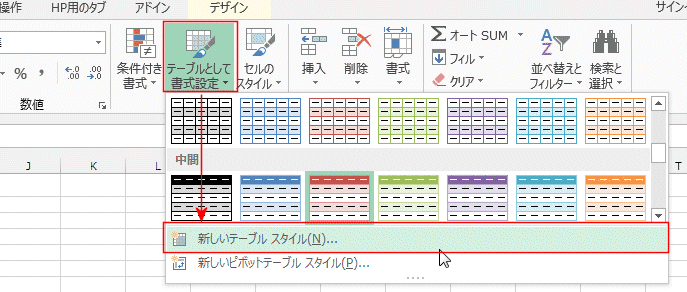
エクセル2013では、標準的なテーブル スタイルが豊富に用意されていますが、時にはシンプルなデザインを求めることもあるでしょう。特に、無地のスタイルに変更することで、データの可読性や専門性を高めることができます。本記事では、テーブルとしての書式設定を無地にする具体的な手順について詳しく解説します。
まず、エクセル2013を開き、無地にしたいテーブルを選択します。選択したテーブルに対して、リボンの「テーブルツール」タブから「デザイン」タブにアクセスします。このタブでは、様々なテーブルスタイルが利用可能ですが、無地のスタイルに変更するための選択肢も含まれています。
次に、テーブルスタイルギャラリーから「標準」を選択すると、テーブルの外観が無地に変わります。これにより、セルの塗りつぶしや罫線がクリアになり、テーブルのデータがより際立つようになります。このように、シンプルなスタイルへの変更は、視覚的なクリアさを求める際に非常に有効です。テーブル スタイルの選択は、見せ方に大きな影響を与えるため、適切なスタイルを選ぶことが重要です。
エクセル2013の機能を活用して、必要に応じたスタイルを使い分けることにより、プレゼンテーションや報告書の質を向上させることができます。テーブルとしての書式設定を無地にすることで、よりプロフェッショナルな印象を与えることができるでしょう。
イントロダクション
エクセル2013では、データを整理するための強力な機能の一つとして、テーブル スタイルが提供されています。これを利用することで、視覚的に見やすいテーブルを簡単に作成できます。しかし、ある状況ではシンプルさを求めて、装飾的な要素を排除した無地のテーブルを作成したいこともあるでしょう。この記事では、テーブル として 書式 設定を行い、簡素なデザインに変更する方法を詳しく解説します。
まず、テーブルを選択するところから始めます。既に作成したテーブルや新規に作成するテーブルを選び、メニューからテーブル スタイルを見つけて設定を変更していく手順が必要です。このプロセスでは、各スタイルがどういった見た目になるかを確認しながら、無地のものを探すことがポイントとなります。
次に、無地のスタイルを選択した後は、特定の項目に対してフォーマットを調整します。これにより、さらにカスタマイズが可能であり、ユーザーのニーズに合わせた最適なテーブルが完成します。このように、テーブル として 書式 設定を無地にすることは、見やすさやシンプルさを求める場面で非常に有用なテクニックです。初心者でも手軽に試せる方法なので、ぜひチャレンジしてみてください。
エクセル2013の基本
エクセル2013は、データを効率的に整理・分析するための強力なツールです。特に、テーブル スタイル機能を利用することで、データを視覚的にわかりやすくすることができます。しかし、何らかの理由で無地のスタイルに変更したい場合もあるでしょう。その場合、エクセルの書式設定の知識が必要です。
まずは、エクセル2013を起動し、対象のデータを選択します。選択が完了したら、「挿入」タブの「テーブル」ボタンをクリックします。ここで、テーブル として 書式 設定をすることができるが、デフォルトのスタイルをそのまま使用すると、見た目が華やかすぎる場合があります。無地のスタイルに変更することで、よりシンプルなデータの提示が可能になります。
スタイルを変更するには、テーブルを選択した状態で「テーブルツール」タブを開き、さらに「デザイン」タブを選択します。ここではさまざまなスタイルが表示されますが、一番右側には「標準」があります。これを選択することで、無地のテーブルを実現できます。これにより、データの視認性が向上し、重要な情報が際立つようになります。初心者でも簡単に操作できるので、ぜひ試してみてください。
テーブルスタイルの概要
エクセル2013におけるテーブル スタイルは、データを視覚的に整理しやすくするための重要な機能です。これを活用することで、情報の整理がスムーズになり、分析作業が効率化されます。しかし、業務によってはスタイルの複雑さが煩わしく感じることもあるでしょう。そこで、テーブル として 書式 設定を無地にする方法を知っておくと、シンプルで明快なデータ表示が可能になります。
無地のスタイルに変更することで、セルの色やフォントの装飾がなくなり、データそのものに焦点を当てることができます。特に、大量のデータを扱う場合、無地のスタイルにしておくことで、視覚的なノイズが減り、必要な情報に集中することができるのです。このように、テーブル スタイルの基本を理解し、シンプルな表示に切り替えることは、エクセルの使い方をより柔軟にする鍵となります。
さらに、無地の書式設定はカスタマイズ性も高めます。ユーザーは好みに応じて、各セルの書式を自由に設定できるため、自分にとって使いやすいスタイルを作成できます。このようにして、エクセルの機能を最大限に引き出すことができるのです。
無地への変更手順
エクセル2013でテーブル スタイルを無地に変更することは、視覚的な要素をシンプルにしたい場合に非常に便利です。まず、無地のスタイルに切り替えるためには、対象となるテーブルを選択する必要があります。テーブルをクリックすると、上部に「テーブルツール」が表示され、さまざまなオプションにアクセスできるようになります。
次に、「デザイン」タブを選択すると、テーブル スタイルの一覧が表示されます。その中から「テーブルとして 書式 設定」を行うスタイルを選ぶことができます。無地にしたい場合は、単色のスタイルを選択するか、全く装飾のないスタイルを選びましょう。この操作により、テーブル内の色や境界線がリセットされ、データをシンプルに表示することができます。
最後に、変更後のテーブルの外観を確認し、必要に応じて手動でフォントやセルのサイズを調整することも可能です。これにより、見やすく整理された印象のテーブルを作成することができます。このプロセスを通じて、エクセルの使い方をより深く理解し、活用することができるでしょう。
書式設定の注意点
エクセル2013でテーブル スタイルやテーブル として 書式 設定を変更する際には、いくつかの注意点があります。まず、テーブル形式のデータを選択した状態で、無地スタイルに切り替えることが必要です。この操作により、視覚的な要素をシンプルに保ちながら、データ自体の見やすさを向上させることができます。
次に、テーブル スタイルを変更するためには、リボンメニューの「デザイン」タブにアクセスします。ここでは、様々なテーブルスタイルが一覧表示されますが、無地のスタイルを選択することで、余計な装飾を排除したクリーンなフォーマットにすることが可能です。また、カスタマイズ機能を活用することで、自分好みのカラーや境界線を選び、さらに独自性を持たせることもできます。
最後に、テーブル として 書式 設定を行う際には、セルのフォントや色、サイズの調整が特に重要です。適切なフォントや配色を選ぶことで、データの読みやすさが向上します。無地スタイルにする中で、視覚的な要素はシンプルに保ちつつ、情報伝達の効果を高める工夫をすることが求められます。このように、テーブルの書式設定を見直すことは、データをより明確に伝えるための大切なステップとなります。
効率的な作業のためのヒント
エクセル2013を使用する際、データを見やすく整理するためには、テーブル スタイルを適切に設定することが重要です。しかし、時にはデフォルトのスタイルが煩わしいと感じることもあります。そんなときは、無地の形式に変更することで、よりシンプルな表示を実現できます。これにより、データの視認性が向上し、必要な情報をすぐに把握できるようになります。
無地のスタイルに変える手順は非常に簡単です。まず、該当する範囲を選択し、テーブル として 書式 設定を適用します。その後、スタイルを変更するオプションを見つけ、無地のスタイルを選択することで、シンプルな見た目のテーブルが完成します。このプロセスは、特に大量のデータを扱う際に有用で、データを整理された形で提示できるようになります。
また、無地のスタイルを使用することで、カスタマイズの自由度も増します。自分の好みやニーズに応じて、フォントや色を変更することができるため、より個性的で魅力的な資料を作成することができます。このようにして、シンプルさとデザイン性を兼ね備えたテーブルを作成し、効率的な作業を実現しましょう。
よくある質問
エクセル2013でテーブル スタイルやテーブル として 書式 設定を無地にする方法は非常にシンプルです。特定のデザインや配色に依存せず、シンプルなデータ表示を望む場合、この方法が役立ちます。無地のスタイルに変更することで、データが際立ち、視覚的にクリアな印象を与えることができます。
まず、エクセルで対象のテーブルを選択し、上部のリボンメニューから「デザイン」タブをクリックします。このタブでは、幅広いテーブル スタイルオプションが表示されますが、簡素化したい場合は、デフォルトのスタイルから選択するか、「テーブルスタイルなし」を選ぶことで、無地に設定できます。
次に、テーブル として 書式 設定を行うためには、セルの書式設定を利用します。テーブル全体を選択した状態で右クリックし、「セルの書式設定」を選びます。そこで、フォントや枠線、塗りつぶしのオプションをカスタマイズすることが可能です。これにより、余分な装飾を排除し、主にデータそのものに焦点を当てることができます。
以上の手順を踏むことで、エクセル2013でのテーブル スタイルやテーブル として 書式 設定が無地になり、シンプルで効果的なデータ表示が実現できます。デザインの選択は、プロジェクトやプレゼンテーションの状況によって変わりますが、この無地スタイルは多くの場面で活躍するでしょう。
まとめ
エクセル2013でテーブルスタイル・書式設定を無地にする方法
エクセル2013でデータを扱う際に、多くのユーザーは視覚的にわかりやすいテーブル スタイルを利用します。しかし、時にはシンプルな無地のスタイルに変更して、よりクリーンな印象を与えたいと思うこともあるでしょう。そうした場合、テーブルの外観をシンプルに保つことは重要です。
テーブル として 書式 設定を無地にするためには、まずテーブルが選択されていることを確認します。ツールバーにある「デザイン」タブをクリックすると、選択したテーブルに適用されているスタイルが表示されます。そこから、スタイルのオプションを選択して、無地のスタイルを選ぶことで、簡単にテーブルをカスタマイズすることができます。
さらに、色やフォントの設定を調整することで、好みに応じたスタイルを作成することも可能です。無地のテーブル スタイルにすることで、データの視覚的な騒音を減らし、内容に集中しやすくなります。このようにして、エクセル2013でのデータ管理がさらに効率的に行えるようになります。
Preguntas frecuentes
エクセル2013でテーブルスタイルを無地にするにはどうすればいいですか?
エクセル2013でテーブルスタイルを無地にするには、まずテーブルを選択し、「デザイン」タブに移動します。そこで、「テーブルスタイル」の下にあるオプションを確認し、「スタイルの変更」から背景や罫線の設定をカスタマイズできます。無地にしたい場合は、背景色を透明に設定するか、任意の色を選んで罫線を削除することが重要です。これにより、テーブルの外観をシンプルに保ちながら、必要なデータを見やすく表示することができます。
テーブルの文字の色を変更する方法は?
テーブルの文字の色を変更するには、まず該当するテーブルのセルを選択し、「ホーム」タブに移動します。そこから、「フォントの色」のオプションを利用して、希望のカラーを選択します。このとき、必要であれば、フォントのスタイルやサイズも調整することができます。幅広いカラーパレットから選ぶことで、テーブルのデザインを一層引き立てることが可能になり、視覚的に魅力的な資料を作成することができるでしょう。
無地のテーブルに罫線を追加するには?
無地のテーブルに罫線を追加するには、まずテーブルを選択した後、「ホーム」タブの「罫線」メニューを利用します。ここで、さまざまな罫線スタイルや色から選ぶことができます。テーブルの外枠だけを強調したい場合は、外枠の設定を変更し、内側の罫線はなしにすることも可能です。これらのオプションを使うことで、無地のテーブルでも情報が明確に伝わるように調整ができます。
テーブルスタイルを元に戻すことはできますか?
テーブルスタイルを元に戻したい場合、まず選択したテーブルを右クリックし、表示されたメニューから「テーブルスタイルの変更」を選びます。このとき、デフォルトのスタイルや保存したスタイルから再選択することができます。また、「デザイン」タブの「テーブルスタイル」セクションから過去に使用したスタイルを再選択することで、以前の設定に戻すことができます。これにより、必要に応じてテーブルのデザインを簡単に変更したり、リセットすることが容易に行えるでしょう。
コメントを残す
コメントを投稿するにはログインしてください。
関連ブログ記事