
【エクセル】複数条件での小計・合計機能の活用法ガイド

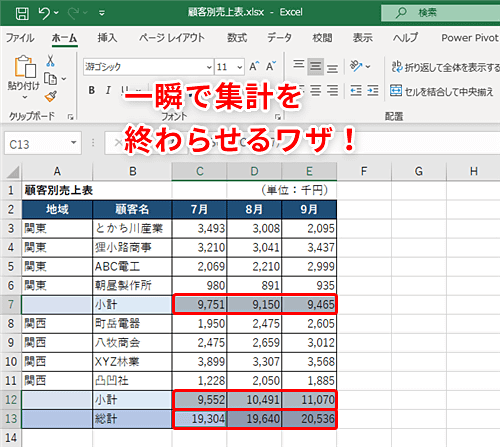
この記事では、エクセル 小計 複数 条件を活用した効果的な集計方法について解説します。エクセル 小計 合計機能を使用することで、多様なデータを一元管理し、必要な情報を迅速に抽出することが可能となります。特に、excel 小計 複数の条件を設定することで、特定の基準に基づいた詳細な集計を行うことができます。
まず、エクセルの表においてデータの整理が重要です。対象となるデータを適切にフィルターし、並べ替えることで、集計したい項目を明確にする必要があります。その後、小計機能を選択し、集計の基準を設定することで、必要な小計が自動で算出されます。これにより、計算ミスを減少させながら、正確な数値を得ることができます。
さらに、複数の条件を組み合わせることにより、特定のデータに対する洞察を得やすくなります。たとえば、特定の期間や商品の売上を小計することで、経営戦略に活かせる貴重な情報が得られるでしょう。また、小計機能の解除方法や、うまく機能しない場合の対処法についても触れていきます。このように、エクセルを活用すれば、データ分析が一層効率的になるのです。
イントロダクション
イントロダクション
エクセル 小計 複数 条件の活用は、多くのビジネスシーンで非常に重要です。この機能を使うことで、データを集約し、特定の条件に基づいて簡単に集計を行うことができます。特に、売上データや分類データを扱う際に、その有用性が際立ちます。計算が複雑になると、手動での集計作業は時間がかかり、ミスが生じやすくなりますが、エクセルの小計機能を利用することで、そのリスクを軽減できます。
さらに、エクセル 小計 合計機能を活用すると、各項目の小計だけでなく、全体の合計も自動で算出できるため、効率的なデータ分析が可能となります。例えば、売上を地域や製品カテゴリごとに分類して集計する際に、この機能が役立ちます。データを一目で把握できるため、経営判断にも迅速に対応できるようになります。
また、excel 小計 複数条件を設定することにより、より細かい集計が行えます。これにより、特定の条件をいくつも設定し、それに基づいて小計を算出することができるため、ユーザーはデータの深い分析を行うことができます。このように、エクセルの小計機能を活用することで、データ管理と分析の効率が大幅に向上します。
小計機能の基本概念
エクセルの小計機能は、データを整理し集計する上で非常に重要なツールです。この機能を活用することで、特定の条件に基づいた情報を瞬時に集計でき、5つ以上の異なる条件に応じた結果を得ることが可能です。特に、エクセル 小計 複数 条件を設定することで、細かい分析や報告が一層便利になります。
基本的な操作として、初めにフィルターを設定し、データを並べ替えます。その後、エクセル 小計 合計を選択し、集計の基準を設定することで、各グループの小計を簡単に追加できます。これにより、集約されたデータを視覚的に確認しやすくなるだけでなく、各項目の合計も容易に算出できます。
さらに、excel 小計 複数条件の設定についても理解しておく必要があります。異なるカテゴリや条件に基づいてデータを絞り込み、それぞれに対して小計を計算することで、より詳細な分析が実現できます。このように、エクセルの小計機能は、業務におけるデータ管理や分析を円滑に進めるための強力な手段となります。
小計機能のメリット
エクセルの小計機能は、データ解析や集計作業において非常に役立つツールです。特に、複数 条件に基づいてデータを集計する際は、その利便性が際立ちます。例えば、売上データや経費データをまとめる場合、特定のカテゴリや日付範囲で絞り込むことができ、自動的に小計を生成するため、手間を大幅に削減できます。このように、エクセル 小計 複数の条件を考慮した集計は、効率的なデータ管理を実現します。
また、エクセル 小計 合計の機能を活用することで、データを一目で把握できるようになります。小計行が挿入されることで、合計値を簡単に確認でき、報告書やプレゼンテーション資料の作成時に重宝するでしょう。この利点は、計算ミスを防ぐだけでなく、瞬時に結果を得ることができるため、業務のスピードアップにもつながります。
加えて、エクセル 小計機能は、アウトラインを活用してデータの整理を助けます。これにより、ユーザーは興味のある情報だけを抽出し、効率的に分析することが可能となります。複数条件によるフィルタリングを駆使すれば、複雑なデータセットでも簡単に小計を取得でき、意思決定に必要な情報を迅速に提供します。このように、エクセルの小計機能は、データ管理や分析において欠かせない存在と言えるでしょう。
利用手順の詳細
エクセルの小計機能を利用するには、まずデータを整理し、適切なフィルターを設定することが重要です。エクセル 小計 複数 条件を設定することで、それぞれの条件に基づいた小計を簡単に求めることができます。具体的には、データを条件ごとに並べ替え、必要な列にフィルターを適用します。この段階で、どのデータを集計するかを明確にすることが集計結果の正確さにつながります。
次に、小計機能を選択する手順に移ります。エクセルのメニューから「データ」タブを選び、「小計」機能をクリックします。ここで、集計を行う列や、どのように小計を計算したいかの設定を行います。この際、エクセル 小計 合計を設定することもでき、全体の合計値を把握することが可能となります。
さらに、excel 小計 複数条件の計算を行うには、小計の設定の際に複数の基準を指定します。例えば、売上データを地域や商品カテゴリに分けて集計することができ、より詳細な分析が可能となります。最後に、小計機能の解除方法についても触れておくと、必要がなくなった場合には元のデータに戻すことが容易になります。このように、エクセルの小計機能を活用することで、データ集計が効率的に行えるようになります。
複数条件での小計計算
エクセルにおけるエクセル 小計 複数 条件の活用法は、データ分析を行う上で非常に効果的です。特に、大量のデータを扱う場合、単純な合計だけではなく、複数の基準に基づいて集計を行うことで、より詳細な洞察を得ることができます。例えば、特定のカテゴリや期間に絞った小計を算出することが可能です。この機能を駆使することで、必要な情報を迅速に抽出し、意思決定の質を向上させられます。
小計機能は、エクセル 小計 合計をしっかりサポートしています。ユーザーは簡単にデータを整理し、必要な条件を設定することで、各グループやサブグループ毎に異なる合計を算出することが可能です。これにより、特定のターゲットを絞った分析が行いやすくなり、経営やマーケティングにおいても重要な指標の把握が容易になります。
たとえば、店舗別や月別の売上高を比較する際、excel 小計 複数条件を利用することで、特定の条件に合ったデータを瞬時に集計し、ビジュアル化することが可能です。これにより、視覚的に分かりやすい形でデータを示すことができ、報告書やプレゼンテーションにおいても、説得力のある資料作成につながります。このように、エクセルの小計機能はデータ管理や分析業務において強力な味方と言えるでしょう。
小計機能の解除方法
エクセル 小計 複数 条件を利用する際、時には小計機能を解除したい状況が生じることもあります。例えば、データが変更された場合や、小計が不要になった場合などです。解除方法は非常にシンプルですが、最初に小計を設定した際のプロセスを思い出すと良いでしょう。まず、対象となるデータ範囲を選択し、次に「データ」タブの中から「小計」を選びます。そして、表示されるウィンドウの「すべての小計を削除」を選択するだけで、エクセル 小計 合計が取り消され、元のデータに戻ります。
その際、小計を解除したからといって、元のデータが消えるわけではありません。元のデータは保持され、該当の小計行だけが取り除かれます。この操作によって、excel 小計 複数の計算が無効となりますが、データの整然さは保たれます。このように、必要に応じて小計機能を簡単にオンオフできるため、データ分析の柔軟性が増すのが大きな利点と言えます。
また、小計の解除後、再度小計を設定したい場合も、同じ手順で再設定が可能です。これにより、異なる条件での集計や、小計行が不要な場合には迅速に対応できるため、業務効率の向上にもつながります。このように、エクセル 小計 複数 条件を利用するときは、必要に応じた柔軟な操作が求められます。
利用できない場合の対処法
エクセルの小計機能は、非常に便利ですが、時にはうまく機能しない場合もあります。特に、複数の条件を設定して集計を行う際に問題が発生することがあります。このような状況での対処法を理解しておくことは、スムーズなデータ処理にとって重要です。
まず、エクセル 小計 合計機能が動作しない原因には、データ範囲が正しく選択されていない場合や、表として設定されているデータに対しては適用できないことが考えられます。テーブル機能が有効になっていると、エクセル 小計機能が正しく利用できないことがあります。これを解決するためには、テーブル機能を解除し、通常の範囲に戻す必要があります。
さらに、excel 小計 複数条件を使用する際には、各条件が適切に設定されているかも確認してください。条件設定が不十分な場合、正しい小計や合計が算出されないことがあります。データの整理やフィルター、並べ替えを行い、集計が必要な項目が正しく表示されているかをチェックすることが重要です。これらの対策を講じることで、より効果的にエクセルの小計機能を活用し、作業の効率化を図ることが可能になります。
まとめ
エクセルにおけるエクセル 小計 複数 条件の活用は、データをより効果的に分析するための強力な手段です。この機能を適切に駆使することで、特定の条件下での集計を簡単に行うことができ、データの把握が一層高まります。特に、売上データや支出データなど、関連する複数の属性を持つデータを扱う場合、エクセル 小計 合計を活用することで、全体の状況を一目で理解することが可能となります。
具体的には、フィルタリングを行った後に小計を挿入することで、条件に応じたデータの集約ができます。この過程ではexcel 小計 複数の条件を指定することで、必要な情報のみを抽出しやすくなり、計算ミスを避けると同時に、集計作業の効率も向上します。さらに、自動で小計や合計を生成するため、データの更新にも柔軟に対応できます。
このように、エクセルの小計機能は、データを扱う上で非常に有用なツールであり、ビジネスだけでなく、日常の生活でも役立つ場面が多く存在します。正しい手順を踏むことで、より正確で信頼性の高い結果を得ることができるため、ぜひ活用してみてください。
Preguntas frecuentes
複数条件での小計や合計をエクセルで行う方法は?
エクセルで複数条件に基づいて小計や合計を行うには、主にSUMIFS関数を使用します。この関数を使うことで、特定の条件を満たすデータの合計を算出することができます。使用する際は、最初に合計したい範囲を指定し、その後に条件範囲と条件をペアで入力します。例えば、売上データがある場合、特定の地域や商品の種類に基づいて合計を求めることができます。また、条件を追加すればするほど、データをより詳細に絞り込むことができるため、分析に非常に役立ちます。
小計を取るためにどの関数を使うべき?
小計を取る際にはSUBTOTAL関数がお勧めです。この関数は、フィルターを適用したり、データをグループ化したりする場合に特に便利です。SUBTOTAL関数には、指定した機能番号によって、合計、平均、カウントなど異なる集計方法を選ぶことができるのが特長です。例えば、合計を求める場合には機能番号の9を使用します。このように、より柔軟性を持って小計を行うことができ、データの分析や視覚化をする上で非常に有効です。
複数条件での合計を計算する際の注意点は?
複数条件での合計計算を行う場合、条件の設定が正確であることが非常に重要です。SUMIFS関数などを使う際には、各条件の範囲が正しく設定されているかを確認する必要があります。もし範囲がずれていると、想定外の値が合計されることになり、結果が正確でなくなります。また、条件として設定する値に空白や誤ったデータ型が混在していると、エラーが発生することもあるため、事前にデータの整備を行うことが推奨されます。加えて、チームメンバーとの情報共有をスムーズにするために、使用する条件や方法を文書化しておくと良いでしょう。
小計・合計機能を使ったデータ分析のメリットは?
小計や合計機能を活用することで、データ分析が飛躍的に効率化されます。これらの機能を使うことで、大量のデータの中から必要な情報を迅速に抽出し、視覚的に理解しやすい形で提示できます。この結果、意思決定を行う際の根拠データを迅速に得られ、業務のスピードアップに寄与します。また、複数の条件を組み合わせることによって、データの詳細な分析が可能となり、隠れたトレンドやパターンを把握する手助けになります。さらに、エクセルのフィルター機能と併用することで、インタラクティブなデータ探索も実現でき、チーム内の協力関係も強化されます。
コメントを残す
コメントを投稿するにはログインしてください。
関連ブログ記事