
エクセルのバージョン表示方法:Excel 365の確認手順

エクセルのバージョン確認は、特に新しい機能を活用するために重要です。この記事では、エクセル バージョン 表示に関する具体的な手順を紹介します。Excel 365を使用している場合、特定の機能や更新が適用されているかどうかを確認することができ、作業の効率を向上させることができます。
最初に、Excelを開いた際に、どの手順でexcel バージョン 確認 365が可能かを説明します。ツールバーやリボンメニューを活用して、簡単にバージョン情報を探し出すことができます。また、アプリの更新状況も確認できるため、最新の機能を利用するための準備が整います。明確な手順を踏むことで、エクセルのバージョンをスムーズに表示させることが可能です。
このプロセスは非常にシンプルである一方、適切な情報を持つことで、自分の作業環境を常にベストな状態に保つことができます。次に、具体的な手順について詳しく見ていきましょう。
イントロダクション
エクセルのバージョン表示方法:Excel 365の確認手順
エクセルのバージョンを確認することは、特に異なる環境で作業を行う場合に重要です。特にエクセル バージョン 表示は、機能や操作に影響を与えることがあるため、自分が使っているバージョンを理解しておく必要があります。これにより、互換性の問題を避けたり、特定の機能が利用できるかどうかを判断したりすることができます。
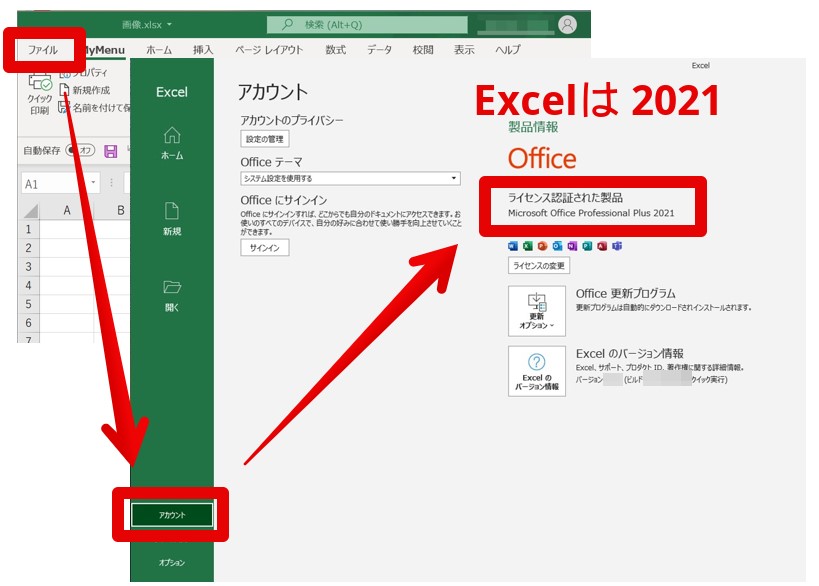
excel バージョン 確認 365の手順は非常に簡単で、数ステップで完了します。まず、エクセルを開いた後、画面左上の「ファイル」タブをクリックします。次に、メニューが表示されるので、そこから「アカウント」を選択します。このセクションには、使用しているエクセルのバージョンに関する情報が表示されます。具体的には、バージョン番号やライセンスの情報が確認できるため、必要な情報を簡単に得ることができます。
このように、エクセルのバージョンを確認することは非常に重要な手順です。正確な情報を把握することで、スムーズな作業環境を維持することができ、高効率な業務遂行につながります。自分の使用しているソフトウェアの現状を理解し、必要に応じてアップデートやトラブルシューティングを行うことが推奨されます。
必要な準備
Excel 365におけるエクセル バージョン 表示は、ユーザーが現在のソフトウェアの状態を把握するために重要なステップです。エクセルを使って日常業務を遂行する際、バージョン情報を確認することで、新機能の利用可否やサポート状況について理解を深めることができます。手元のシステムが最新であるかどうかを知ることは、特に企業環境では必要不可欠です。
excel バージョン 確認 365の手順は非常にシンプルです。まず、エクセルを起動させた後、画面の左上にある「ファイル」タブをクリックします。次に、表示されるメニューの中から「アカウント」または「ヘルプ」を選択します。これにより、現在使用しているバージョン情報が表示され、具体的なバージョン番号や更新の状況を確認することができます。
この確認手順を定期的に実施することで、常に最新のエクセルを利用し、セキュリティリスクを低減させることが可能となります。また、新機能が追加された際にも、即座に対応することができ、業務の効率性を高める助けにもなります。エクセルのバージョンを把握することは、スムーズな作業環境を維持するための第一歩です。
Excel 365の起動
エクセルを利用する際、エクセル バージョン 表示は非常に重要な情報となります。特に、最初に利用する段階では、自身が使用しているバージョンがどれであるかを確認することで、機能やサポート状況を把握することができます。このため、まずはExcel 365を起動し、具体的な確認手順に進むことが大切です。
Excel 365を起動した後、画面の左上にある「ファイル」タブをクリックします。すると、さまざまなオプションが表示されますが、その中から「アカウント」を選択します。この画面では、現在使用しているexcel バージョン 確認 365に関する情報が表示されます。ここで、エディションやライセンスについての詳細も確認できるため、自分がどのバージョンを利用しているのかを簡単に把握することができるでしょう。
このように、エクセル バージョン 表示を通じて、自身の環境を正しく理解することは、日常的な業務においても非常に有益です。特に、特定の機能やツールが必要な場合、自分のバージョンを知っていることで、最適なサポートが受けられることにつながります。
バージョン情報の確認
エクセルのバージョンを確認することは、ユーザーにとって非常に重要です。特に、エクセル バージョン 表示を行うことで、利用している機能やサポートの有無を知ることができます。Excel 365を使用している場合、そのバージョンについての情報は簡単に確認できます。
まず、Excel 365を起動したら、画面左上の「ファイル」メニューをクリックします。すると、表示されるメニューの中に「アカウント」という項目があります。ここを選択することで、現在のexcel バージョン 確認 365の情報を確認することができます。この画面では、ソフトウェアのバージョンだけでなく、Microsoft 365のサブスクリプションが有効かどうかも確認できるため、今後のアップデートについても把握できます。
また、この方法によりユーザーは特定の機能が利用可能かどうかを事前に確認できるため、ビジネスや学習における作業をスムーズに進めることが可能になります。エクセルのバージョン確認は、業務の効率化だけでなく、トラブルシューティングを行う際にも重要なステップです。必要な情報を常に把握しておくことで、より良いデータ管理が実現できるでしょう。
設定メニューの利用
エクセルのバージョンを表示するための手順は非常にシンプルです。まず、エクセルを起動し、画面の左上にある「ファイル」タブをクリックします。これにより、設定メニューが開きます。このメニューでは、エクセルの情報や設定を管理することができるため、エクセル バージョン 表示に必要な情報をここで確認できます。
「アカウント」もしくは「ヘルプ」というオプションを選択すると、エクセルのバージョン情報が表示されます。特に「アカウント」セクションでは、現在インストールされているexcel バージョン 確認 365の詳細が明記されていることが多いです。ここでは、バージョンの数字や、利用しているサブスクリプションの状態を確認することができます。
この手順を通じて、自分が使用しているエクセルのバージョンを簡単に把握することが可能です。特に、最新の機能を活用するためには、自分のバージョンが最新であるかを確認することが重要です。そのため、定期的な確認をお勧めします。
更新履歴の確認
エクセルの使用において、自身のバージョンを確認することは重要です。特に、手作業でのデータ管理や特定の機能を利用する際に、エクセル バージョン 表示を把握しておくことで、適切な操作やトラブルシューティングが可能になります。特にExcel 365を利用している場合、その新しい機能を最大限に活かすためには、現在のバージョンを把握することが大切です。
excel バージョン 確認 365の手順は、至ってシンプルです。まず、エクセルを起動したら、画面の左上にある「ファイル」タブをクリックします。このタブを開くことで、様々なオプションが表示されますが、その中から「アカウント」または「ヘルプ」を選択します。そこで、現在のバージョン情報が表示され、必要に応じて更新があるかどうかも確認することができます。
エクセルのバージョン管理は、特にチームで作業を行う際に重要です。バージョンの不一致からくる問題を避けるためにも、定期的にエクセル バージョン 表示を確認し、最新版を利用することが推奨されます。これにより、常に最新の機能やセキュリティ対策が施された環境で作業を行うことができるため、安心してエクセルを使用することが可能となります。
まとめ
エクセルを使用する際には、現在のエクセル バージョン 表示を確認することが重要です。特に、異なるバージョン間で機能に差があるため、どのバージョンを利用しているかを把握することで、スムーズな作業が可能になります。この記事では、Excel 365のバージョン確認の手順を説明します。
まず、Excelを起動した後に、画面左上にある「ファイル」タブをクリックします。続いて、「アカウント」または「ヘルプ」を選択すると、現在のexcel バージョン 確認 365の情報が表示されます。ここには、使用している製品の名称やバージョン番号が記載されており、自分の環境がどのバージョンであるか一目で確認することができます。
さらに、バージョンが古い場合には、最新の機能やセキュリティ更新が反映されていない可能性がありますので、適宜アップデートを行うことをお勧めします。バージョン確認は、業務を円滑に進めるための重要なステップとなりますので、定期的に行うよう心がけましょう。
Preguntas frecuentes
Excel 365のバージョンを確認する方法は?
Excel 365のバージョンを確認するには、まずExcelを起動し、画面左上の「ファイル」タブをクリックします。次に、表示されるメニューの中から「アカウント」もしくは「ヘルプ」を選択します。すると、右側に「製品情報」が表示され、この中に現在のバージョン番号やビルド情報が記載されています。また、同時に利用可能な最新の更新プログラムに関する情報もここで確認することができます。これにより、自分の使用しているExcelのバージョンが最新であるかどうかを簡単に判断できます。
Excelのバージョンはどのように特定されるのですか?
Excelのバージョンは主に、リリース日、機能、インターフェースの変更によって特定されます。Excel 365は常に最新のフィーチャーを提供するため、定期的に更新されます。そのため、繰り返し利用することで新機能にアクセスできる一方で、どのバージョンを使用しているのかを知ることが重要です。特定の機能が必要な場合や、他のユーザーと情報を共有する際に、バージョンの確認は役立ちます。例えば、シートの共有や共同編集の作業を行う場合、相手も同じバージョンを使用していると、スムーズに作業が進みます。
バージョン情報にあるビルド番号は何ですか?
バージョン情報に表示されるビルド番号は、特定のバージョンの更新履歴を示しています。これはExcelがリリースされた際の特定のアップデートや修正内容を示すため、実際のプログラムの状態を理解するのに役立ちます。例えば、Excel 365のビルド番号を確認することで、現在のプログラムがバグフィックスやセキュリティパッチを含む最新の状態であるかどうかを判断できます。特にこのビルド番号を知ることで、他のユーザーとの互換性についても把握でき、必要に応じてアップデートを行うことが望ましいです。
アカウント情報はどこで確認できますか?
Excel 365のアカウント情報は、Excelを起動してファイルタブをクリックした後、「アカウント」や「Officeのアカウント」を選ぶことで確認できます。この画面では、ユーザー名、登録されたメールアドレス、そして現在のサブスクリプション状況などの重要な情報が表示されます。特にサブスクリプション情報を確認することで、利用可能なサービスや追加機能について理解を深めることができ、将来的に必要なプランの見直しを行う手助けとなるでしょう。
コメントを残す
コメントを投稿するにはログインしてください。
関連ブログ記事