
エクセル2013:年度別ピボットテーブルの使い方と四半期設定

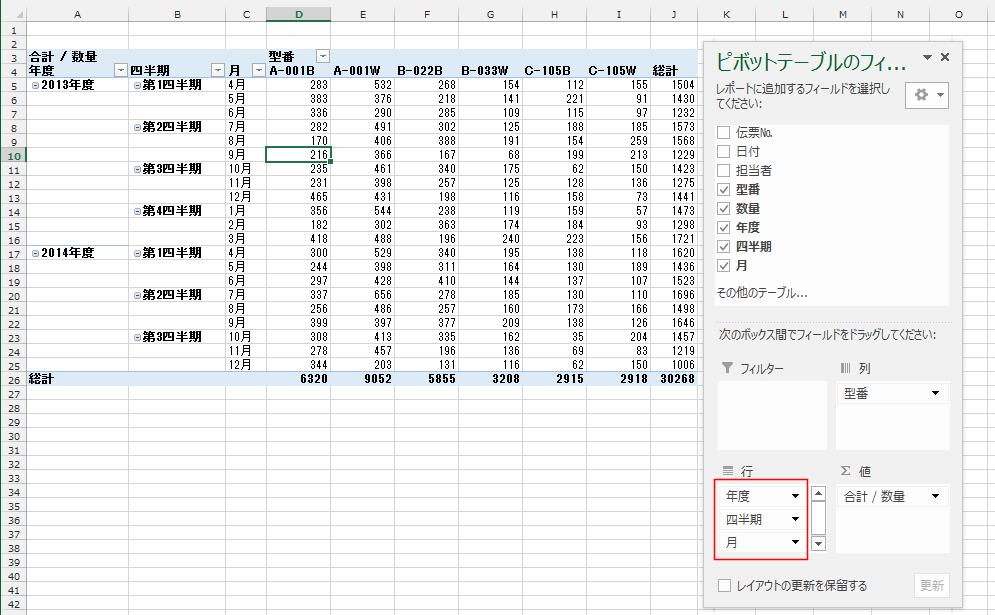
エクセル2013:年度別ピボットテーブルの使い方と四半期設定
エクセル2013では、ピボット テーブル 年度を活用することで、データ分析がより効果的になります。年度別にデータを整理することで、トレンドを明確に把握でき、経営判断に役立つ情報を得ることができます。特に、売上や経費などのデータを年度ごとに集計する際、高度な分析が可能となります。初心者でも簡単に使える操作でありながら、ビジネスにおいては非常に強力なツールです。
また、ピボット テーブル 四半期 4 月 からの設定を行うことで、四半期ごとのデータ分析も実現できます。この設定を活用すると、年度の進捗状況を四半期ごとに把握しやすくなるため、月次や四半期ごとの報告書作成がスムーズになります。エクセル2013におけるこの機能は、特に財務部門や営業部門で必須とも言えるもので、効果的な戦略立案や予実管理につながります。
これから具体的な設定方法について説明していきますので、エクセルの機能を最大限に活用し、データ分析の精度を向上させるための参考にしてください。
イントロダクション
エクセル2013:年度別ピボットテーブルの使い方と四半期設定
エクセル2013では、ピボット テーブルを用いることで、データを効果的に分析し、視覚化することができます。特に、ピボット テーブル 年度に基づいた集計は、ビジネスの年度別のトレンドを掴むために非常に便利です。この機能を利用することで、各年度のデータをすばやく整理し、必要な情報を簡単に見つけられるようになります。
年度別の分析を進める上で、データを四半期ごとに分けて考えることも重要です。ピボット テーブル 四半期 4 月 からの設定を行うことで、時系列での比較や、特定の期間におけるパフォーマンスを把握しやすくなります。このように、四半期ごとにデータをまとめることで、年度全体の流れをより深く理解することが可能になります。
実際にピボット テーブルを作成する際には、まずはデータ範囲を選定し、その後「挿入」タブからピボット テーブルを選びます。表示されるウィンドウで新しいシートを選択し、必要なフィールドを配置することで、計算と集計が自動的に行われます。ここで、年度や四半期に基づくフィルタを設定することで、視覚的にわかりやすいレポートを作成することができます。
このように、エクセル2013のピボット テーブル機能を活用することで、年度別や四半期別のデータ分析が容易になり、より戦略的な意思決定をサポートします。データの整理方法や分析結果を見える化することにより、ビジネスの成長を促進する手助けとなるでしょう。
年度別ピボットテーブルの基礎
エクセル2013では、ピボット テーブル 年度を利用することで、大量のデータを効率的に分析することができます。年度ごとのデータ集計は、ビジネスやプロジェクトの進捗を把握するために非常に重要です。ピボットテーブルを使用すれば、各年度の売上や経費、さらにその他の指標を簡単に可視化することが可能です。
この他、特定の期間にフォーカスしたい場合、たとえばピボット テーブル 四半期 4 月 からといった形で四半期別にデータを設定することもできます。この機能により、特定の四半期におけるパフォーマンスを詳しく分析することができ、ビジネス上の意思決定に役立てることができるのです。
ピボットテーブルを使いこなすことで、年度別や四半期別のデータについての理解を深めやすくなるため、エクセルを活用したデータ分析の重要なスキルを身につけることができます。特に、視覚的にデータを整理し、必要な情報を迅速に抽出する能力は、多くの業務において必須とされています。
四半期設定の重要性
ビジネスにおいて、数値データを分析することは非常に重要です。特に、年度別の業績を把握するためには、ピボット テーブル 年度を用いたデータの集計が大変有効です。この方法を使うことで、売上やコストの動向を視覚的に確認でき、より迅速な意思決定を行うことができます。
次に、四半期ごとのデータ分析も欠かせません。四半期設定の効果的な活用は、企業の財務状況を把握するのに役立ちます。たとえば、ピボット テーブル 四半期 4 月 から始まる会計年度の場合、各四半期のパフォーマンスを比較することで、季節変動や市場の影響を理解できます。この情報を元に、次の戦略を考える参考にもなるでしょう。
さらに、四半期分析を通じて、過去のデータとトレンドを把握することが可能です。これにより、先を見越した計画や対策を立てやすくなるため、事業の成長を促進します。エクセル2013のピボット テーブル機能を活用することで、年度および四半期ごとの分析を効率的に行い、貴重なインサイトを得ることができるのです。
ピボットテーブルの作成手順
ピボット テーブル 年度を作成する際には、まずデータの整形が重要です。エクセルのシートにあるデータは、列ごとに項目が整理されている必要があります。例えば、売上や費用などの数値データに加えて、日付やカテゴリなどの情報も含めることで、より詳細な分析が可能になります。データが整ったら、エクセルの「挿入」タブから「ピボットテーブル」を選び、新しいシートまたは既存のシートに配置します。
次に、ピボット テーブル 四半期 4 月 からの設定を行うためには、日付のフィールドをドラッグして行ラベルまたは列ラベルとして配置します。その後、右クリックして「グループ化」を選び、「四半期」を選択します。これにより、データが四半期ごとに集計され、年度や四半期ごとの傾向を視覚的に把握できます。また、必要に応じて、数値フィールドを値エリアに追加し、合計や平均を計算できるように設定します。このようにして、ピボットテーブルを活用することで、さまざまな視点からデータ分析ができるのです。
データの整理と準備
データの整理と準備
エクセル2013でピボット テーブル 年度別のデータ分析を行うためには、まずデータの整理と準備が欠かせません。データセットには、日付、売上金額、製品名などの項目が含まれていると便利です。特に日付のフォーマットが正確であることが重要で、これによって年度ごとの集計がスムーズに行えます。データが整っていることで、後のピボットテーブル作成時に不要なエラーを避けられます。
次に、ピボット テーブル 四半期 4 月 からの分析を行う場合には、四半期ごとにデータを分類するための準備をしておく必要があります。日付データから四半期を取得するには、日付を基に適切な計算が行えるように設定しておきます。このプロセスにより、各年度ごとの四半期の集計を容易にすることが可能です。例えば、4月から始まる年度を設定している場合には、特にこのポイントに留意してデータを整備することで、ピボットテーブルを効果的に活用できるようになります。
このように、データの整理と準備を丁寧に行うことで、エクセルのピボット テーブル 年度別分析やピボット テーブル 四半期 4 月 からの設定が円滑に進むのです。適切に準備されたデータは、分析結果の信頼性を高め、意思決定に役立つ貴重な情報を提供してくれるでしょう。
年度別集計の方法
年度別集計は、データを年間で整理するために非常に有効な方法です。ピボット テーブル 年度を利用することで、複雑なデータを簡単に視覚化し、必要な情報を抽出することができます。まず、対象となるデータ範囲を選択し、ピボットテーブルの作成を開始します。その際、行ラベルには年度を設定し、値フィールドに対象の数値データを指定します。これにより、各年度ごとの集計結果が得られます。
また、ピボット テーブル 四半期 4 月 からの分析も非常に便利です。四半期ごとのデータ集計を行うことで、細分化された情報を得ることができ、年度全体のトレンドを把握しやすくなります。ピボットテーブルのフィールドリストから四半期の情報を行ラベルや列ラベルに配置することで、四半期別の集計が可能になります。この方法を使えば、定性的な分析に加え、より具体的な戦略の立案にも役立てられます。
このように、ピボット テーブル 年度およびピボット テーブル 四半期 4 月 からの機能を利用することで、データ分析が一層効率的に行えるようになります。正確なデータ集計と柔軟な分析が可能となり、ビジネスの意思決定に貢献するでしょう。
四半期別データの分析
四半期別データの分析を行う際、ピボット テーブル 年度を利用することで、データを効率的に整理・集計することができます。エクセル2013のピボット テーブル機能を活用することで、年度ごとの数値を視覚的に把握しやすくなり、ビジネスの意思決定を支援します。たとえば、売上データを年度ごとに分類することで、どの年度に成長があったのか、またはどの部分で改善が必要かを見極めることができます。
さらに、ピボット テーブル 四半期 4 月 からの設定を行うことで、より細かいスパンでのデータ分析が可能になります。四半期ごとのデータを表示させることで、季節変動や特定のプロモーション活動の効果を明らかにすることができ、企業の戦略立案に役立ちます。このように、四半期ごとに分類したデータを追加することで、単なる年度別の集計だけでは得られない深い洞察を得ることができます。
この分析手法は特に、会計や営業チームにとって有用であり、定期的にデータを見直すことでトレンドを把握し、さらなる改善策を検討することが可能になります。エクセル2013のピボット テーブルを駆使し、四半期ごとの分析を行うことで、企業は市場の変化に敏感に対応することができるでしょう。
実例による解説
実例による解説
エクセル2013では、ピボット テーブル 年度ごとのデータ分析が非常に便利です。例として、ある企業の売上データを元に、年度別の売上推移を可視化する方法を考えてみましょう。まず、売上データをエクセルに取り込み、必要な情報を整えます。その後、ピボット テーブルを作成することで、指定した年度の売上合計を瞬時に算出することができます。この機能を活用することで、データの整理や分析が大幅に効率化されます。
次に、年度別データをより詳細に分析するためには、ピボット テーブル 四半期 4 月 からの設定が役立ちます。たとえば、売上データを四半期ごとに集計する際には、ピボットテーブルのフィールドリストから「四半期」を選択し、各四半期の売上を表示させます。このようにすることで、各年度の業績を四半期ごとに把握し、効果的な経営戦略を立てるための資料を簡単に作成できるのです。
具体的な操作手順を紹介します。まずは、ピボットテーブルを挿入し、行フィールドに「年度」を設定します。そして、列フィールドには「四半期」を設定することで、各年度の四半期における売上状況を直感的に理解できる表を作成できるでしょう。このような視覚的なデータ整理は、プレゼンテーションやレポート作成の際にも非常に役立ちます。エクセル2013のピボット テーブル機能を駆使し、ビジネスにおける意思決定をサポートしましょう。
よくある問題と対処法
エクセル2013において、ピボット テーブル 年度を活用することで、データの分析と可視化が容易になります。年度ごとのデータを集約することで、傾向や異常を把握することができ、ビジネスの意思決定に役立てることができます。ピボットテーブルを作成する際には、まずデータの範囲を選択し、挿入タブからピボットテーブルを選択します。この段階で新しいシートにピボットテーブルを配置することが一般的です。
次に、データフィールドに年月の情報をドラッグし、行ラベルとして設定します。この時、日付データを年度でグループ化することで、ピボット テーブル 年度を基準にした集計が可能となります。特に、年ごとの売上やコストの変化をビジュアル化することができ、分かりやすいレポートを作成する手助けとなるでしょう。また、必要に応じてフィルターを使用することで特定の年度を絞ることもできます。
一方、ピボット テーブル 四半期 4 月 からの設定は、四半期ごとの分析を行いたい場合に非常に重要です。年度を基準にデータを四半期に分けることで、より詳細な分析が可能となります。四半期ごとの成績比較を行うことで、季節性やトレンドを確認でき、未来の予測に活かせる情報を得ることができます。月のデータを四半期にグループ化する際は、同様に日付フィールドをドラッグし、グループ化オプションから四半期設定を選択します。このプロセスを経ることで、特定の四半期のパフォーマンスを明確に把握することができます。
このように、エクセル2013のピボット テーブル 年度とピボット テーブル 四半期 4 月 からを適切に利用することで、データ分析の精度を高め、業務の改善につなげていくことが可能です。
まとめ
エクセル2013において、ピボット テーブル 年度別にデータを整理することは、ビジネスや分析において非常に重要です。データセットが年単位で整理されることで、四半期ごとの動向や傾向を簡単に把握することが可能になります。ピボット テーブルを使用することで、複雑なデータを可視化し、理解しやすい形式で表現できます。そのため、特定の年度における売上や経費の変化を迅速に評価することができます。
次に、ピボット テーブル 四半期 4 月 から設定する方法について説明します。基本的には、データを四半期に分けて分析するためには、行ラベルに年度と四半期を設定します。これにより、各四半期の実績を独立して比較することができるようになります。具体的な手順としては、日付フィールドを含むデータをピボットテーブルに挿入し、フィルターやグループ化機能を利用して四半期ごとの集計を行います。このようにして、年度別だけでなく、期間ごとのデータ分析を深めることが可能になるのです。
最終的に、ピボット テーブルを用いることで、データからより多くの情報を引き出すことができ、意思決定を支援するための強力なツールとなります。各年度や四半期の分析結果を活用することで、さらなる戦略の見直しや改善点の発見につながるでしょう。エクセル2013の強力な機能を使いこなして、効果的なデータ分析を実現しましょう。
Preguntas frecuentes
エクセル2013でピボットテーブルを作成するにはどうすればいいですか?
エクセル2013でピボットテーブルを作成するには、まずデータの範囲を選択する必要があります。次に、リボンの「挿入」タブに移動し、「ピボットテーブル」をクリックします。ダイアログボックスが表示されるので、作成したいピボットテーブルの配置を選択します。新しいワークシートに挿入するか、既存のワークシートに配置するかを決定し、OKボタンをクリックします。これにより、ピボットテーブルのフィールドリストが表示されますので、必要なフィールドを行、列、値の領域にドラッグ&ドロップしてデータを整理します。このプロセスを通じて、簡単にデータの分析や視覚化が可能になります。
年度別ピボットテーブルの作成において四半期設定はどうすればいいですか?
年度別のピボットテーブルを作成する際、四半期設定を行うには、まず日付フィールドを選択することが重要です。ピボットテーブルのフィールドリストから日付フィールドを行または列にドラッグします。その後、フィールドのグループ化オプションを使用して、日付を「四半期」ごとにまとめることができます。これを行うには、該当する日付フィールドを右クリックし、「グループ化」を選択し、「四半期」と「年」のオプションを選びます。この設定により、データが年度および四半期単位で視覚化され、分析が容易になります。
ピボットテーブルでデータを絞り込む方法は何ですか?
ピボットテーブルでデータを絞り込む方法はいくつかあります。最も簡単な方法は、フィルターフィールドを利用することです。ピボットテーブルでフィルターをかけたいフィールドを選択し、行または列エリアにドラッグします。その後、各フィールドのドロップダウンリストから値を選択することで、表示したいデータを特定できます。さらに、特定の条件を満たす値だけを表示するための「値フィルター」や「ラベルフィルター」を使用することも可能です。このようにすることで、大量のデータの中から必要な情報を効率的に抽出し、分析に集中することができます。
ピボットテーブルの更新はどのように行いますか?
ピボットテーブルの更新は簡単に行えます。データソースが変更された場合や新しいデータが追加された場合、ピボットテーブルを手動で更新する必要があります。更新を行うには、ピボットテーブル内で右クリックし、「更新」を選択します。また、リボンの「分析」タブにある「更新」ボタンをクリックすることでも同様の操作ができます。これにより、最新のデータが反映され、分析が常に正確であることが保証されます。定期的にデータの更新を行うことで、ピボットテーブルの情報がいつでも最新の状態で活用できるようになります。
コメントを残す
コメントを投稿するにはログインしてください。
関連ブログ記事