
エクセルで画像をセルの中央に配置する方法ガイド

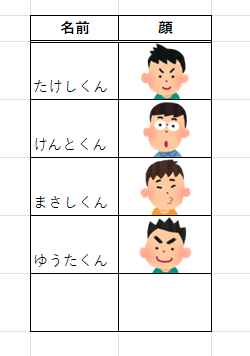
本記事では、エクセルを使用して画像をセルの中央に配置する方法について詳しく解説します。データを視覚的に魅力的にするためには、画像の配置が重要な要素となります。特に、情報の提示やプレゼンテーションの際に、整然としたレイアウトが求められる場面で、この技術は役立ちます。
最初に、エクセルの基本的な機能を利用しながら、画像をどのようにセル内で中央に調整するのかを説明します。直感的に操作できる方法を紹介することで、初心者の方でも簡単に理解できるようにしています。また、上級者向けにさらに効果的なテクニックやトリックも触れる予定ですので、どのレベルのユーザーでも参考にできる内容となっています。
このガイドを通じて、あなたのエクセル文書が視覚的に洗練され、よりプロフェッショナルな印象を与えることができるようになるでしょう。画像をセルの中央に配置するだけで、内容の伝わり方が大きく変わることを実感していただけるはずです。
イントロダクション
エクセルで画像をセルの中央に配置することは、資料や報告書を見やすくするために非常に重要です。特に、プレゼンテーションやドキュメントを作成する際に、視覚的に訴えるレイアウトが求められます。このガイドでは、手順を追ってどのように簡単に配置できるのかを説明します。
まず、エクセルに挿入した画像を選択し、その後に配置するセルを指定します。多くのユーザーは、画像を挿入した後に手動で位置を調整しがちですが、エクセルにはこの作業を効率的に行うための機能が用意されています。画像のサイズや位置を調整することで、見た目を整えることが可能です。
次に、画像を配置するセルのサイズに応じて、画像自体のサイズも調整することができます。この際、アスペクト比を維持するためには、Shiftキーを押しながらサイズを変更することが推奨されます。こうすることで、画像が歪むことなく、適切にセルの中央に収まるようにすることができます。
この方法を活用することで、データの視覚化をより効果的に行うことができるでしょう。次のセクションでは、具体的な手順を詳しく見ていきますので、ぜひ参考にしてください。
必要な準備
エクセルを使用してエクセル 画像 セル の 中央に配置する作業を行う前に、まず必要な準備を整えることが大切です。最初に、配置したい画像ファイルを用意してください。画像は、PC内のフォルダやクラウドストレージから挿入できます。また、画像形式はJPEGやPNGがおすすめですが、エクセルは一般的な形式に対応しているので、特に問題なく使用できるでしょう。
次に、エクセルを開いて、画像を配置したいワークシートを選びます。ワークシートには、すでにデータが入力されている場合もありますが、画像を挿入するために必要なスペースが確保されていることを確認してください。画像のサイズや位置によって、周囲のセルにも影響が出るため、適切なレイアウトを事前に考えることが重要です。
最後に、画像を挿入した後は、エクセル 画像 セル の 中央に配置するための設定を行います。これには、画像を選択した状態で、配置オプションを利用して中央に揃える作業が含まれます。この準備をしっかりと行うことで、後の作業がスムーズになり、より見やすい資料を作成することができます。
画像を挿入する方法
画像を挿入する方法
エクセルにおいて、画像を使うことで表現力が向上し、データの可視化が容易になります。まずは、使用したい画像をエクセルシートに挿入する必要があります。これには、メニューの「挿入」タブをクリックし、「画像」を選択して、パソコン内の画像ファイルを選ぶ方法が一般的です。その後、エクセル上に画像が表示されることになりますが、初期状態では位置がずれていることが多いです。
次に、挿入した画像を目的のセル の 中央に配置するために、まずは画像を選択します。すると、画像の周りに調整用のハンドルが表示されますが、ここで重要なのは「配置」や「整列」の機能です。これらの機能を使用することで、画像を簡単にセル の 中央に配置することが可能になります。画像を選択した状態で「書式」タブを開き、「配置」グループの中から「中央揃え」や「上下中央揃え」を選ぶと、効果的に位置を調整することができます。
最後に、セル の 中央に配置された画像を確認することで、スプレッドシートの見た目が一段と整い、閲覧者にとって分かりやすい資料となるでしょう。このように、エクセルでの画像の配置にはいくつかのステップが必要ですが、手順を踏むことで簡単に美しいレイアウトを実現できます。
セルの中央に配置する手順
エクセルで画像を使用する際に、エクセル 画像 セル の 中央に配置することは、見栄えを良くするために重要です。まず、対象となる画像をエクセルに挿入します。画像を挿入した後、その画像をクリックして選択すると、リボンの「形式」タブが表示されます。このタブには、画像の配置に関するさまざまなオプションが含まれています。
次に、配置したいセルを選択し、そのセルの範囲を調整します。この際、画像のサイズをセルに合わせて変更することも考慮しましょう。エクセル 画像 セル の 中央に配置するためには、画像を選択した後、リボンの「整列」機能を利用します。整列機能を使うことで、画像が選択したセルの中心に来るように、自動的に位置を調整できます。
最後に、画像の位置やサイズを微調整し、必要に応じて"前面"または"背面"として配置することも忘れずに行いましょう。こうすることで、見た目が整い、よりプロフェッショナルな印象を与えることができます。これらの手順を守ることで、簡単にエクセル 画像 セル の 中央に配置することができるでしょう。
配置の確認と調整
画像をセルの中央に配置する際は、まずエクセルのインターフェースに慣れることが重要です。エクセルのシート上で画像を選択すると、上部にあるリボンメニューに「画像ツール」が表示されます。このツールを使って、画像の配置を調整することができます。特に、セル内に収めた画像をきれいに中央に配置するためには、セルのサイズと画像のサイズを考慮する必要があります。
次に、画像を選択した状態で「配置」オプションを利用します。ここから「中央揃え」や「上下中央揃え」を選択することで、画像をセル の 中央に位置づけることが可能です。ただし、画像がセルのサイズよりも大きい場合、想定通りに配置されないことがあるため、適切なサイズに調整することも忘れずに行いましょう。
最後に、配置が完了したら、実際にセル内のフィールドとも整合性を持たせることをお勧めします。これにより、見た目が一層整った仕上がりとなり、資料やプレゼンテーションにおいても内容が引き立てられます。エクセルを使った画像の配置に慣れることで、視覚的に魅力あるデータを作成することができるでしょう。
よくある問題と解決策
エクセルで画像をセルの中央に配置する際には、いくつかのよくある問題が発生することがあります。まず、画像がセルのサイズに合っていない場合、位置がずれてしまうことがよくあります。この問題を解決するために、まず画像を選択し、画像のサイズをセルに合わせて調整することが重要です。更に、画像の配置がセルの範囲を超えている場合は、移動させることが必要です。
次に、エクセル 画像 セル の 中央に配置するための方法として、画像を選択した後に「配置」オプションを利用することが効果的です。「図の書式設定」や「配置」メニューから、画像を垂直・水平に整列させることができます。この機能を利用することで、手作業で画像の位置を調整する手間を省くことができます。
最後に、エクセル 画像 セル の 中央に正しく配置されていることを確認するためには、ズーム機能を利用して近くで確認するのが良いでしょう。画像が正確に中央に配置されているかどうかを細かくチェックすることで、見栄えの良い仕上がりを実現することができます。このように、少し注意を払うことで、エクセルでの作業がスムーズに進むでしょう。
まとめ
エクセルで画像をセルの中央に配置することは、プレゼンテーションやドキュメントをよりプロフェッショナルに見せるために重要なスキルです。特に、データやテキストと一緒に画像を使用する場合、視覚的なバランスを保つことが不可欠です。このプロセスを理解することで、エクセル内の作業が効率的になります。
最初に、配置したい画像を選択し、適切なセルに挿入します。次に、画像を選択した状態で、エクセルのリボンメニューから「書式」タブを選びます。このタブ内には、配置やサイズ変更に関する多くのオプションがあります。ここで、画像のサイズを調整し、任意のセルに収まるようにします。
次に、画像をセルの中央に配置するためには、まず画像の位置を手動で調整することが重要です。画像が選択されている状態で、マウスを使ってドラッグし、セルの中央を意識しながら配置を行います。さらに、エクセルの「配置」オプションを利用すると、より精密に調整することが可能です。このようにして、エクセル内で画像を適切に配置する方法を学ぶことで、資料を魅力的に見せることができます。
Preguntas frecuentes
エクセルで画像をセルの中央に配置するにはどうすればよいですか?
エクセルで画像をセルの中央に配置するためには、まず画像を挿入します。これには「挿入」タブから「画像」選択し、適切なファイルを選ぶことで画像を追加できます。次に、画像を選択し、配置したいセルを右クリックして「セルに合わせる」を選択することで、画像がセルのサイズにフィットします。その後、画像を選択し、Ctrlキーを押しながら矢印キーを使ってセルの中央に微調整することが可能です。また、ツールバーの「書式」タブから「配置」メニューを使用して、さらに細かい調整が行えます。
画像のサイズはどうやって調整すればいいのですか?
挿入した画像のサイズを調整するには、画像をクリックして選択すると、四隅や側面にハンドルが表示されます。これらのハンドルをドラッグすることで、画像のサイズを変更できます。また、「書式」タブにある「サイズ」グループから、具体的な幅や高さを数値で入力して調整することもできます。画像のサイズを変更して、セルにピッタリと収め、見た目を整えることが重要です。観栄えを考えて、元の画像のアスペクト比を保つために、サイズ変更の際はShiftキーを押しながらドラッグすることをおすすめします。
画像をセルに固定することはできますか?
画像をセルに固定するためには、画像を選択した状態で「右クリック」し、「サイズとプロパティ」を選択します。その後、表示されるウィンドウで「プロパティ」タブをクリックし、「セルに合わせて移動およびサイズ変更する」を選択します。この設定により、セルのサイズを変更した際に画像も一緒に移動・サイズ変更されるようになります。ただし、この設定を行わない場合、セルのサイズ変更に影響されずに画像がその場に留まるため、全体のレイアウトを考慮しながらこの設定を検討することが大切です。
セルの中央に配置した画像を整列させる方法はありますか?
セルの中央に配置した画像を整列させる方法として、複数の画像がある場合、これらを一つのグループにして整列させることができます。画像を選択し、「書式」タブの「整列」機能を使用すると、画像を上、下、左、右に整列させることが可能です。この整列機能では、均等に配置したり、特定の基準ラインに揃えることができ、レイアウトをより見やすく整えることができます。整列を行う際には、選択したい画像をすべてハイライトしてから整列機能を使うことが重要です。
コメントを残す
コメントを投稿するにはログインしてください。
関連ブログ記事