
テキストボックスの書式設定方法:エクセル2013基本講座

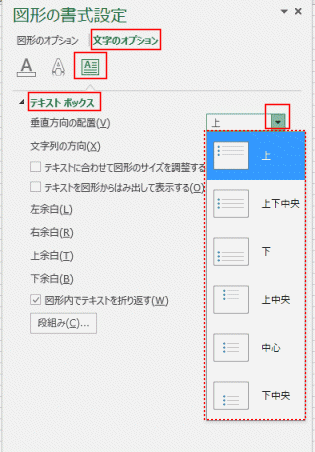
テキストボックスの書式設定方法:エクセル2013基本講座
エクセル2013では、テキストボックスの書式設定を用いることで、データの可視化やプレゼンテーションのクオリティを向上させることができます。テキストボックスの書式設定を行うことで、背景色や文字のフォント、サイズ、スタイルを自由にカスタマイズし、より魅力的な資料を作成することが可能です。
まず、テキストボックスの書式設定を行うには、まずエクセルシート上にテキストボックスを挿入し、その後、右クリックメニューから「書式設定」を選択します。このメニューから様々なオプションにアクセスでき、例えば、枠線の色や太さ、影の効果などを調整することができます。このようにして、簡単に独自のスタイルを追加することができ、データを際立たせることができます。
また、テキストボックスの書式設定を通じて、より高度なデザインにも挑戦できます。たとえば、グラデーションや画像を背景に設定することで、視覚的にインパクトのあるテキストボックスを作成することも可能です。このようなテクニックを活用することで、ビジネスプレゼンテーションや報告書において、情報を効果的に伝える手助けとなるでしょう。
イントロダクション
イントロダクション
エクセル2013では、データの視覚的な表現を強化するためにテキスト ボックス の 書式 設定が重要な役割を果たします。この機能を使うことで、データをより魅力的に表示し、プレゼンテーションやレポートの質を向上させることができます。特に、情報の整理や強調が求められる場面において、テキストボックスは非常に有効です。適切に活用することで、視聴者の注意を引くことができ、メッセージを効果的に伝える助けになります。
テキスト ボックス の 書式 設定にはさまざまなオプションがあり、フォントのスタイルやサイズを変更することから、背景色や枠線の設定まで、多岐にわたります。これにより、エクセル内での視覚的な内容をカスタマイズし、情報をより分かりやすく提示することが可能になります。また、テキストボックスは他のオブジェクトやグラフと組み合わせることで、資料全体の統一感を持たせることもできます。
エクセルを使いこなすためには、基本的な操作だけでなく、こうしたテキスト ボックス の 書式 設定やカスタマイズにも慣れておくことが不可欠です。これから具体的な設定方法について詳しく見ていきましょう。
テキストボックスの基本
テキストボックスは、エクセルのシート上でテキストを自由に配置するための重要な機能です。説明や注釈を追加する際に非常に便利で、視覚的に情報を整理するのに役立ちます。まずは、テキストボックスを作成する方法から理解しましょう。リボンの「挿入」タブに移動し、「テキストボックス」を選択することで、シート上に新しいテキストボックスを配置できます。
テキストボックスを挿入した後は、テキスト ボックス の 書式 設定を行うことが重要です。これにより、テキストのフォントやサイズ、色を変更したり、ボックスの枠線や背景色を調整したりすることができます。書式設定を正しく行うことで、テキストボックスをより視覚的に魅力的にし、重要な情報を強調することが可能になります。
さらに、テキストボックスの位置やサイズも調整が必要です。シート上での他の要素とのバランスを考慮しながら、最適な配置を見つけましょう。これにより、全体のレイアウトが整い、ユーザーが情報をよりスムーズに受け取ることができます。テキスト ボックス の 書式 設定は、プロフェッショナルで使いやすい資料を作成するための鍵となりますので、ぜひその手法を習得してください。
書式設定の重要性
書式設定の重要性
エクセルでのテキスト ボックス の 書式 設定は、データを視覚的に魅力的にし、情報を明確に伝えるために不可欠です。特にプレゼンテーションや報告書において、見やすいレイアウトや統一感のあるデザインは、受け手の注意を引き、理解を深める効果があります。適切な書式設定を行うことで、重要なポイントを強調し、情報の整理が可能になります。
テキスト ボックス の 書式 設定を利用することで、フォントのサイズや色、背景のスタイルなどを自由に変更することができます。この柔軟性は、最終的な印象に大きな影響を与えます。また、視覚的な要素が加わることで、データの伝達だけでなく、クリエイティブな要素も含むことができ、より魅力的なコンテンツを作成することが可能です。
さらに、異なる種類のデータを組み合わせる際には、テキスト ボックス の 書式 設定が特に役立ちます。同じ画面上に複数の情報を表示させる場合、各要素のスタイルを適切に設定することで、混乱を避け、受け手にとってわかりやすい構成を実現できます。このように、書式設定は単なるデザイン作業ではなく、情報伝達の質を向上させるものだと言えるでしょう。
テキストボックスの作成方法
テキストボックスの作成方法
エクセル2013において、テキストボックスの書式設定はプレゼンテーションや報告書を作成する上で非常に重要です。まず、テキストボックスを作成するには、リボンの「挿入」タブをクリックし、その中にある「テキストボックス」オプションを選択します。マウスを使ってスプレッドシート上でドラッグすることで、希望のサイズのテキストボックスを作成できます。
作成後は、テキストボックスをクリックして文字を入力すると、内容が表示されます。このとき、テキストボックスの書式設定を行うことで、見た目を整え、視覚的なインパクトを与えることが可能です。例えば、背景色や線の種類、フォントスタイルを変更することで、内容を強調したり、デザインの一部として統一感を持たせたりできます。
テキストボックスは特にグラフや表の補足説明などに役立つため、効果的に活用することが望ましいです。しっかりとテキストボックスの書式設定を行うことで、情報の伝達をスムーズにし、受け手にとっても理解しやすい資料作成をサポートします。
書式設定オプションの紹介
書式設定オプションの紹介
エクセル2013では、テキスト ボックス の 書式 設定を行うことで、視覚的に魅力的な資料を作成することができます。テキストボックスは、文書やプレゼンテーションの中で情報を強調したり、補足説明を加えたりする際に非常に便利です。そのため、適切な書式設定を行うことは重要です。
まず、テキストボックスを選択すると、上部のリボンに「書式」タブが表示されます。このタブには、フォントのスタイルやサイズ、色などの基本的な書式設定オプションが集約されています。さらに、テキストボックス自身の形状や背景色を変更することもでき、これによりデザインに統一感を持たせることが可能です。
また、テキストボックスの配置やサイズも調整できるため、コンテンツに応じて最適なレイアウトを探ることができます。テキスト ボックス の 書式 設定を活用することで、見栄えが良く、理解しやすい資料に仕上げることができます。これらの機能を使いこなすことで、プレゼンテーションの質を向上させることができるでしょう。
色とフォントの変更
テキストボックスの見た目を向上させるためには、色やフォントを変更することが重要です。テキスト ボックス の 書式 設定では、まずテキストボックスを選択し、リボンの「書式」タブを開きます。そこからフォントのスタイルやサイズを自由に変更できます。適切なフォントを選ぶことで、情報の可読性が向上し、見た目も洗練された印象を与えます。
続いて、テキストボックスの背景色や線の色を変更することもできます。背景色は、テキストとのコントラストを高めることで、視覚的に魅力的な表現が可能です。また、線のスタイルや太さを調整することで、より目立たせたり、逆に控えめにしたりと、デザインの幅を広げることができます。このように、テキスト ボックス の 書式 設定は、単に情報を表示するだけでなく、プレゼンテーション全体の印象を左右する重要な要素となります。
最後に、自分の意図に合わせた配色やフォントの選択が、見る人に与える影響を考慮することが大切です。視覚的な調和を保ちながら、情報を効果的に伝えるための工夫が求められます。こうした設定を通じて、エクセルでのデータプレゼンテーションをよりプロフェッショナルに仕上げることができるでしょう。
サイズと配置の調整
エクセル2013におけるテキストボックスの書式設定では、サイズと配置の調整が非常に重要です。まず、テキスト ボックス の 書式 設定を行う前に、画面上に配置したい場所にテキストボックスを挿入します。挿入後、ボックスの角をドラッグすることで、サイズを簡単に変更することができます。サイズを適切に調整することで、視覚的にバランスの取れたレイアウトを作成することができます。
次に、テキストボックスの配置について考えましょう。テキスト ボックス の 書式 設定には、ボックスを選択してドラッグすることで位置を移動させる方法があります。さらに、中央揃えや右揃え、左揃えなどの配置オプションを使用することで、他の要素との整合性を図ることも可能です。これにより、資料全体の見栄えを良くすることができるでしょう。
また、テキストボックスが配置された後でも、サイズや位置はいつでも変更できます。必要に応じて自由に調整し、内容に合った最適な見せ方を追求してみてください。このように、テキスト ボックス の 書式 設定をしっかりと行うことで、より効果的なプレゼンテーション資料を作成することが可能になります。
プレビューと最終確認
プレビューと最終確認
テキスト ボックス の 書式 設定が完了したら、必ずプレビュー機能を利用して最終的な確認を行うことが重要です。プレビューを通じて、テキストの配置やフォントサイズ、色合いなどが適切であるかをチェックできます。特に、異なる画面サイズや印刷物での見え方がどのように変わるかを意識することが求められます。
また、他のユーザーがどのように見えるかを考えることも大切です。自分の視点だけでなく、他者の感想や意見を参考にすることで、さらに効果的なテキスト ボックス の 書式 設定が可能になります。必要であれば、テスト印刷を行ったり、異なるデバイスでの確認を行うのも良い手段です。
最終確認を行うことで、無駄な修正や手直しを減らし、よりスムーズな作業が実現します。エクセル2013を使用する際には、このステップを怠らず、しっかりとテキスト ボックス の 書式 設定が活かされているかを確認するようにしましょう。
まとめ
エクセル2013では、テキストボックスを使用することで、データの視覚的な表現を向上させることができます。テキスト ボックス の 書式 設定を行うことで、単なるデータの表示から、より魅力的でわかりやすい情報の提示へと進化させることが可能です。
まず、テキスト ボックス の 書式 設定を行うためには、テキストボックスを選択し、表示された形式に応じて、フォントスタイルやサイズ、色などを変更できます。これにより、重要な情報を強調したり、視覚的にバランスの取れたデザインを実現することができます。また、背景色や枠線の変更なども簡単に行えるため、自分のスタイルに合わせたカスタマイズができます。
さらに、エクセルの機能を活用することで、特定のデータに応じた動的なフォーマットを設定することも可能です。これにより、プレゼンテーションや報告書において、視覚的なインパクトを持たせることができ、受け手にとって理解しやすい内容を提供できます。テキスト ボックス の 書式 設定は、単なる装飾だけでなく、情報伝達の効率を高めるための重要な手段となります。
Preguntas frecuentes
テキストボックスの作成方法は?
テキストボックスを作成するには、まず「挿入」タブをクリックし、「テキストボックス」を選択します。その後、シート上でクリックしてドラッグすることで、テキストボックスのサイズを設定できます。作成したテキストボックスには、任意のテキストを入力することができます。テキストボックスの位置やサイズを調整することで、データの視覚的な表現を向上させることができます。
テキストボックスの書式設定はどうすればよいですか?
テキストボックスの書式設定を行うには、作成したテキストボックスを選択し、右クリックして「図形の書式設定」を選択します。ここでは、テキストのフォントやサイズ、色を変更することができ、さらにテキストボックスの枠線や背景色の設定も可能です。これにより、データの視認性や魅力を高めることができます。
複数のテキストボックスを管理する方法は?
複数のテキストボックスを持っている場合、それらを整理するためには、各テキストボックスをグループ化することが有効です。これにより、移動やサイズ変更を一括で行うことができ、作業効率が向上します。グループ化するには、管理したいテキストボックスを選択し、右クリックから「グループ化」を選びます。グループ化したテキストボックスは、個別に選択したり、再度グループ解除することもできます。
テキストボックスを印刷する際の注意点は?
テキストボックスを含むシートを印刷する際には、印刷プレビューでテキストボックスの配置や表示状態を確認することが重要です。特に、テキストボックスが印刷範囲外に出てしまうことがないように、ページ設定で余白やサイズを調整する必要があります。また、テキストボックス内のテキストが小さすぎると印刷時に読みづらくなるため、フォントサイズを適切に設定することも重要です。
コメントを残す
コメントを投稿するにはログインしてください。
関連ブログ記事