
エクセルで文字の上下・左右反転方法を徹底解説!

エクセルでの文字の反転について詳しく解説します。通常の操作では文字の反転は簡単にできないため、多くのユーザーが困惑することがあります。しかし、エクセル 図形 反転を利用すれば、意外と簡単に文字を反転させることが可能です。この記事では、excel 反転の手法や、具体的な操作方法をわかりやすく紹介します。
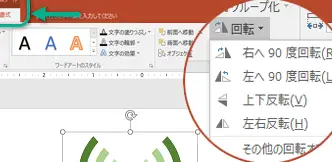
最初に、エクセル 反転 文字の具体的なやり方を見ていきます。使用するのは図形機能です。まず、テキストボックスを用意し、そこに表示させたい文字を入力します。次に、そのテキストボックスを選択した状態で、エクセル 文字 反転 上下やエクセル 左右 反転のオプションを使うことで、希望する方向に文字を反転させることができます。この方法を利用することで、プレゼンテーションや資料作成がよりダイナミックに演出されます。
さらに、excel 文字 反転の技術を駆使することで、視覚的なインパクトを与えたり、特定のデザイン要素を強調したりする術を手に入れることができます。エクセルには多くの機能がありますが、エクセル 反転の機能をマスターすることで、一層クリエイティブな作業が可能になるでしょう。今回の解説を通じて、あなたもぜひそのテクニックを試してみてください。
イントロダクション
イントロダクション
エクセルは、数値データの管理や分析を行うための強力なツールですが、文字や図形に関する加工も行うことができます。本記事では、特にエクセル 反転機能について深く掘り下げていきます。一般的に、エクセル 図形 反転というと、グラフィックデザインに関連した操作を連想される方も多いでしょう。実際、エクセル内での文字や図形を上下や左右に反転させることが可能で、これによってデザイン性を高めたり、特定の視覚効果を演出することができます。
エクセル 文字 反転の技術は、特にプレゼンテーションや報告書作成時に役立ちます。視覚的にインパクトを与えるために、テキストをエクセル 文字 反転 上下やエクセル 左右 反転させることで、観る人に新たな印象を与えることができます。また、特定の用途に応じたexcel 反転の方法を学ぶことで、作業の幅が広がり、より洗練された資料を作成することができるでしょう。
次の章では、具体的な手順や操作方法について詳しく解説していくので、excel 文字 反転の技術をマスターし、エクセルをさらに有効活用できるようにしましょう。特別なソフトを使用せずとも、エクセルの機能だけで印象的な文字の反転を実現できることをお伝えします。それでは、さっそく始めていきましょう。
反転機能の概要
エクセルには、エクセル 反転機能を活用することで、図形や文字を簡単に上下または左右に反転させることができます。この機能は、デザインを変更したり、特定の効果を出すために非常に便利です。特に、エクセル 図形 反転を使うことで、プレゼンテーション資料やレポートに独自のスタイルを加えることが可能です。
文字の反転には少し工夫が必要ですが、エクセル 文字 反転機能をうまく利用すれば、横書きのテキストを簡単に反転させることができます。例えば、エクセル 文字 反転 上下では、文字を上下に反転させることで視覚的なインパクトを与えることができます。また、excel 文字 反転を使用すると、特定のデザインやレイアウトに合わせて、文字をより効果的に配置できるでしょう。
さらに、エクセル 左右 反転を行うことで、特定の効果を演出したり、視覚的に異なる印象を与えたりすることが可能です。このように、エクセル 反転機能はさまざまな用途に応じて、使い方が工夫されています。反転したテキストや図形を使用することで、視覚的なアクセントを加え、自分の作品に独特な特色を与えてみましょう。
上下反転の手順
エクセルで文字を上下反転させる手順は、意外に簡単です。まず、反転させたい文字を含むセルを選択し、エクセル 図形 反転の機能を利用します。ここでは、文字自体を特に編集することはなく、図形として扱うことで様々な効果を得られます。
次に、選択したセルを右クリックし、「図形の書式設定」メニューを開きます。この中には、「反転」のオプションがあり、上下方向に反転させることが可能です。この際、エクセル 反転 文字の特性を考慮すると、文字が逆さまになり、全体的なビジュアルが変わります。特にプレゼンテーションやデザイン作業では、このエクセル 文字 反転 上下の技法が役立つ場面が多く見受けられます。
反転の操作は、エクセルの図形を用いることで容易に行えますが、excel 文字 反転の特徴を理解しておかないと、思わぬところで躓くこともあります。例えば、上下反転した場合、観る人への視覚的な影響をしっかりと考慮する必要があります。反転した文字が読みやすいためにはどの配置が良いか、事前に試行錯誤しておくことが重要です。
最終的に、エクセル 左右 反転も併せて試してみると、より多彩なデザインが可能となります。このように、エクセル 反転の技術を駆使することで、単調だったシートも一味違う表現を持たせることができます。
左右反転の手順
エクセルで文字を左右反転させる方法は、非常にシンプルで直感的です。まず、反転させたい文字を含むエクセル 図形を挿入します。図形を選択した状態で、リボンの「描画ツール」タブに移動し、「書式」オプションを選択します。そこで、図形を反転させるためのオプションが表示されるので、「右から左に反転」または「左から右に反転」のいずれかを選択します。この操作によって、文字が左右にひっくり返る効果が得られます。
また、excel 反転に関する機能は、他の視覚的な編集にも利用できます。たとえば、絵や形のデザイン要素をバランスよく配置したい場合、文字の反転が役立ちます。エクセル 反転 文字も同様に、図形を用いることによって視覚的なインパクトを強めることが可能です。
次に、エクセル 文字 反転 上下の手法についても触れておきます。上下反転を行いたい場合、まずは対象の図形を選択し、同じように「書式」タブから「上下に反転」オプションを選択します。この操作により、テキストが上下逆さまになるというユニークな視覚効果が得られます。従って、excel 文字 反転の機能を駆使することで、プレゼンテーションや報告書において、情報をより印象的に提示することができるのです。
エクセル 左右 反転や上下の反転は、デザインにはもちろん、特定の情報を強調するためにも効果的です。これらのエクセル 反転機能を利用することで、ただの数値やデータだけでなく、視覚的な楽しさや感情を訴える表現が可能になります。
注意点とポイント
エクセルで文字を上下や左右に反転させる際には、いくつかの注意点があります。まず、エクセル 反転 文字を実行する場合、文字そのものは直接反転できないため、図形を使用する方法が一般的です。この方法では、まずテキストボックスを作成し、必要な文字を入力した後、エクセル 図形 反転機能を使って反転させます。
次に、反転の方向によって作業手順が若干異なることも覚えておきましょう。例えば、エクセル 文字 反転 上下を実現するには、テキストボックスを選択し、図形の形式タブから「縦反転」を選択します。一方で、エクセル 左右 反転を行う際は「横反転」を選択することで、簡単に反転させることができます。これらの機能を利用することで、見た目に変化を持たせ、プレゼンテーションや資料作成に役立てることが可能です。
ただし、反転させた文字は、元のテキストとしての編集が難しくなるため、あらかじめ反転して表示したい内容をしっかり計画しておくことが重要です。この点を理解しておくことで、excel 反転の機能を最大限に活用できるでしょう。また、反転させた文字が他の図形やテキストとどのように配置されるかも考慮に入れながら作業を進めると、よりバランスの取れたレイアウトが実現できます。反転機能を適切に使えば、資料に興味を引くデザインを取り入れることが可能になりますので、ぜひ試してみてください。
実用例
エクセルでは、エクセル 図形 反転を用いて、さまざまな形で文字を見せることができます。特に、デザインやプレゼンテーションの場面で、エクセル 反転 文字機能を使って文字を視覚的に強調する方法が役立ちます。たとえば、グラフや表に挿入された図形内の文字を反転させることで、情報をより印象的に伝えることができます。
エクセル 文字 反転の手法には、上下反転や左右反転の方法があります。具体的には、エクセル 文字 反転 上下の操作を行うことで、特定の箇所を強調し、資料全体のデザイン性を高めることができます。一方で、エクセル 左右 反転を活用することで、逆から読まれることを意図したデザインにも対応できます。これらの操作は、excel 文字 反転機能を駆使することで簡単に実現可能ですので、ぜひ活用してみてください。
このように、エクセル 反転の技術を使うと、単なるデータの提示から一歩進んだ魅力的な表現が可能になります。特に視覚的な印象が重視される今の時代において、エクセル 反転機能はデザインの幅を広げるうえで非常に有効です。
よくある質問
エクセルで文字を反転させる方法について、よくある質問をまとめてみました。エクセル 図形 反転やexcel 反転の機能を利用すると、視覚的に印象を変えることができ、情報の伝え方がより多様になります。特に、エクセル 反転 文字の技術は、プレゼンテーションやレポート作成の際に役立つことが多いです。
例えば、エクセル 文字 反転 上下の操作では、上下に文字を反転させることで、意図的に視線を引く効果があります。また、excel 文字 反転することで、異なる視点から情報を提示できるため、観客の興味を引くことに繋がります。このようなテクニックを使いこなすことで、エクセルの活用方法が広がります。
さらに、エクセル 左右 反転の機能も注目すべきです。左右に文字を反転させることで、印刷物やデジタル画面上での表現が反転し、意外性を持たせることができます。エクセル 反転技術を駆使して、プロフェッショナルな印象を与えられるとともに、デザイン性を高めることができます。これらの機能を身につけることで、エクセルの可能性が大きく広がります。
まとめ
エクセルで文字を上下・左右に反転させる方法について解説します。まず、エクセル 図形 反転を使用する方法です。図形を選択した状態で、書式メニューから反転オプションにアクセスします。この方法では、図形全体を反転することができ、その中に含まれる文字も同様に反転します。これにより、視覚的に面白い効果を生み出すことができます。
次に、エクセル 反転 文字自体を直接操作する場合について考えてみましょう。エクセル 文字 反転 上下や左右 反転を適用するためには、セルの内容を一度コピーして、テキストボックスや図形の中に貼り付ける必要があります。これにより、excel 文字 反転が可能になり、テキストボックス内で設定を調整することで、希望の反転効果を得ることができます。
また、特定のフォントやサイズによっては、エクセル 左右 反転や上下反転の表現が異なる場合がありますので、試行錯誤が必要です。デザインを考慮しながら、さまざまな設定を試してみると良いでしょう。このように、エクセル 反転の技術を使うことで、プレゼンテーションや資料作成において新たな表現方法が広がります。
Preguntas frecuentes
エクセルで文字の上下反転はどうやって行いますか?
エクセルで文字を上下反転させるには、まず該当するセルを選択します。その後、リボンの「ホーム」タブに移動し、フォントグループ内にある「配置」ボタンをクリックします。表示されるメニューの中から「テキストの方向」を選択し、上下に反転させたい方向に設定します。この操作により、選択したセル内の文字が上下に反転され、視覚的に新しい形で表示されます。なお、これによって元の文字が変更されるわけではなく、あくまで表示スタイルのみが変更されるため、元に戻すことも簡単です。
エクセルで文字の左右反転はどうやって行いますか?
文字を左右反転させるためには、まずセルを選択し、次に「挿入」タブをクリックします。その後「図形」を選び、適当な形状を描画します。描いた図形を選択した後に「右クリック」し、「テキストの編集」を選ぶことで、テキストを入力できます。入力後、図形を選択し、再度右クリックして「図形の書式設定」を選びます。ここで「図形のオプション」を展開し、「図形」を選び、「反転」の機能を利用します。こうすることで、図形内に書かれた文字が左右に反転され、見た目を変更することができます。この方法は特にプレゼンテーションや報告書作成時に役立つテクニックです。
反転した文字の元に戻す方法はありますか?
反転した文字を元に戻すことは可能です。例えば、上下または左右に反転させた場合、同じ手順を逆に行えば元の状態に戻ります。具体的には、再度「テキストの方向」を選択することで上下反転を解除したり、図形の書式設定で反転を解除することができます。また、エクセルの「元に戻す」機能を使用することで、最近の操作を取り消すこともできるため、非常に便利です。このように、反転処理は簡単に元に戻せるため、実験的に様々なスタイルを試すことができます。
この反転機能はどのバージョンのエクセルで使えますか?
反転機能は、エクセルの多くのバージョンで利用可能ですが、具体的な機能の配置やメニューの名称はバージョンによって多少異なる場合があります。一般的には、エクセル2010以降のバージョンでは「テキストの方向」を利用することができ、図形の書式設定においても反転機能が搭載されています。古いバージョンを使用している場合は、文字の反転ができないことがありますので、最新のバージョンへアップデートすることを考慮すると良いでしょう。確認のため、具体的な操作手順やメニュー構成は、お使いのエクセルのヘルプ機能を参照してください。
コメントを残す
コメントを投稿するにはログインしてください。
関連ブログ記事