
【Excel】数式エラーの原因と解決策8選 - エラー表示回避法

エクセルを使用していると、さまざまなエクセル エラーに直面することがあります。特に、数式を利用している際に発生するexcel 数式 エラーは、業務や作業の効率を大きく損なう原因となります。本記事では、これらのエラーの原因を理解し、それに対する具体的な解決策を紹介します。
数式エラーが起こる理由は多岐にわたりますが、多くのエラーは誤った参照や無効な計算式から発生します。その中でも、エクセル 参照 エラーは特に厄介で、元のデータを変更した場合に自動で更新されず、意図しない結果を導くことが多いです。このような状況に対処するために、エクセル 数式 エラー 表示 しない方法を知ることが重要です。適切な対策を取れば、これらのエラーを未然に防ぐことができるだけでなく、必要に応じて迅速に修正することも可能です。
この記事を通じて、各エラーの詳細な内容、発生する理由、そしてそれに対する効果的な対策を詳しく解説します。エクセル 数式 エラーに困惑している方々が、問題を理解しやすくなり、エラーを解消する手助けとなることを願っています。
イントロダクション
イントロダクション
Microsoft Excelを利用する際、多くのユーザーが直面する問題の一つがエクセル 数式 エラーです。数式を作成する過程で、意図せぬエラーが発生することは珍しくなく、例えば「#DIV/0!」や「#NAME?」といったエラーコードが表示されることがあります。これらのエラーは、正しい結果が得られないだけでなく、業務の効率をも妨げる要因となります。
エクセル 参照 エラーは特に厄介で、無効なセルや範囲を指している場合に表示されます。このようなエラーが発生してしまうと、どの部分を修正すればよいのかが分からなくなることもあります。それゆえ、数式を見直し、エラーの原因を把握することが重要です。また、必要に応じてエラー処理を行う手法として、IFERROR関数の使用を検討することも有効です。
本記事では、8つの主要なエクセル 数式 エラーの種類と、それぞれのエラーに対する具体的な解決策を紹介します。適切な対応を知ることで、エクセル 数式 エラー 表示 しない状態を維持し、業務の円滑な進行をサポートすることができるでしょう。これにより、作業の効率が大幅に向上するはずです。エクセル エラーを理解し、自信を持って対処できるようになりましょう。
数式エラーの概要
数式エラーは、エクセル 参照 エラーやその他の原因によって発生し、正しい計算結果を得ることが困難になります。これらのエラーは、単なる警告として表示されるだけでなく、データ分析や報告書作成においても重大な影響を及ぼす可能性があります。特に、excel 数式 エラーが多発する場合は、原因をしっかりと理解し、必要な対策を講じることが重要です。
エラーが表示されることは、数式や関数に何らかの誤りが含まれていることを示しており、適切な方法で修正する必要があります。例えば、0で割り算を行おうとした際には「#DIV/0!」という表示がされることがあります。このようなエラーは、意図した計算結果を得られないだけでなく、他の計算結果にも影響を及ぼす可能性があります。したがって、エクセル 数式 エラー 表示 しないようにするためには、数式の見直しや正確なデータの入力が必要です。
エラーの種類によっては、エクセル エラーの原因を特定し、適切な解決策を講じることで問題を解決することができます。IFERROR関数を使うことで、エラーの表示を制御し、よりスムーズなデータ処理を実現することも可能です。このように、数式エラーの理解と対策を身につけることで、エクセルでの効率的な作業が可能になります。
エラーコード1: #DIV/0!
エクセルの数式を使用する際に最も一般的なエラーの一つが、#DIV/0! です。このエラーは、ゼロで割り算を行った場合に表示されます。たとえば、計算式が数値をゼロで割ろうとしている場合、エクセルはこのエラーコードを返します。このエラーは当然、計算上不可能な操作であるため、注意が必要です。このエラーを回避するには、割り算を行う前に割る数がゼロでないことを確認する必要があります。
次に、数式に関連してよく見られるのが、エクセル 参照 エラーです。これは、無効なセルを参照した場合に表示されるエラーです。たとえば、削除されたセルや範囲の参照を残した場合、エクセルはエクセル 数式 エラーとしてこのエラーを表示します。この場合は、参照しているセルを再確認し、有効なセクションに更新することが必要です。
また、エクセル 数式 エラー 表示 しないためには、IFERROR関数の使用が効果的です。IFERROR関数を利用すると、エラーが発生した場合に代わりの値を表示することができます。これにより、見た目を整えながらエラーを管理することが可能になります。数式や関数を使う中で、さまざまなエクセル エラーが発生することがありますが、これらを理解し適切に対処することで、より効率的にエクセルを活用できるようになります。
エラーコード2: #NAME?
エラーコード2: #NAME?
エクセル 参照 エラーの中でも、「#NAME?」エラーは、Excelが特定の関数や名前を認識できない場合に表示されます。このエラーは、誤った関数名を入力したり、セル参照に誤りがある場合によく発生します。また、関数名が大文字と小文字を区別することから、入力ミスが起こりやすい点も考慮する必要があります。例えば、「SUM」と入力すべきところを「SUMM」と誤って入力した場合などです。
このエラーを解決するためには、まず数式の中で使用している関数の名前を確認し、正確に入力されていることを確認することが重要です。他にも、名前付き範囲を使用している際には、その名前が正しいかどうかもチェックしましょう。特に、公式やドキュメントからコピーした場合には、余分なスペースや文字が含まれることがあるため、その点も注意が必要です。
もしも「#NAME?」エラーが発生し続ける場合は、エクセル 数式 エラーの原因を探って、正しい関数やセルを指定することで、エラーを解消できます。さらに、「エクセル 数式 エラー 表示 しない」といった場合には、IFERROR関数を活用し、エラーが出た場合には代わりに何を表示するかを設定することで、エラー表示を回避することができます。こうした対策を講じることで、作業をスムーズに進めることが可能になります。エクセル エラーを理解し、適切に対処することが大切です。
エラーコード3: #N/A
エラーコード「#N/A」は、Excelにおいてよく見られるエラーの一つです。このエラーは、通常、指定したセル範囲において値が見つからない場合に発生します。たとえば、VLOOKUP関数やMATCH関数を使用している際に、検索している値が入力した範囲に存在しないときにこのエラーが表示されます。したがって、正確なデータを参照するために、エクセル 参照 エラーを解消することが重要です。
このエラーを回避するためには、まずは対象となるデータが正しく入力されているかを確認することが必要です。データの型(数値や文字列など)が一致しているか、スペースや誤字がないかどうかも見直すと良いでしょう。さらに、IFERROR関数を用いることで、エクセル 数式 エラーによって表示されるエラーを隠し、代わりにカスタムメッセージを表示させることもできます。これにより、ユーザーにとって分かりやすい形に変えることができ、エクセル 数式 エラー 表示 しないという目的を果たすことができます。
特に、データの取得や分析の際にこのエラーが発生してしまうと、作業効率が低下してしまうことがあります。ユーザーは、エラーの原因を特定し、適切な対策を講じることが求められます。こうした対策を講じることで、エクセル 数式 エラーを最小限に抑え、スムーズな作業を実現することができます。したがって、エクセル エラーの理解とその修正方法を身につけることが、エクセルを効果的に使いこなすための鍵となります。
エラーコード4: #VALUE!
エラーコード4: #VALUE!
エクセル 数式 エラーの中でも、#VALUE! エラーは非常に一般的なものです。このエラーは、計算に必要な引数として不適切な値が渡された場合に発生します。たとえば、数値が必要な場合に文字列やその他の不適切なデータ型が入力されると、エクセル 参照 エラーが生じます。このような状況では、数式が正しく計算されず、#VALUE! と表示されることになります。
このエクセル 数式 エラーを解消するためには、まず数式に渡している引数を確認する必要があります。具体的には、式を構成している各引数が期待されるデータ型であるか、数値や適切な形式の値が入力されているかをチェックしましょう。また、複数のセルを参照している場合、参照しているセルにも正しいデータが入っているかを確認します。場合によっては、IFERROR関数を用いることで、エラー発生時に別の値を返すように設定することも可能です。
エクセル 数式 エラー 表示 しないための対策も考慮することが重要です。たとえば、数式を修正する際に、意図せずエラーが発生することを避けるために、引数のデータ型を確認しておくことが効果的です。これにより、エラーの発生頻度を減らし、スムーズに作業を進めることができるでしょう。最終的には、これらの対策を通じて、ユーザーはより効率的にエクセル エラーを管理し、作業の質を向上させることができるでしょう。
エラーコード5: #REF!
エラーコード5: #REF!
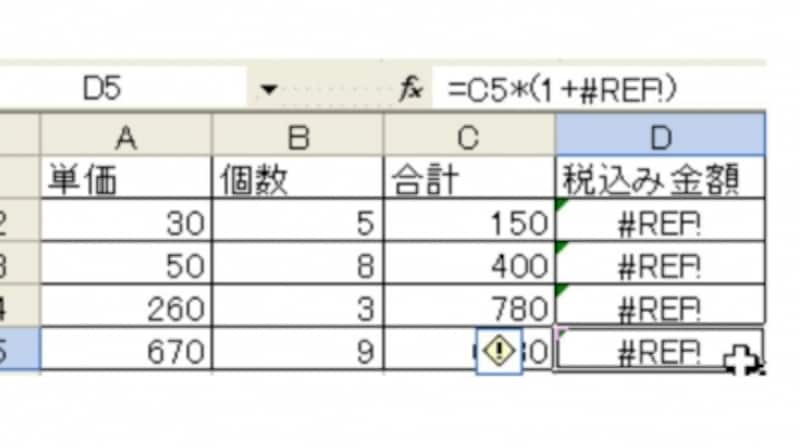
エクセルを使用していると、数式内でセルを参照する際に「#REF!」というエラーが表示されることがあります。このエラーは、無効なセルを参照している場合に発生します。具体的には、参照しているセルが削除されたり、シートが変更されたために存在しないセルを指していることが原因です。このような状況に直面すると、エクセルの計算が正確に行われず、作業が滞ることになります。そのため、早急に対処する必要があります。
「エクセル 参照 エラー」が発生した場合、まずは数式を見直して、どのセルを参照しているのかを確認することが重要です。無効な参照を修正したり、適切なセルを指定することで、このエラーを解消できます。また、エラーの原因が他のシートにある場合は、そのシートの参照を修正することも必要です。この過程で、エクセル 数式 エラーがどのように発生したのかを理解することが、今後の作業に役立ちます。
エラーを防ぐためには、エクセル 数式 エラー 表示 しない機能を活用することも一つの手です。例えば、IFERROR関数を使うことで、エラーが出た際に代替の値を表示させることが可能です。このような工夫をすることで、目に見えるエラーが減り、作業効率が向上します。最終的に、エクセル エラーの原因を把握し、適切な対策を講じることが、業務の円滑な遂行に寄与するでしょう。
エラーコード6: #NUM!
エラーコード6: #NUM!
エクセル 参照 エラーの一つである「#NUM!」は、数式における数値計算が無効であることを示しています。このエラーは主に、計算が数学的に不正確な場合や、指定された数値が許容範囲を超えている時に発生します。たとえば、平方根の計算で負の数を入力した場合や、非常に大きな数を扱おうとした際にこのエラーが出やすくなります。そのため、数式や関数を見直し、正しい数値を使っているか確認することが重要です。
「#NUM!」エラーを回避するためには、入力する値や計算方法を再検討することが基本です。特に、数式を設定する際に直感的に数値を選ぶのではなく、必要な条件を理解した上で数値を選定することが求められます。これにより、エクセル 数式 エラーの発生を減少させ、より安定した計算結果を得ることが可能となります。
また、時には「エクセル 数式 エラー 表示 しない」方法も検討する必要があるかもしれません。たとえば、IFERROR関数を活用することで、エラー発生時に代わりの値を表示することができます。これにより、エラーの影響を受けずにデータの見栄えを保ちながら作業を進められる環境を整えることができます。このように、適切な数式設計とエラー対策を講じることが、あらゆるエクセル エラーを効果的に管理する鍵となります。
エラーコード7: #NULL!
エラーコード7: #NULL!
「#NULL!」エラーは、エクセルでセル範囲の指定が誤っている場合に発生します。このエラーは、多くの場合、複数のセル範囲を結合する際に生じることがあります。たとえば、セルA1からA10までの範囲とセルB1からB10までの範囲を参照する際に、正しい区切りを用いなかったり、意図しない範囲を指定したりすると、このエラーが表示されるのです。このような場合には、範囲指定の確認が必要です。
エラーを修正するには、セル範囲の指定方法を見直すことが重要です。具体的には、セルの範囲を正確に指定し、必要に応じてコロンやカンマを使用して区切る必要があります。また、数式を見直すことで、想定した結果を得るための手助けとなります。正しい範囲を選択することで、エクセル 数式 エラーを回避し、正確な計算結果を得られるでしょう。
さらに、「#NULL!」エラーが発生しないために、エクセル エラーの原因を理解することが不可欠です。特に、他のエラーと同様に、エラーの修正だけでなく、エラーが発生しないように日常的に注意を払うことが大切です。これにより、快適なエクセル作業環境を維持し、エクセル 数式 エラー 表示 しない状態を保つことができます。正確な参照と範囲指定を心がけることで、効率的に作業を進めることができるでしょう。
エラーコード8: #スピル!
エラーコード8: #スピル!
「#スピル!」エラーは、Excelでの数式計算時に特定の条件が満たされない場合に発生します。このエラーは、ダイナミック配列機能を利用している場合に特に見られ、数式が入力されたセルの範囲に既に値があるときに表示されます。例えば、新たに配列数式を設定しようとしたとき、その配列が展開されるスペースに他のデータが存在していると、Excelはその数式を正しく処理できず、このエラーが表示されます。このような時には、エラーの原因として、エクセル 参照 エラーが考えられます。
エラーを解決するためには、まずセルの範囲を確認し、既に入力されている値やデータを移動または削除する必要があります。数式を見直し、必要なエリアが確保されていることを確認することで、excel 数式 エラーを回避できます。加えて、エラーの発生を未然に防ぐために、必要な範囲が確保できているかどうか、事前にチェックしておくことが重要です。そうすることで、エクセル 数式 エラー 表示 しないようにすることができます。
また、このエラーに直面したときは、ダイナミック配列を意識し、数式を適切に設定することが求められます。こうした基本的な対策を講じることで、エクセル 数式 エラーを最小限に抑え、スムーズな作業を実現できます。最終的には、必要な洗練された数式を作成することで作業効率を上げるとともに、エクセル エラーの発生を減少させることが可能になります。
セル幅によるエラー
エクセルを使用している際に、数式や関数を入力することでさまざまなエラーが発生することがあります。その中でも、セルの幅に関する問題から生じるエラーについて見ていきましょう。特に、セル幅が狭すぎる場合には、入力された数値や結果が「#######」と表示されることがあります。このエラーは、数式や関数自体の問題ではなく、表示の設定に起因するため、見落としがちな要因です。
そのため、数式を見直す際には、エクセル 参照 エラーやexcel 数式 エラーが発生する原因だけでなく、セルの幅を確認することも重要です。画面上の情報をきちんと表示させるためには、関連するセルの幅を調整することが効果的です。このように、エクセル 数式 エラー 表示 しないためには、視覚的な要素にも注意を払う必要があります。
さらに、誤ってセルの幅を意図的に変えてしまった場合でも、結果としてエラーが発生することがあります。エクセル 数式 エラーを解消するためには、セル幅を適切に調整することが一つの解決策となります。セクション全体を通じて、数式や関数のエラーに関する理解を深めることが、最終的にエクセル エラーを減少させる助けになるでしょう。ユーザーにとって、適切な表示が整っているかどうかは、作業効率に直接影響を与えるため、注意が必要です。
エラー修正のポイント
エクセルを使用している中で、多くのユーザーが直面するのがエクセル 参照 エラーやexcel 数式 エラーです。これらのエラーは、数式や関数を用いて計算を行う際に発生し、業務の効率を低下させる要因となります。エラーの種類はさまざまで、それぞれ異なる原因があるため、適切な解決策を知っておくことが重要です。
まずは、エラーが発生する原因を理解することが大切です。例えば、意図しないセルを参照してしまった場合や、数式に無効なデータが含まれていると、エクセル 数式 エラーが表示されます。これらのエラーを修正するためには、正しい参照範囲を指定したり、適切なデータ型を使用することが必要です。また、エラーが出た場合には、エクセル 数式 エラー 表示 しないための工夫も考えてみましょう。具体的には、IFERROR関数を使ってエラーを回避することができます。
加えて、エクセル エラーの中には簡単に修正できるものもありますが、根本的な原因を見直すことが求められる場合もあります。例えば、計算式の中で0で割ることを避けるための処理を組み込むと、今後のエラー発生を防ぐ一助となります。このように、エラーの対処は表面的な修正に留まらず、再発防止策を考えることが重要です。エラーの内容を深く理解し、対策を講じることで、さらなる業務の効率化が図れるでしょう。
まとめ
エクセルを使用していると、しばしばエクセル 数式 エラーに直面することがあります。これらのエラーは、数式や関数の使い方に誤りがあったり、予期しない値がセルに入力されていたりした際に発生します。特にエクセル 参照 エラーは、無効なセルを参照している場合や、存在しない名前の関数を使用している際に見られる一般的なエラーです。そうしたエラーに遭遇すると、作業が中断されてしまうため、迅速に問題を特定し、修正する必要があります。
エラーを回避するためには、エクセル 数式 エラー 表示 しないような工夫が求められます。例えば、IFERROR関数を使用すれば、エラーが発生した場合に代替の値やメッセージを表示させることができます。この機能を利用することで、エラーが画面に表示されることを防ぎ、よりスムーズにデータを扱うことが可能になります。また、データの精度を上げるためにも、数式や関数の入力ミスを日常的にチェックする習慣をつけることが大切です。
最終的に、これらのエクセル エラーを理解し、適切に対処することで、より効率的に作業を進めることができます。エラーが発生する原因を知り、それに対する解決策を身につけることで、安心してExcelを活用することができるでしょう。このように、数式エラーをしっかり把握し、対策を講じることで、不必要なストレスを軽減し、業務の生産性を高めることが可能です。
Preguntas frecuentes
数式エラーの原因にはどのようなものがありますか?
数式エラーの原因は多岐にわたりますが、主な原因としてはセル参照の誤りやデータタイプの不一致が挙げられます。たとえば、数値を期待しているセルに文字が入力されている場合や、ゼロ除算を試みるとエラーが発生します。また、他のシートやワークブックを参照している際に、その参照先が削除されたり変更されたりしている場合も同様です。このような状況では、Excelはエラーを表示し、数式が正しく計算できないことを知らせます。
エラーを回避するための基本的な対策は何ですか?
エラーを回避するためには、まずは数式を正確に確認することが重要です。具体的には、参照するセルが正しいか、数式に使用する演算子や関数が適切かをチェックすることが必要です。また、データの整合性を保つために、1つのシートでデータを管理することをお勧めします。さらに、IF関数を使ってエラーが発生する可能性のある計算を分岐させる方法も効果的です。このような対策を講じることで、エラーの発生を未然に防ぐことができます。
数式エラーの修正方法について教えてください。
数式エラーを修正するためにはまず、エラーの種類を正確に特定することが肝心です。Excelでは、一般的なエラーには「#DIV/0!」や「#VALUE!」、「#REF!」などがあり、それぞれのエラーには特定の解決策があります。例えば、「#DIV/0!」が表示された場合は、除算の分母がゼロになっていないか確認し、適切な条件を設定する必要があります。また、「#VALUE!」のエラーは、引数として渡された値が不適切な場合に発生するため、適切なデータ形式に整えることが必要です。エラーの内容に応じた修正を行うことで、状況を改善することができます。
大量のデータを扱う際にエラーを防ぐためのアプローチは?
大量のデータを扱う場合、エラーを防ぐためにはデータの整備が不可欠です。具体的には、データ入力の段階から一貫性を持たせ、型や形式を統一することが重要です。また、データベースやリストを用意し、必要な情報を一元管理することで、参照や加工がしやすくなるため、エラーの発生を減少させることができます。さらに、データを定期的にレビューし、不要な情報や誤って入力されたデータを整理することも重要です。このプロセスを通じて、エラーが発生するリスクを大幅に軽減することができます。
コメントを残す
コメントを投稿するにはログインしてください。
関連ブログ記事