
PDFとCSVの変換方法|Excelへの取り込みとPDF変換法

この記事では、pdf to csvの変換方法や、Excelファイルへの取り込み、さらにはExcelファイルをPDF形式に変換する方法について詳しく解説します。業務においては、データを異なるフォーマットで扱う必要がしばしば発生します。そのため、ファイル形式の変換は非常に重要なスキルと言えるでしょう。
特にcsv pdf 変換のプロセスは、資料を共有する際に役立ちます。CSVファイルはデータの整理や分析に非常に便利ですが、視覚的にわかりやすい形でプレゼンテーションを行うためにはPDF形式に変えることが効果的です。このような変換を正しく行うことで、データの整合性を保ちながら、さまざまなニーズに応えることが可能になります。
次に、実際の変換手順について詳しく見ていきます。実践的な操作方法を知ることで、あなたの業務効率を向上させることができるでしょう。これから解説する方法を参考にして、ぜひスキルを磨いてください。
イントロダクション
PDFやCSVファイルは、データ管理や分析において非常に利用されるフォーマットです。特に、pdf to csv変換は多くのビジネスシーンで必要とされるスキルの一つです。これにより、PDFファイルに含まれるデータをより扱いやすい形式であるCSVに変換し、Excelなどのスプレッドシートソフトで活用することが可能になります。
CSVファイルは、カンマ区切りのテキスト形式であるため、データの読み込みや抽出が容易です。しかし、CSVファイルをExcelに取り込む際には、数値の先頭にゼロがある場合、その情報が失われることがあります。このため、数値データを正しく保持するための変換方法を理解することが重要です。
また、Excelファイルをcsv pdf 変換する際には、データの視覚化や配布の際にPDF形式を選ぶことがあります。このプロセスをスムーズに行うことで、報告書や提案書の作成が効率化されます。PDFへの変換方法も包括的に理解し、実践することで、データ管理のスキルをさらに向上させることができるでしょう。
PDFからExcelへの変換
PDFからExcelへの変換は、業務やデータ分析において非常に有用なスキルです。特に、pdf to csv に変換することは、データを効率的に整理し、さらに分析しやすい形式にするための第一歩となります。PDFで管理されているデータは、形式が固定されているため、直接的に操作することが難しいですが、専用のツールを使用することで簡単にExcelファイルに取り込むことができます。
一般的な変換手法では、オンラインの変換ツールやソフトウェアを利用することで、PDFファイルをCSV形式に変換し、その後Excelで開くことが可能になります。この一連のプロセスは、特にデータを大量に扱う場合に時間を大幅に節約することができます。また、変換後のCSVデータはExcelで容易に編集できるため、必要に応じて追加のデータ加工も行えます。
さらに、PDFファイルから直接csv pdf 変換を行うことで、複雑なレイアウトやフォーマットに拘束されることなく、欲しいデータを手に入れることができます。変換後のデータは、元のPDFの表示形式に関わらず、構造化された状態で提供されるため、業務のフローをスムーズに進めることができるでしょう。これにより、パフォーマンスの向上や効率的なデータ管理が実現します。
CSVからExcelへの取り込み
CSVファイルは、データを簡単に扱える形式として広く使用されていますが、そのままExcelに取り込む際にはいくつかの注意点があります。特に、数値の先頭にゼロが含まれている場合、そのゼロが消えてしまうことがあります。これを防ぐためには、取り込む際に適切な設定を行うことが重要です。たとえば、Excelの「データのインポート」機能を利用することで、各列のデータ形式を指定し、先頭のゼロを保持することが可能です。
また、CSVファイルは単純なテキストファイルのため、その中に含まれるデータの形式や区切り文字に注意を払う必要があります。特に、多くの企業やプロジェクトでは、CSVファイルからpdf to csvへの変換が行われることが多く、さまざまなデータが凝縮されています。このため、ファイルの内容を理解し、必要に応じてカスタマイズされたインポート処理を行うことが重要です。
さらに、Excelで作成したデータをPDF形式に変換したい場合も大変便利です。ExcelからPDFに出力することで、資料を共有する際に互換性の問題が少なく、見た目を崩さずに情報を提供できます。特定の機能として、csv pdf 変換を適切に行うためには、Excelの「印刷」機能を使ってPDFとして印刷することが推奨されます。このように、PDFとCSVのファイル形式を適切に扱うことで、業務の効率化を図ることができるため、正しい手順を理解することが大切です。
数値の先頭の0を保持する方法
数値の先頭の0を保持することは、データ処理や分析において非常に重要な要素です。特に、pdf to csv形式でデータを変換する場合、先頭の0が欠落してしまうことがよくあります。この問題は、特に郵便番号や商品コードなど、先頭に0が必要な場合に深刻になります。これを回避するためには、CSVファイルをExcelに取り込む際にいくつかの注意が必要です。
ExcelにCSVファイルをインポートする際は、通常の方法では数値が自動的に数値データとして認識され、先頭の0が削除されることがあります。そのため、最も効果的な方法は、Excelの「テキストファイルのインポートウィザード」を使用することです。このウィザードを利用することで、各列のデータ形式を指定でき、先頭の0を含めた状態で数値を取り込むことが可能です。
さらに、csv pdf 変換の際にも注意が必要です。PDFからCSVへデータを抽出する際に、形式が崩れたり、数値が正しく変換されないケースも見受けられます。このため、データを扱う際には、常に元のデータの確認や、変換後のデータの検証を行うことが大切です。これにより、不必要なデータ損失を防ぎ、正確なデータ分析を行うことができます。
ExcelファイルをPDFに変換する方法
ExcelファイルをPDFに変換する方法は非常に簡単で、多くのビジネスシーンで役立つスキルです。まず、Excelを開き、変換したいファイルを選択します。その後、「ファイル」メニューに進み、「エクスポート」または「保存」と選択し、ファイル形式をPDFに設定します。この操作によって、ExcelのデータがPDF形式に変換され、他の人と共有する際に内容が編集される心配がなくなります。
さらに、PDFへの変換では、レイアウトや書式が元のExcelファイルとほぼ同じに保持されるため、印刷や配布を行う場合に非常に便利です。また、PDFの利点は、どのデバイスでも同じ形式で表示できるため、受け取った側も安心して閲覧できます。
一方で、csv pdf 変換のように異なる形式のファイルを扱うことが求められる場合、特定のツールやソフトウェアを利用する必要があります。これにより、データの移行や連携がスムーズに行えるようになります。ExcelからPDFへの変換方法を習得することで、業務効率が向上し、データの可視化や伝達が容易になるでしょう。
まとめ
PDFとCSVの変換は、ビジネスやデータ管理において非常に重要なプロセスです。特に、データ解析や報告書作成を行う際には、さまざまなフォーマット間での変換が求められます。例えば、"pdf to csv" 変換を行うことで、PDFファイルに含まれるデータをCSV形式に取り込み、Excelなどでの編集や分析が容易になります。この変換方法を習得することで、業務効率を大幅に向上させることが可能です。
また、CSVファイルからExcelにデータを取り込む際には注意が必要です。特に、数値データの先頭に0が付く場合、そのまま取り込むと先頭の0が消えてしまうことがあります。この問題を解決するための手法があり、正確にデータを管理するためには、このような知識も身につけることが推奨されます。そして、ExcelファイルをPDFに変換する手法についても理解しておくと、資料の配布やプレゼンテーションの際に役立ちます。これらのスキルをマスターすることで、"csv pdf 変換" のプロセスもスムーズに進めることができるでしょう。
Preguntas frecuentes
PDFをCSVに変換する方法は?
PDFをCSVに変換する方法にはいくつかの選択肢があります。最も一般的な方法は、専用のオンラインツールを使用することです。これらのツールでは、PDFファイルをアップロードすると、自動的にCSVフォーマットに変換してくれます。また、Adobe Acrobatなどのデスクトップアプリケーションも利用可能で、これを使うと、より高度なオプションや設定を行うことができます。変換する際は、PDFファイル内のデータが適切にフォーマットされているかどうかを確認することが重要です。変換後は、結果を精査し、必要に応じてデータを修正することが推奨されます。
ExcelにPDFデータを取り込む方法は?
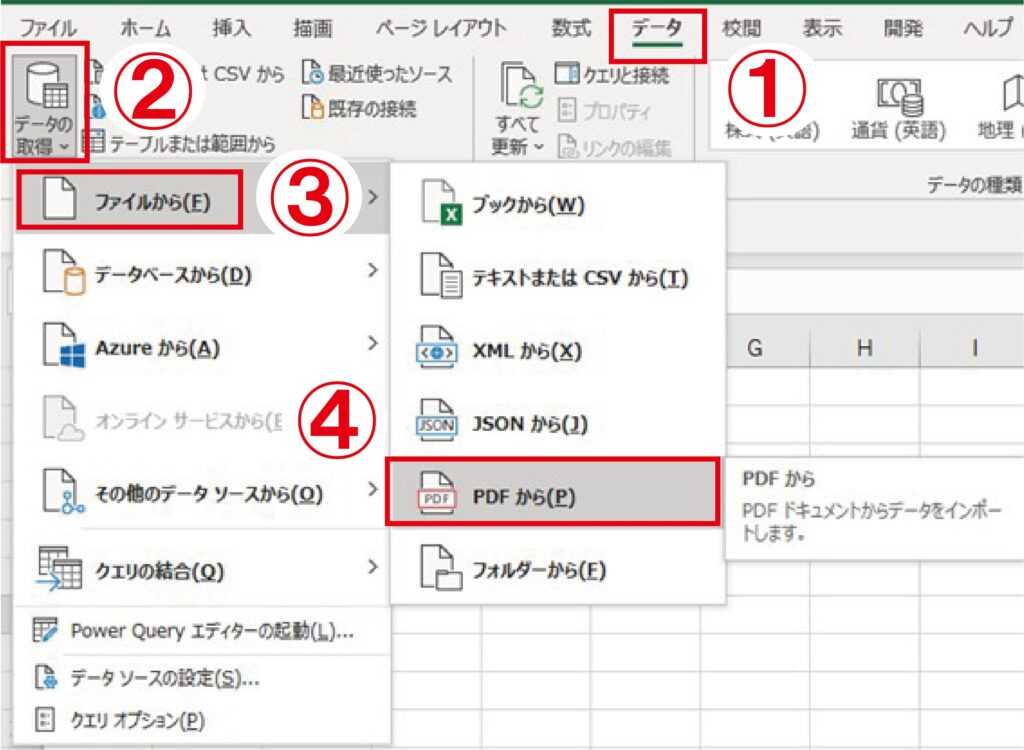
ExcelにPDFデータを取り込む方法として、主にデータのインポート機能を使用します。Excel 2016以降のバージョンでは、「データ」タブから「データを取得」→「ファイルから」→「PDFから」を選択することができます。この機能を使用すると、PDFファイル内の表やテーブルデータを直接Excelに取り込むことができます。ただし、PDFの内容がテキストとして認識されない場面もあるため、変換後のデータの確認や、場合によっては手動での編集が必要になることがあります。これにより、より正確で使いやすいデータを得ることができます。
PDFからExcelに変換する際の注意点は?
PDFからExcelに変換する際の注意点はいくつかあります。まず、PDFファイルの形式によっては、データが正しく認識されないことがあります。特に、スキャンされた画像形式のPDFでは、OCR(光学文字認識)技術を用いないとテキストを正しく抽出できないことになります。また、表の構造が複雑な場合、データが列や行に正しく配置されないことがあるため、変換後に手動での調整が必要になるかもしれません。さらに、非公開の情報や機密データを含むPDFを扱う際には、使用するツールのセキュリティにも十分に注意を払う必要があります。
CSV形式の利点は何ですか?
CSV形式の利点は、シンプルさと広範な互換性です。CSV(カンマ区切り値)は、基本的にテキストファイルとして保存されるため、非常に軽量であり、データベースやスプレッドシートソフトウェア間で容易にやり取りできます。また、CSVファイルはほとんどのプログラミング言語やデータ処理ツールでもサポートされているため、データ分析を行う際にも非常に便利です。この形式でデータを保存することにより、大量のデータを簡単に読み込み、編集、共有することが可能になります。ただし、CSVはフォーマット情報を保持しないため、スタイルやフォーマットが必要なデータには向かないことも留意が必要です。
コメントを残す
コメントを投稿するにはログインしてください。
関連ブログ記事