
「エクセル2010基本講座:手動でアウトライン作成する方法」

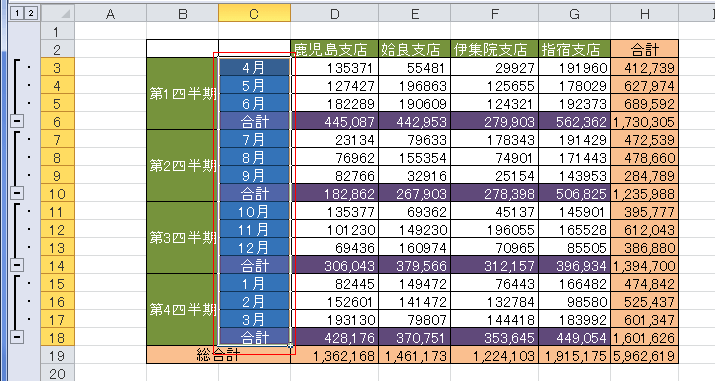
この講座では、エクセル2010を使用して手動でアウトラインを作成する方法について説明します。エクセル アウトライン機能を活用することで、データの整理や階層的な表示が可能となり、視覚的にわかりやすい資料を作成することができます。
アウトライン エクセルを利用することによって、大量のデータを効率的に管理できるようになります。特に、報告書やプレゼンテーション、計画書などを作成する際には、内容をグループ化することで情報の理解が深まります。また、各項目の展開や折りたたみが簡単に行えるため、必要な情報に迅速にアクセスできる点も大きなメリットです。
この手法は特に、大規模なデータを扱う際や複数のセクションに分かれた内容をまとめる場合に有効です。excel アウトラインの機能を駆使することで、見やすく整理された文書を作成することができ、結果的に作業効率の向上にもつながります。本記事を通じて、エクセル アウトラインを手動で作成するステップを学び、実践的なスキルを身につけていきましょう。
イントロダクション
エクセルを使用する際、アウトライン エクセル機能を活用することによって、データや情報を整理しやすくなります。特に、膨大なデータセットを扱う場合、視覚的に階層構造を持たせることが重要です。この講座では、excel アウトラインの作成方法を手動で行う手順について解説します。
まず、エクセル アウトラインの基本的な考え方を理解しましょう。アウトライン機能を使用すると、行や列をグループ化したり、非表示にしたりすることで、データをより見やすく整理できます。例えば、特定のデータだけを抽出したい場合や、視覚的に重要な部分を強調したい場合に非常に役立ちます。また、自分のニーズに合わせて柔軟にグループ化できることも、大きなメリットの一つです。
手動でアウトライン エクセルを作成する方法は、比較的簡単です。シート内のセルを選択し、データの構造や関係性に基づいてグループを設定することができます。これにより、データの隠し方や表示の仕方を自在にコントロールでき、レポート作成やプレゼンテーションにおいても、よりプロフェッショナルに見せることが可能になります。これから、その具体的な手順を詳しく見ていきましょう。
エクセル2010の基本概要
エクセル2010は、データの整理や分析を行うための強力なツールです。その中でも、アウトライン エクセル機能は、複雑なデータを視覚的に整理し、理解しやすくするために非常に有効です。この機能を活用することで、大量の情報を簡潔にまとめたり、特定のデータに焦点を当てたりすることが可能になります。
エクセル アウトラインを利用すると、階層構造を持ったデータを簡単に作成することができます。例えば、大きなデータセットをテーマごとに分け、必要に応じて展開したり折りたたんだりすることで、ユーザーは情報を効率的に扱うことができます。この機能は、特にプレゼンテーションや報告書の作成において、視覚的な整理整頓を助けるものです。
具体的にエクセル アウトラインを手動で作成する方法については、それぞれのセクションでデータを分け、インデントを使って階層を表現します。また、必要に応じてグループ化や小計などの機能を組み合わせることで、より詳細な分析が行えるようになります。このようにして、エクセルのアウトライン機能を駆使することで、効率的なデータ管理とプレゼンテーションが実現できます。
アウトラインの重要性
アウトラインは、文書やプレゼンテーションの構造を明確にし、情報を整理するために非常に重要な役割を果たします。特にエクセル アウトラインでは、大量のデータを見やすくするために、この機能を利用することが効果的です。手動でアウトラインを作成することで、自分の必要に応じた階層を設定し、データの関係性を視覚的に把握することが可能となります。
アウトライン エクセルを活用することで、表形式のデータを簡潔に整理し、必要な情報を迅速に見つける手助けとなります。これにより、データの分析や報告書作成の際もスムーズに進めることができ、時間の節約にもつながります。また、データが増えるに従い、手動でアウトラインを作成することで、参照しやすい形に整えることができるのも大きな利点です。
エクセル アウトラインの作成方法は比較的簡単で、特に初心者でもチャレンジしやすいです。適切にアウトラインを設定することで、文書全体の流れやポイントが見えてきて、効果的なプレゼンテーションや資料作成が実現できるでしょう。手動でのアウトライン作成は、あなたのデータ管理能力を飛躍的に向上させる一つの手段と言えるでしょう。
手動でのアウトライン作成手順
エクセル2010を使用して手動でアウトライン エクセルを作成するには、まずデータを整理することが重要です。アウトライン機能を利用することで、情報を階層的に構成しやすくなります。このプロセスを通じて、視覚的にわかりやすいドキュメントを作成できるため、特に大量のデータを扱う際に非常に便利です。
次に、excel アウトラインを利用するために、最初に行うべきは、見出しやサブ見出しを設定することです。これにより、エクセルは各行の内容を理解し、正確に階層を作成することができます。その際、セルの書式設定を変更して、見出しの重要性を示すことも役立ちます。このようにして、データの見通しが良くなると同時に、必要な情報に迅速にアクセスできるようになります。
最後に、作成したエクセル アウトラインを編集することで、さらに見やすく、使いやすい形に整えることができます。アウトラインを展開したり折りたたんだりすることで、大量の情報を効率的に管理でき、ユーザーにとって非常に情報量の多いシートでもストレスなく扱うことが可能になります。この手法を活用すれば、より効果的なデータ管理が実現できるでしょう。
便利なショートカット
エクセル2010では、アウトライン エクセルを利用することで、大量のデータを見やすく整理することができます。特に、データが層状に分かれている場合、アウトライン機能を使うことで、情報を折りたたんだり展開したりしやすくなります。これにより、必要な情報だけを素早く表示させることができ、データの把握が簡単になります。
excel アウトラインを手動で作成する方法は非常にシンプルです。まず、整理したいデータを入力した後、関連するセルを選択します。次に、リボンメニューの「データ」タブから「グループ化」オプションを選び、必要に応じて行や列をグループ化します。これにより、各グループのデータを一つにまとめることができます。この操作を繰り返すことで、階層的な構造が形成されます。
さらに、エクセル アウトラインの利点は、グループ化されたデータを簡単に切り替えることができる点です。たとえば、特定の項目だけを表示したい場合、簡単に折りたたむことができ、不要な情報を隠すことができます。これにより、プレゼンテーションやレポート作成の際に、より清潔感のあるビジュアルを保つことができるのです。エクセルを使ったデータ整理がこのように便利になると、業務の効率化にも繋がります。
付加的なヒントとテクニック
付加的なヒントとテクニック
エクセルでは、アウトライン機能を使うことで、データを視覚的に整理しやすくなります。手動でアウトラインを作成することで、自分のニーズに合わせた柔軟なデータ管理が可能です。このセクションでは、アウトライン作成時の付加的なヒントやテクニックについて詳しく説明します。
まず、エクセル アウトラインを利用する際には、データを論理的にグループ化することが重要です。例えば、関連する項目や数値をまとめて表示することで、データの全体像を把握しやすくなります。その際、行や列の見出しに注意を払い、適切なタイトルを付けることで、他のユーザーにとっても理解しやすいアウトラインが形成されるでしょう。
次に、手動で追加する際のテクニックとして、階層を明確にするためにインデントを活用することをお勧めします。各グループをインデントすることで、視覚的に区別しやすくなり、さらにアウトライン エクセルの利便性が高まります。また、異なるフォントや色を使用して重要な情報を強調することで、さらに印象的なプレゼンテーションが可能になります。
最後に、アウトラインができたら、全体を見直して、必要に応じて調整を施してください。データの重要性や関連性に応じて、項目を追加・削除することが、より効果的なexcel アウトラインの作成につながります。これらのヒントを参考に、ぜひ自身のエクセル アウトラインを効果的に設計してみてください。
よくある質問
よくある質問
エクセル2010でのアウトライン エクセルの機能は、データを整理する上で非常に役立ちます。この機能を利用することで、大量の情報を視覚的に分かりやすくまとめることができるため、特にプレゼンテーションや報告書作成時に重宝します。しかし、最初は手動でエクセル アウトラインを作成するのが難しく感じる方も多いのではないでしょうか。
手動でexcel アウトラインを作成するにはまず、整理したいデータを準備する必要があります。このデータは階層的な関係を持つべきで、親子関係が明確であることが望ましいです。次に、それぞれの行に必要なインデントを設定することで、視覚的に階層を示すことが可能になります。このプロセスを通じて、エクセル アウトラインの作成をスムーズに進めることができるでしょう。
多くの方が質問するのは、どのようにしてこのアウトラインを効率よく作成できるかという点です。実際には、データの構造をしっかり把握することが最初のステップであり、手動での調整も含めて、試行錯誤しながら進めることが大切です。これにより、ただのデータ集ではなく、情報を整理したアウトライン エクセルを作成できるようになります。
まとめ
エクセル2010では、アウトライン エクセルの機能を使ってデータを整理することが可能です。手動でアウトラインを作成することで、大量の情報を階層的に表示しやすくなり、特に複雑なデータやテーブルを扱う際には非常に役立ちます。例えば、請求書や報告書などの文書作成時に、各項目をグループ化することで全体の流れを把握しやすくできます。
まず、excel アウトラインの作成にあたっては、データを整列させることが重要です。各行や列に見出しを付けて、関連性のあるデータをまとめておくと、アウトラインの作成がスムーズになります。次に、「データ」タブから「グループ化」を選択し、設定を行います。これにより、選択したデータに対してアウトラインを作成することができます。
最終的に、作成したエクセル アウトラインは、簡単に展開したり閉じたりすることができるため、必要な情報のみを表示させることができます。これにより、見やすさが向上し、プレゼンテーションや報告書の資料作成においても効果的です。手動でのアウトライン作成を通じて、自分なりのデータ整理術を身につけることができるでしょう。
Preguntas frecuentes
エクセル2010の手動アウトライン作成はどのように行いますか?
エクセル2010で手動アウトラインを作成するには、まずデータを適切に整理することが重要です。行や列に見出しを設定し、データを階層的に構成します。必要なデータを選択し、「データ」タブをクリックし、「アウトラインのグループ化」を選びます。その後、「行のグループ化」や「列のグループ化」を選んで、選択したデータをグループ化することができます。これにより、アウトラインが構築され、簡単に階層的な視覚表現が可能になります。
手動アウトラインの利点は何ですか?
手動アウトラインの主な利点は、情報を階層化して整理できる点にあります。特に、大量のデータや複雑な情報を扱う際に、特定の情報に焦点を当てやすくなります。その結果、データの視認性が向上し、必要な情報を迅速に見つけることが可能になります。また、他の人とデータを共有する際も、手動アウトラインによって情報が整理された状態で提供されるため、理解しやすくなります。
アウトラインを作成する際に注意すべき点はありますか?
アウトラインを作成する際は、データの整合性に注意を払うことが重要です。特に、見出しやサブ見出しの設定が不適切だと、アウトラインが正しく機能しない場合があります。また、アウトラインを作成した後は、意図した通りにデータがグループ化されているかを確認することが必要です。誤って必要なデータをグループ化から外してしまうと、表示される情報が不完全になることがありますので、確認作業を怠らないようにしましょう。
アウトライン機能を使用する際のショートカットキーはありますか?
エクセル2010には、いくつかのショートカットキーが用意されており、アウトライン機能を効率的に利用する手助けをします。例えば、行のグループ化には「Alt + Shift + 右矢印」キーを使用します。一方、グループを解除する場合は「Alt + Shift + 左矢印」キーが役立ちます。また、アウトライン表示を切り替える際には、「Ctrl + 8」を使用することで、簡単にアウトラインのON/OFFを切り替えることができます。このようなショートカットを活用することで、作業の効率を大幅に向上させることが可能になります。
コメントを残す
コメントを投稿するにはログインしてください。
関連ブログ記事