
エクセルでセルの塗りつぶしとパターン設定の基本操作

エクセルでセルの塗りつぶしとパターン設定の基本操作
この記事では、エクセルにおけるセル 塗りつぶしやパターン設定の基本操作について詳しく解説します。データを視覚的に整理するために、適切な塗りつぶしやパターンを使用することは非常に重要です。特に、色を使って情報を分かりやすく仕分けることができるため、ビジネスや学習の場面で役立ちます。
まず、セル 塗りつぶしについて考えましょう。これは、セルの背景に色を設定する機能であり、視覚的に情報を強調するために利用されます。例えば、特定のデータを目立たせるために色を選ぶことで、見る人にすぐに注目させることができます。また、色の選び方次第で、全体の印象を大きく変えることができるため、場面に応じた選択が求められます。
次に、エクセル 斜線 塗りつぶしに関して触れてみましょう。この機能を使用すると、セルの中に斜線を描くことができます。これにより、セルに分かりやすい区切りを設けたり、注釈を追加したりすることが可能です。また、斜線と色を組み合わせることで、より魅力的で機能的なデータ表示を実現することができます。
この記事を通じて、セル 塗りつぶしやパターン設定の基本操作を習得し、エクセルを使用したデータ管理のスキルを向上させましょう。
イントロダクション
イントロダクション
エクセルでデータを視覚的に整理するためには、セル 塗りつぶしやパターンの設定が重要です。これにより、情報が一目で分かりやすくなり、特定のデータを強調することができます。特に、色の使い方やパターンの設定は、データの可視性を高めるための強力なツールです。
エクセル 斜線 塗りつぶしの機能を活用することで、特定のセルに斜線を引くことができ、図や表の中でデータを区別することが容易になります。たとえば、合計や年計などの重要な項目を特定するために、斜線を使って視覚的な区分を設けることができ、データの理解を助けます。
本記事では、セル 塗りつぶしやパターン設定の基本操作を詳しく解説し、エクセルを使ったデータ整理や分析の際に役立つ情報を提供します。読み進めることで、エクセルの機能をより効果的に活用できるようになるでしょう。
塗りつぶしの基本
塗りつぶしの基本
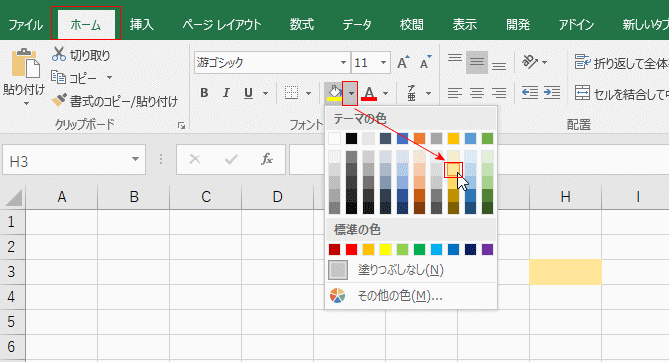
エクセルでデータをより分かりやすく整理するためには、セル 塗りつぶしを活用することが重要です。セルの背景色を変更することで、視覚的に情報を強調したり、異なるカテゴリを区別したりすることができます。基本的な操作は非常に簡単で、対象となるセルを選択し、リボンメニューの「ホーム」タブにある塗りつぶしのアイコンをクリックすることで、希望する色を選ぶことができます。
さらに、エクセル 斜線 塗りつぶしという機能も活用することができます。この機能を使うと、セル内に斜線を引くことができ、特に表のタイトルや重要な情報を視覚的に整理する際に非常に役立ちます。斜線を設定する際は、セルの書式設定を行う必要があります。対象セルを右クリックし、「セルの書式設定」から「塗りつぶし」タブを選択して、必要なパターンを設定します。これにより、単一の背景色だけでなく、デザイン性を高めた書式設定が可能となります。
このように、セル 塗りつぶしやエクセル 斜線 塗りつぶしを駆使することで、エクセルの表がより魅力的で、情報が一目で分かるように整理されることでしょう。視覚的な工夫を取り入れることは、特にデータのプレゼンテーションや報告書の作成において効果を発揮します。
パターン設定の手順
まず、セル 塗りつぶしを設定するためには、エクセルのシート上で該当のセルを選択する必要があります。選択後、リボンの「ホーム」タブにある「塗りつぶしの色」ボタンをクリックすることで、さまざまな色から選択することが可能です。この操作により、特定のデータを視覚的に強調することができます。色の選択は、データの種類や重要性に応じて工夫しましょう。
次に、エクセル 斜線 塗りつぶしの設定についてですが、これは主にデータの区別を明確にするために使用されます。エクセルでセルを選択し、右クリックして「セルの書式設定」を選びます。ポップアップウィンドウが開いたら、「罫線」タブをクリックし、そこの「斜線」オプションを選択します。これにより、セル内に斜線が引かれ、異なる情報を整理する際に非常に有用です。
このように、エクセルにおけるセルの塗りつぶしやパターン設定は、データの可視化と整理に役立ちます。オプションをうまく活用することで、より見やすいシートを作成し、効果的に情報を伝えることができるでしょう。
簡単な操作例
Excelでのセル 塗りつぶしやパターン設定は、データを視覚的に整理し、情報をより分かりやすくするための基本的な操作です。まず、セルを選択した後、リボンの「ホーム」タブにある「塗りつぶし」ボタンをクリックします。ここから、色を選ぶことで、選択したセルに対して簡単に塗りつぶしを行うことができます。この操作を通じて、データの分類や重要な情報を強調することが可能になります。
さらに、エクセル 斜線 塗りつぶしの設定も魅力的な機能のひとつです。特に、見出しや特定のデータを目立たせたい場合には、斜線を使用することが効果的です。セルを右クリックし、「セルの書式設定」を選択すると、斜線のオプションが利用可能になります。斜線を引くことで、文字がより視覚的に際立ち、情報全体としての印象を強化することができます。
このように、セル 塗りつぶしとパターン設定を活用することで、Excelを使用する中でのプレゼンテーションや報告書作成において、より効果的な表現が可能になります。データの整理がしやすくなるだけでなく、視覚的なアクセントを加えることで、見る人にとっても理解しやすいものとなります。
効果的なデータ整理
データを整理する際、視覚的な表現は非常に重要です。特に、セル 塗りつぶしやパターン設定を活用することで、情報を容易に識別できるようになります。例えば、特定のデータ範囲に色を付けることで、重要な情報を一目で把握できるようになります。これにより、データ分析や報告書作成時に、視覚的なアクセントを加えることができるのです。
エクセル 斜線 塗りつぶしを使用することも有効です。この機能を使うと、さらに独自のデザイン性を持たせることができ、例えば見出し部分や特別なデータを強調するために斜線を入れたり、異なるパターンで作業の内容を分けたりすることが可能です。これにより、データの視認性が向上し、受け手に対して強い印象を与えることができます。
このように、セル 塗りつぶしやパターン設定は、エクセルを使ったデータ整理において非常に効果的な手段です。視覚を使った整理法を取り入れることで、より効果的なコミュニケーションが図れるでしょう。エクセルの基本機能を駆使して、あなたのデータを魅力的に表現してみてください。
注意点とヒント
エクセルでセルの書式を設定する際、セル 塗りつぶしとパターン設定はデータを視覚的に整理する上で非常に重要な要素です。これらの機能を効果的に使用することで、情報の優先順位やカテゴリーを明確に表現することが可能になります。まずはセル 塗りつぶしの基本について触れてみましょう。
セル 塗りつぶしは、選択したセルの背景色を変更することで、データを視覚的に強調するための方法です。これにより情報が一目でわかるようになり、特にプレゼンテーションや報告書作成時には効果を発揮します。エクセルの塗りつぶし機能では、さまざまな色やパターンを選択することができ、自分の目的に合った形式を自由に調整できます。
次に、エクセル 斜線 塗りつぶしの機能にも注目しましょう。この機能は特にビジュアルエレメントを強調したい場合に便利です。斜線を使った塗りつぶしによって、セル内の情報を明確に分けたり、特定のデータを示す際に直感的な理解を促進することができます。斜線を用いることで、視覚的なアクセントを加え、他のデータとの区別を容易にすることが可能です。
これらの機能を適切に使用することで、エクセルでのデータ整理がより効果的になります。特に重要な情報を強調したり、複雑なデータをシンプルに見せるために、セル 塗りつぶしやエクセル 斜線 塗りつぶし機能を活用してみましょう。これにより、見やすさと認識のしやすさを高めることができ、効果的な資料作成につながります。
まとめ
エクセルでセルの塗りつぶしとパターン設定の基本操作
エクセルでは、セル 塗りつぶしやパターンの設定を行うことで、データを視覚的にわかりやすく整理することができます。これにより、情報の把握が容易になり、プレゼンテーションの効果も向上します。例えば、特定の条件に基づいてデータや項目を色分けすることで、視覚的に重要なポイントを強調できます。
セルの塗りつぶし機能では、単色での塗りつぶしに加え、グラデーションやパターンを適用することも可能です。また、エクセル 斜線 塗りつぶしを使用することで、セル内に斜めのラインを引き、異なる情報を同時に表示することができます。これにより、複雑なデータを一目で理解できる形になります。
このような機能を活用することで、視覚的に整理されたデータシートを作成することができ、業務や学習において効率的に情報を扱うことが可能です。エクセルのセル書式設定を上手に利用し、表示方法を工夫することが重要です。
Preguntas frecuentes
エクセルでセルの塗りつぶしはどうやって行いますか?
エクセルでセルの塗りつぶしを行うには、まず塗りつぶしたいセルを選択してください。その後、リボンの「ホーム」タブに移動し、「塗りつぶしの色」アイコンを見つけます。このアイコンをクリックすると、色の選択肢が表示されます。好みの色を選択し、選択したセルにその色が適用されます。また、セルの塗りつぶしのオプションには、標準の色だけでなく、カスタム色の作成も含まれています。この手順を繰り返すことで、必要に応じて複数のセルをまとめて塗りつぶすことも可能です。
塗りつぶしにパターンを設定するにはどうすればよいですか?
セルにパターンを設定する場合、塗りつぶしたいセルを選択した後、「ホーム」タブの「塗りつぶしの色」アイコンをクリックし、次に「塗りつぶしの効果」を選択します。このダイアログボックスでは、単色の塗りつぶしだけでなく、パターンの選択や色の組み合わせも可能です。選択できるパターンは、ストライプやドットなど多様で、その中からお好みのスタイルを選んでください。設定が完了したら、OKボタンをクリックすることで、選択したセルにパターン効果が適用されます。
塗りつぶしの色を変更する方法は?
すでに塗りつぶしが設定されているセルの色を変更するには、まずそのセルを選択する必要があります。その後、再び「ホー ム」タブにある「塗りつぶしの色」アイコンをクリックし、新しい色を選択します。選んだ色をクリックすると、そのセルの既存の塗りつぶしが新しい色に更新されます。同じ手順で、他のセルや範囲にも色を適用できます。もし特定のセルの色が複数の条件で設定されている場合は、「条件付き書式」機能を利用することで、色の変更を効率的に行える場合もあります。
塗りつぶしやパターンを一括適用するには?
エクセルでは、複数のセルに対して塗りつぶしやパターンをまとめて適用することが可能です。最初に、塗りつぶしやパターンを設定したいセルや範囲を選択してください。その後、「ホーム」タブの「塗りつぶしの色」や「塗りつぶしの効果」を選択し、希望の色やパターンを指定します。これにより、選択したすべてのセルに一括して同じ塗りつぶしやパターンが適用されます。この機能を利用することで、作業効率が大幅に向上します。特にデータの強調表示やグルーピングが必要な場合に、非常に便利です。
コメントを残す
コメントを投稿するにはログインしてください。
関連ブログ記事