
エクセル2013で月ごとにデータを集計する方法

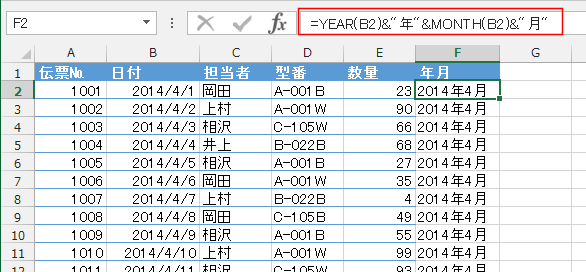
エクセル2013を使って、データを月ごとに集計する方法について説明します。ビジネスやプライベートのデータ管理において、月別の集計は非常に重要です。例えば、売上データや出席データを月ごとに整理することで、業績の傾向や問題点を簡単に把握することができます。
まず、エクセルの基本的な機能として、日付データを利用した集計が挙げられます。日付が入力された列を用意し、その隣に集計結果を表示させることで、視覚的にも分かりやすくなります。さらに、excelのピボットテーブルを使用することで、より柔軟にデータを月 ごとに整理することが可能になります。ピボットテーブルの設定次第で、さまざまな視点からデータを分析できるため、非常に便利な機能です。
また、エクセルには日付のグループ化機能も備わっています。この機能を使うことで、簡単に月 ごと 集計ができます。これにより、対象データを選択し、適切なフィルターを適用することで、目的に応じた集計が迅速に行えます。これらの方法をマスターすることで、データ分析の精度を高め、業務効率を向上させることが可能です。
イントロダクション
エクセル2013は多くのビジネスシーンで活用されている強力なツールです。特に、業務で収集したデータを集計する際には、その機能を最大限に活用することが求められます。今記事では、エクセル 月 ごと 集計の方法について詳しく解説します。
月ごとにデータを集計することで、トレンドの把握やパフォーマンスの分析が容易になります。たとえば、売上データや顧客の利用状況などを月ごとに整理することで、経営戦略の立案に役立ちます。excel 月 ごと 集計を行う際には、まず対象のデータが整理されていることが重要です。そのため、データの形式や入力方法をあらかじめ確認しておくことが推奨されます。
集計の手順は、基本的にデータを選択し、ピボットテーブルを利用するというシンプルなものです。ピボットテーブルを使うことで、複雑な計算を自動的に行い、視覚的に結果を表示することができます。これにより、月ごとのデータを一目で確認できるようになり、効率的な分析が可能になります。エクセル2013の便利な機能を駆使して、効果的なデータ管理と分析を実現しましょう。
エクセル2013の基本機能
エクセル2013はデータの整理や分析を効率的に行うための優れたツールです。特に、excel 月 ごと 集計の機能を活用することで、ビジネスやプライベートのさまざまなデータを簡単に分析することが可能です。エクセルはその直感的なインターフェースのおかげで、特別な知識がなくてもデータを視覚的に把握しやすく、多くのユーザーに支持されています。
まず、エクセル 月 ごと 集計を行うためには、データを正確に整理しておくことが重要です。日付の列があれば、エクセルの機能を利用して自動的に月ごとにデータをグループ化することができます。例えば、売上データやサービス利用データなど、日付や時間の情報が含まれている場合、その情報を基に月別の集計ができます。これにより、特定の月のパフォーマンスを比較したり、傾向を分析したりすることが容易になります。
次に、ピボットテーブルを使用することで、excel 月 ごと 集計をさらに強化することができます。ピボットテーブルは、データを集約して分析するための非常に強力なツールであり、さまざまな視点からデータを捉えることができます。必要なデータをピボットテーブルにドラッグ&ドロップすることで、直感的に月ごとの集計結果を表示させることができ、時間を大幅に節約することが可能です。これにより、データの可視化が進み、より深い洞察を得ることができるでしょう。
エクセル2013を駆使することで、excel 月 ごと 集計をスムーズに行い、データ分析の質を向上させることができます。このような基本機能を理解し活用することで、あなたのデータ管理と分析能力はさらに向上するでしょう。
月ごとのデータ整理
月ごとのデータ整理は、ビジネスや個人の管理において非常に重要です。特にエクセル 月 ごと 集計を利用することで、簡単にデータを整理し、分析することが可能になります。たとえば、売上や経費のデータを月ごとに分けて集計することで、トレンドや変動を把握しやすくなります。このような整理を行うことで、過去のデータから未来の予測を立てる手助けにもなります。
エクセル2013では、ピボットテーブルや関数を使用してデータを効率よく集計することができます。特に、excel 月 ごと 集計の機能を活用すれば、指定した期間のデータを自動的に集めてまとめることができます。これにより、手動でデータを整理する手間が省け、作業効率が大幅に向上します。さらに、視覚的にデータを表示するためのグラフ作成も容易であり、レポート作成やプレゼンテーションに役立ちます。
このように、エクセル 月 ごと 集計は多くのビジネスシーンでの意思決定をサポートします。正確なデータ分析に基づいた意思決定は、より良い結果を生むためには欠かせない要素です。エクセルを活用して月ごとのデータを整理し、必要な情報に素早くアクセスできる体制を整えることが、今後の成功に繋がります。
ピボットテーブルの利用
ピボットテーブルを使うことで、エクセル 月 ごと 集計が非常に効率的に行えます。まず、集計したいデータを含むシートを開き、ピボットテーブルを作成します。データの範囲を選択し、「挿入」タブから「ピボットテーブル」を選択すると、別のシートや同じシートに新しい表を作成できます。ピボットテーブルは、データを簡単に視覚化し、必要な情報を瞬時に抽出できるため、特に月ごとの分析に適しています。
次に、ピボットテーブルの設定を行います。フィールドリストから日付フィールドを行ラベルにドラッグし、この日付データを月ごとにグループ化します。「グループ化」機能を使うことで、日付を月単位で簡単にまとめることができるため、excel 月 ごと 集計がスムーズに行なえます。これにより、データの集計結果を1か月ごとに表示でき、視覚的な分析が可能になります。
最後に、必要に応じて、他のフィールド(売上や数量など)を値領域に追加することもできます。これにより、月ごとの総合的なデータ分析が実現し、ビジネスの意思決定において有益な情報を得ることができるでしょう。ピボットテーブルを活用すれば、複雑なデータを簡単に解釈できるため、エクセル 月 ごと 集計を行う際には是非とも利用してみてください。
関数を使った集計方法
エクセルでのデータ集計は、さまざまなビジネスや研究において重要な役割を果たします。特に、エクセル 月 ごと 集計を行うことで、特定の期間におけるデータの変化や傾向を簡単に把握することができます。たとえば、売上データや顧客数の推移を月ごとに分析することにより、業務の改善点や新たな戦略を見出す手助けになります。
関数を使用することで、excel 月 ごと 集計をより効率的に行うことができます。例えば、SUMIF関数やMONTH関数を組み合わせて使用することで、特定の月に該当するデータのみを集計することが可能です。これにより、大量のデータがある場合でも、必要な情報を迅速に抽出することができ、分析時間を短縮できます。
また、ピボットテーブルを利用するのも良い方法です。これは、データを迅速に整理し、集計する機能を持っているため、エクセル 月 ごと 集計において非常に便利です。データをドラッグ&ドロップするだけで簡単に集計結果を得ることができ、視覚的にもわかりやすい形式で結果を表示することが可能です。このように、エクセルの機能を活用することで、月ごとのデータ集計が効率的かつ効果的に行えるのです。
グラフ作成の手順
グラフを作成するためには、まずエクセル月ごと集計の基礎を理解しておく必要があります。データが整ったら、エクセルの機能を活用して、視覚的にわかりやすいグラフを作成します。月ごとのデータを正確に集計することは、トレンドを把握するために非常に重要です。たとえば、売上データやアクセス数の変動を月ごとに分析することで、ビジネスの改善点や成長の機会を見つける手助けとなります。
次に、excel月ごと集計を実施したデータをもとに、グラフを挿入していきます。エクセルにはさまざまなグラフの種類が用意されており、棒グラフや折れ線グラフなど、適切な形式を選ぶことが大切です。データが整理されていることを確認し、グラフが示す情報が正確であることがわかれば、レポートやプレゼンテーションなどでも効果的に使用することができます。
最後に、作成したグラフは見やすさやわかりやすさを考慮してフォーマットを整えましょう。タイトルやラベルを明確にし、必要に応じて色を使い分けることで、情報をより伝わりやすくすることができます。こうした工夫を施すことで、エクセル月ごと集計によって得られたデータを視覚的に表現し、データの意味をさらに引き出すことができるでしょう。
データの視覚化
データを効果的に視覚化する方法は、ビジネスや個人のプロジェクトにおいて非常に重要です。特に、excel 月 ごと 集計を行うことで、年度や四半期ごとのトレンドを明確に把握することができます。このプロセスを通じて、膨大なデータを簡単に理解できる形に変換し、意思決定をサポートすることが可能です。
エクセル 月 ごと 集計を利用する際には、まず基本的なデータの整備が重要です。例えば、日付と売上金額が含まれたデータセットを用意することで、月ごとの集計がスムーズに行えます。データピボットテーブルを使用することで、簡単に集計ができ、各月のパフォーマンスを効果的に視覚化することができます。
また、グラフを作成することで、視覚的に明確な情報を提供することが可能です。直感的に理解しやすい色使いやレイアウトを心がけることで、データの意味をより伝えやすくなります。このように、excel 月 ごと 集計を駆使することで、データの洞察を深めることができるのです。
注意点とヒント
エクセル2013で月ごとにデータを集計する際の注意点とヒントについて説明します。まず、excel 月 ごと 集計の目的を明確にすることが重要です。集計の結果をどのように活用するのか、具体的な目標を設定することで、適切なデータの整理が可能になります。また、集計するデータの形式には注意が必要です。日付が正しく入力されていないと、月ごとに集計することが難しくなりますので、データの整合性を確認しましょう。
次に、エクセルの機能を活用することで、スムーズにエクセル 月 ごと 集計が行えます。ピボットテーブルや関数を使うことで、複雑なデータでも簡単に集計できます。特に、SUMIF関数やCOUNTIF関数を利用することで、特定の条件に基づいた集計が可能となります。これらの機能を効果的に使うことで、作業の効率が大幅に向上します。
最後に、集計結果を視覚的に表現することも大切です。グラフやチャートを使用することで、データがより分かりやすくなり、結果を共有する際にも役立ちます。このように、しっかりとした計画を持って取り組むことで、excel 月 ごと 集計がスムーズに行えるだけでなく、その結果を効果的に利用することができます。
まとめ
エクセル2013を使ってデータを月ごとに集計することは、ビジネスや分析の場面で非常に有効です。特に売上やアクセスログなど、月単位での動向を把握することが求められるデータに対して、この技術を活用することで、パターンや傾向を視覚化しやすくなります。まず最初に、データが整理されていることが重要で、日付や数値が正確に入力されていることを確認してください。
次に、エクセル月ごと集計を行うには、ピボットテーブルを利用する方法が一般的です。ピボットテーブルを作成することで、元のデータから必要な情報を簡単に抽出することができ、特に大規模なデータセットを扱う際にその効果を発揮します。ビューを変更するだけで、異なる月のデータを瞬時に表示させることができるのも大きなメリットです。また、グラフと連携させることで、視覚的にも情報を整理し、理解しやすくなります。
さらに、エクセルにはデータのフィルタリング機能もあります。この機能を使うことで、特定の月や条件に合ったデータだけを抽出し、必要な情報に集中することが可能です。したがって、エクセルを使って月ごとの集計を行うことは、データ分析の効率を大いに向上させる手段となります。エクセル2013を駆使することで、より良い意思決定を行えるようになります。
Preguntas frecuentes
エクセル2013でどのように月ごとにデータを集計できますか?
エクセル2013で月ごとにデータを集計するには、まずデータを適切な形式で整理することが重要です。データに日付が含まれている場合、日付の列を用意し、そこから月を抽出することができます。具体的には、日付の列の隣に新しい列を作り、=TEXT(A2,"yyyy-mm")のような数式を用いて、日付を「年-月」の形式にフォーマットすることができます。さらに、ピボットテーブルを使用すると、月ごとのデータを簡単に集計し、視覚的に理解しやすく表示できます。ピボットテーブルの作成は、[挿入]タブから[ピボットテーブル]を選択し、集計したい範囲を指定することで行えます。これにより、月ごとの合計や平均値などを瞬時に算出することができます。
ピボットテーブルを使って月ごとの集計を行う場合の手順は?
ピボットテーブルを利用して月ごとの集計を行う際の手順は、いくつかのステップに分かれます。まず、対象となるデータ範囲を選択し、エクセルメニューの[挿入]タブに移動します。次に、[ピボットテーブル]を選択し、新規シートまたは既存のシートのどちらにピボットテーブルを配置するか選びます。ピボットテーブルフィールドのリストが表示されたら、最初に作成した月の列を行ラベルエリアにドラッグします。次に、集計したい数値データ(例:売上金額など)を値エリアに追加します。これによって、各月ごとのデータが自動的に集計され、簡単に確認することができます。また、必要に応じてフィルタを設定することで、特定の条件に合致するデータだけを表示させることも可能です。
集計結果をグラフで表示するにはどうすればよいですか?
集計結果をグラフで表示するには、まずピボットテーブルから得られたデータを基にグラフを作成することができます。ピボットテーブルを選択した状態で、[挿入]タブに移動し、さまざまな種類のグラフから適切なものを選ぶことができます。たとえば、棒グラフや折れ線グラフを選択することが一般的です。グラフの種類を選ぶと、エクセルは自動的にピボットテーブルのデータをもとにグラフを生成します。グラフが作成された後は、グラフタイトルやデータラベル、色の変更などを行うことで、視覚的にわかりやすい表示にカスタマイズできます。これにより、月ごとのデータの変動や傾向を視覚的に分析することが可能になります。
データが多い場合、集計が遅くなることはありますか?
データが多い場合、エクセル2013のパフォーマンスに影響を与え、集計が遅くなることがあります。特に、数万行以上のデータがある場合、ピボットテーブルの更新や計算にかかる時間が増加することがあります。このような場合、いくつかの対策があります。まず、必要のないデータを削除したり、フィルタを利用して対象データを絞り込むことが有効です。また、ピボットテーブルを定期的に更新するのではなく、特定のタイミングでまとめて行うことでも効率が上がります。さらに、データをまとめて分析するために、ビッグデータ用の外部ツールやデータベースを利用することも検討してみると良いでしょう。適切な管理と分析手法を用いることで、集計作業をよりスムーズに行うことが可能となります。
コメントを残す
コメントを投稿するにはログインしてください。
関連ブログ記事