
【エクセル】シートを一括作成し自動命名する方法解説

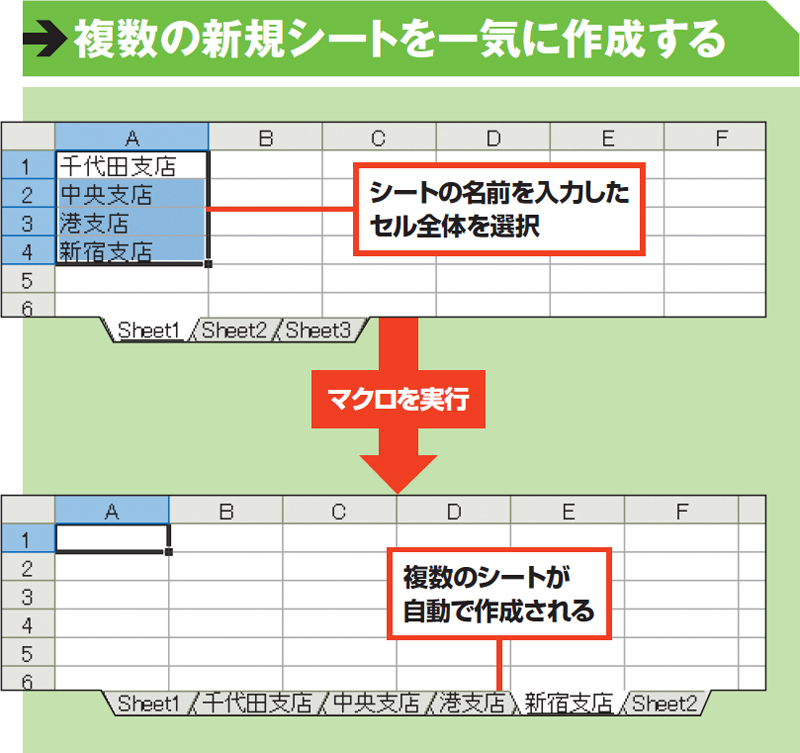
この記事では、エクセルにおけるシート 一括 作成の方法について解説します。特に、複数のワークシートをまとめて作成し、それぞれを自動で命名する手法に焦点を当てます。多くのユーザーにとって、作業の効率化は重要な課題ですが、手動でシートを作成するのは時間がかかります。そこで、簡単に大量のシートを一度に作成できる方法が求められています。
マクロやVBAを使用せずに行う方法もありますが、ピボットテーブルの機能を利用することで、手軽にシートを追加し、名前を設定することができます。また、具体的な手順に従うことで、作業がスムーズに進むでしょう。また、より高度な操作を求める場合には、マクロを活用した自動命名の方法も選択肢に入りますが、まずは基本的な操作から理解していくことが重要です。
内容を通じて、さまざまな方法を学び、あなたのエクセルに対する理解を深め、業務の効率を高める手助けとなることを目指します。興味のある方は、この記事を参考にしてみてください。
イントロダクション
エクセルを使用する際、複数のシートを一度に一括作成し、自動で名前を付けることができれば、作業効率が大幅に向上します。特に、大量のデータを扱う場合やプロジェクトごとに異なる情報を整理する必要がある場合には、この機能が非常に役立ちます。本記事では、初心者でも簡単にできる方法を紹介しますので、ぜひ試してみてください。
まず、エクセルのシートを一括作成するためには、少し工夫が必要です。通常は手動でシートを追加していくことが多いですが、特定の操作を行うことでスムーズに進めることができます。例えば、予め必要なシート名をExcelのセルにリストとして入力しておき、そこから新しいシートを作成する方法があります。この作業を行うことで、複数のシートを一度に作成することが可能です。
また、自動命名に関しても同様に、入力したリストに基づいて、各シートに名前を付けることができます。このプロセスを一度把握すれば、今後の作業で大変便利になります。特に、頻繁に新しいシートを作成する必要がある方にとっては、非常に効率的な手法となるでしょう。
このようにしてエクセルを活用することで、従来よりも短時間で作業を進めることができ、データの整理がより効果的になります。次の部分では、具体的な手順と注意点を詳しく解説していきますので、引き続きご覧いただければと思います。
シート名の準備
シートを一括で作成するためには、まずシート名の準備が必要です。エクセルを使用する際、シート名を事前に考えておくことで、後の作業がスムーズに進みます。例えば、データの種類やプロジェクト名に基づいてシート名を設定することが望ましいでしょう。シート名はわかりやすく、誰が見ても内容が想像できるように工夫しましょう。
次に、これらのシート名をエクセル シート 一括 作成するためのセルに入力します。この際、名前の入力に関して特に気をつけるべきポイントは、名前の重複を避けることです。同じ名前のシートが存在すると、エクセルが自動作成する際にエラーが発生する可能性があります。そのため、ユニークな名前を心がけ、必要に応じて連番を使うことも有効です。
シート名の準備が整ったら、次のステップとして、これを元にワークシートを一括で作成する手続きを進めます。事前に入力したシート名を使うことで、エクセル シート 一括 作成がより効率的に行えるため、作業の負担を軽減させることができます。これにより、時間を節約しつつ、必要なシートを迅速に準備することが可能となります。
ピボットテーブルを使用した方法
Microsoft エクセルには、複数のシートを一括で作成し、自動的に名前を付けるための便利な機能が備わっています。特に、ピボットテーブルを利用することで、マクロやVBAを使わずにシートを効率よく管理することが可能です。まずは、シート名を整理して用意することから始めます。これを行うことで、後の操作がスムーズになります。
次に、用意したシート名をリスト化するためのセルを選択し、そのデータを元にピボットテーブルを挿入します。これにより、選択したシート名が自動的に新しいワークシートとして生成されます。ピボットテーブルの機能を活用することで、必要な数のシートを一度に作成できるため、手間が省けます。この方法は特に、同じフォーマットのデータを処理する際に非常に役立ちます。
ただし、注意点として、日付形式のセルを扱う際にはエラーが発生する可能性があります。これは、エクセルが日付とシート名を混同するためです。このようなエラーを避けるためには、日付形式の情報が含まれないシート名を明確に設定することが重要です。この手順を守ることで、スムーズにシートを一括で作成できるようになります。
マクロ/VBAを使用した方法
エクセルでのシート 一括 作成を行う際、マクロやVBAを活用することで非常に効率的に作業を進めることができます。まず、VBAエディタを開き、新しいモジュールを挿入します。その後、目的のシート名を配列に格納し、ループ処理を用いてシートを作成するコードを書きます。このプロセスにより、指定した名前のシートが一度に作成されるだけでなく、自動で命名も行われます。
例えば、次のような簡単なVBAコードを使用することで、シートの一括 作成が実現可能です。このコードは、配列に格納されたシート名を基に、ループ内で新たなシートを順次追加していきます。こうした操作は特に、大量のデータを扱う際や、定期的に同様の形式のシートが必要な場合に大変役立ちます。
しかし、VBAを利用する際は、セキュリティ設定や実行環境にも注意が必要です。マクロが無効になっていたり、信頼できないソースからのコードを実行することは避けなければなりません。この点を留意しつつ、効率よくシートをエクセル シート 一括 作成する方法を活用してみましょう。
注意点とエラー対策
注意点とエラー対策
エクセル シート 一括 作成の際には、いくつかの注意点を考慮する必要があります。一つ目は、シート名に使用できる文字の制約です。特定の記号や空白が含まれたシート名はエラーを引き起こす可能性がありますので、事前にシート名を確認することが重要です。また、同じシート名が複数存在すると、後々のデータ操作に影響を与えるため、ユニークな名前を設定することが求められます。
次に、実際にシートを作成する際には、作業中のデータが破損しないように注意が必要です。シートが大量に追加される場合、処理速度が遅くなることがありますので、計画的に作業を進めることをおすすめします。また、途中でエラーが発生した場合のリカバリー方法についても考えておくと良いでしょう。定期的にデータをバックアップし、エラーが発生した際には簡単に元に戻せるように準備しておくことで、ストレスを軽減できます。
最後に、日付形式のセルを使っている場合、特に注意が必要です。日付のフォーマットが異なるとエラーになることがあり、シートが正しく作成されない場合があります。このような場合には、日付形式を統一し、エクセルが適切に理解できる形式に変換しておくことを心がけると良いでしょう。エクセル シート 一括 作成をスムーズに行うためにも、事前の準備と確認が重要です。
まとめ
まとめ
エクセル シート 一括 作成を行うことで、効率よく大量のワークシートを管理することができます。この方法を用いると、特に多くのデータを必要とする作業において、時間を大幅に短縮することが可能です。例えば、売上データや月ごとの報告書など、大量の表を扱う際に特に有用です。
シート名を自動で設定することで、手作業での記入ミスを防ぐことも重要なポイントです。これにより、作業の正確性が向上し、後のレビュー作業もスムーズになります。また、ピボットテーブル機能を使用することで、マクロやVBAに不安を感じる方でも簡単に操作できるという利点も見逃せません。
ただし、エクセル シート 一括 作成を行う際には、日付形式のセルを正しく扱うことに注意が必要です。適切な形式に変換しなければ、思わぬエラーが発生することがあります。これらの点に留意しながら、効率的なデータ管理を実現していきましょう。
Preguntas frecuentes
シートを一括で作成する方法はどうなっていますか?
シートを一括で作成する方法は、ExcelのVBAを利用することで簡単に実現できます。まず、Excelを開いて「開発」タブから「Visual Basic」を選択します。その中に新しいモジュールを追加し、シートを作成するためのスクリプトを記述します。具体的なコード例として、Forループを使用して指定した数だけシートを作成することができます。また、シートを作成する際には、必要に応じてシートの名前を設定することも可能です。作成したVBAコードを実行することで、瞬時に複数のシートが作成される仕組みです。これは特に、非常に多くのデータを扱う場合に便利です。
シートを自動で命名するにはどうすればよいですか?
シートを自動で命名するには、VBA内でシートの名前を指定する方法があります。これには、作成したシートに対してNameプロパティを設定することが一般的です。具体的には、シートを作成した後に、"シート名"に対してカスタムの名前付けルールを適用することができます。例えば、ループの数値を組み込んで「Sheet1」、「Sheet2」などの形式で自動で名前を付けることができます。さらには、日付や特定の文字列を組み合わせて命名することで、シートの管理が格段にしやすくなります。このようにすることで、シートの内容に応じた的確な名前が自動的に割り当てられるため、後からの検索や整理が便利になります。
特定の条件に基づいてシートを作成することは可能ですか?
はい、特定の条件に基づいてシートを作成することもVBAを活用すれば可能です。例えば、入力されたデータに応じて、条件を設定し、条件を満たす場合にのみシートを生成するようにプログラムすることができます。これにより、無駄なシートを減らし、必要なデータがあるときにだけシートが生成されるため、作業効率が向上します。作成の際に、条件に関連する変数を定義し、それに基づいてシート名や内容を動的に変更することができるため、より柔軟性のあるシート作成が実現します。
実際にVBAを使用する際の注意点は何ですか?
VBAを使用する際にはいくつかの注意点があります。まず、マクロのセキュリティ設定を確認することが重要です。Excelでは、デフォルトでマクロが無効になっている場合が多く、この設定を変更しないと自作のコードが実行されません。また、コードの中でエラー処理を適切に行うことも重要です。エラーが発生した場合にどのように対処するかを定義しておくことで、より安定したプログラムが作成できます。さらに、各シートの作成状況をログとして記録する方法も考慮すると、後からのトラブルシューティングやデバッグが容易になります。VBAは非常に強力なツールですが、慎重に扱う必要があります。
コメントを残す
コメントを投稿するにはログインしてください。
関連ブログ記事