
エクセルで非表示シートを一括再表示する方法解説

このセクションでは、エクセルで非表示シートを一括再表示する方法について説明します。通常、エクセルのシート非表示機能を使ってシートを隠すことは簡単ですが、再表示する際には一つずつ操作する必要があり、多くの時間を要します。特に、複数のシートを扱う場合、手動で一つずつエクセル シート 再 表示するのは労力がかかります。
ここでは、エクセル 非 表示 再 表示 一括の方法として、VBAを活用します。この手法を用いることで、隠されたシートを短時間でexcel 非 表示 シート 表示することが可能になります。また、エクセル 非 表示 を 再 表示する際に必要な環境設定や、具体的なコードの使用方法も紹介します。これにより、すべての非表示シートをexcel シート 再 表示 一括で効率的に行えるようになります。
加えて、VBAを使った方法で、需要の高いエクセル シート 複数 表示や非 表示 シート 再 表示の操作を簡略化する手段についても解説します。このテクニックを身につけると、日常業務においてエクセル まとめ て 再 表示が容易になり、生産性の向上に繋がります。最後に、再表示ボタンのカスタマイズや、隠されたシートを迅速に表示するコツにも触れる予定です。何か新しい手法を学びたい方は、ぜひ読んでみてください。
イントロダクション
エクセルを使用していると、機密情報や特定のデータを管理するために、エクセル シート 非 表示の機能を活用することがあります。しかし、後にその非 表示 シートを再度活用したい場合、通常は手間がかかります。特に多数のエクセル 非 表示 シートがある場合、エクセル シート 再 表示に時間がかかることが煩わしく感じられることでしょう。
この記事では、エクセル 非 表示 再 表示 一括の方法に焦点を当てます。この操作を実行するためには、VBA(Visual Basic for Applications)を用いると非常に効率的です。すべてのエクセル シート 再 表示 一括の手続きを踏むことで、隠されていた情報を迅速に取り戻すことが可能になります。VBAの利用によって、特にエクセル 隠し シートが大量に存在する際には、その再表示を瞬時に行えるため、業務の効率化にも寄与します。
具体的には、プログラムコードを利用してエクセル シート を 隠す、隠されたシートを選んで一度にエクセル シート 再 表示する秘訣を解説します。これにより、手作業で一つずつシート 非 表示の設定を解除する必要がなくなり、煩わしい手続きから解放されます。さらに、エクセル 非 表示 を 再 表示する際の具体的な手順は後述するため、すぐに実践に移すことができます。エクセル 非 表示 シート 一括 表示を行う準備を整え、この効率的な方法をマスターしましょう。
非表示シートとは
非表示シートは、エクセルにおいて重要な機能の一つです。特定の理由から、シート非表示に設定することで、他のユーザーから情報を隠すことができます。例えば、データの整理や特定のシートの編集を行う際に、作業をスムーズに進めるために使用されます。しかしながら、エクセル非表示シートは再表示が面倒だと感じることもあります。このような状況に直面した場合、どのようにして効率よく非表示シート再表示を行うことができるのでしょうか。
通常、各シートを手動で再表示する必要があり、特に多くのシートが隠されている場合、作業時間が大幅に増えることになります。そのため、エクセルシート再表示一括の方法が求められることになります。この方法を活用することで、エクセル非表示再表示一括、つまり複数のシートを同時に再表示することが可能となります。これにより、手間を大幅に軽減することができるのです。
具体的な手順としては、VBAエディタを利用する方法があります。これにより、特定のコードを用いてエクセルシート複数表示が実現でき、隠されたエクセル隠しシートも一瞬で表示できるようになります。さらに、初めに開発タブを設定する必要があり、この設定自体も簡単に行えます。また、エクセルまとめて再表示の手法を知っておくことによって、業務効率が飛躍的に向上するでしょう。
このように、エクセル非表示を再表示する方法は非常に重要であり、知識を深めることで日常の業務においても効率化が図れます。エクセル全表示の技術を活用することで、隠れていた情報が一気に浮かび上がります。次に、具体的にどのようにしてエクセルシート再表示を行うかを見ていきましょう。
VBAエディタの準備
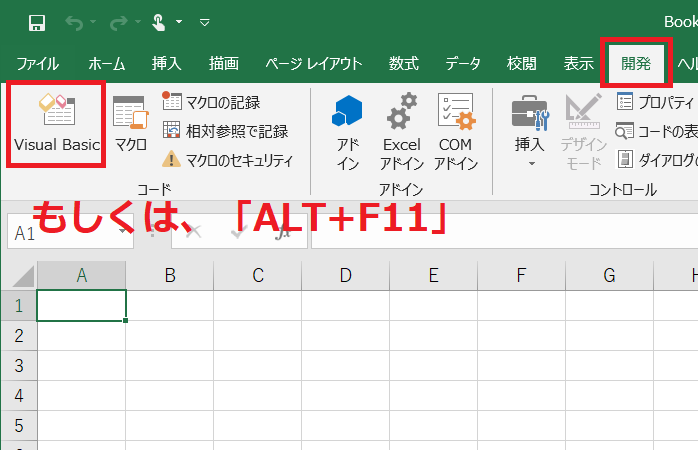
まず、エクセル 非 表示 再 表示 一括を行うためには、VBAエディタを準備する必要があります。VBAとはVisual Basic for Applicationsの略で、エクセルに組み込まれているプログラミング環境です。このエディタを使用することで、簡単なコードを入力するだけで、複数のexcel 再 表示 一括に関する操作ができるようになります。まずは、「開発」タブをリボンに表示させる必要があります。
「開発」タブを表示するには、エクセルのオプションメニューにアクセスし、「リボンのユーザー設定」を選択します。そこで、「開発」にチェックを入れることで、タブがリボンに追加されます。これにより、excel シート 再 表示 一括やその他のVBA関連の操作が行いやすくなります。
次に、VBAエディタを開くためには、リボンの「開発」タブから「Visual Basic」を選択します。エディタが開いたら、新しいモジュールを挿入し、そこに特定のコードを貼り付けます。このコードを実行することで、excel シート 非 表示の状態から一括で再表示することが可能です。これが、excel 非 表示 シート 一括 表示を実現するためのための基本的な準備です。
さらに、必要に応じて、エクセル 非 表示 を 再 表示するボタンを作成することもできます。これにより、日常の業務において、複数のエクセル シート 複数 表示が必要な場面で手間を大幅に削減できるでしょう。エクセル まとめ て 再 表示する手法を知っておくことで、業務の効率化が図れます。
コードの入力方法
エクセルで複数の非表示シートを一括で再表示するためには、まず「開発」タブを有効にする必要があります。このタブを追加することで、VBAエディタにアクセスすることができ、エクセル 非 表示 シート 表示の手順がスムーズになります。まず、リボンのカスタマイズから「開発」タブを表示させた後、VBAエディタを開きます。
次に、VBAエディタの「イミディエイト ウィンドウ」に特定のコードを入力します。この短いコードを利用することで、エクセル 非 表示 再 表示 一括を実現できます。excel シート 非 表示の状態から一瞬で再表示が可能になるため、これまでの手作業での煩雑さから解放されます。
コードを入力した後、実行ボタンを押すことで、excel 再 表示 一括が実行され、すべての非表示シートが再度表示されます。これにより、エクセル シート 再 表示 一括が簡単に行え、業務での効率が大幅に向上します。また、非 表示 シート 再 表示の際には、必要なシートを選択して一斉に表示させる手法も有用です。
最後に、注意点として、エクセル 非 表示 を 再 表示する際には、隠されたシートに重要なデータが含まれているかどうか確認することが大切です。誤って不必要なシートを再表示しないように、事前に確認を行いましょう。また、シートを隠す際には、適切な管理が求められます。これにより、エクセル シート 複数 表示のデータ整備が一層進むでしょう。
一括再表示の手順
エクセルで複数の非表示シートを一括再表示するための手順は、思ったよりも簡単に行えます。通常、特定のシートをエクセルで非表示にする際は、メニューからの操作で簡単に行えますが、非表示からシートを再表示する際は一つずつ操作しなければならず、手間がかかります。このような場合に便利なのがVBAの活用です。
まず、エクセル非表示再表示一括のためには「開発」タブを有効にすることが必要です。このタブが表示されていない場合は、オプションから簡単に追加できます。その後、VBAエディタを起動し、非表示シート再表示のためのコードをイミディエイトウィンドウに入力します。これにより、全てのエクセルシート再表示が可能となります。
この方法を使うと、1クリックで全てのエクセルシートを隠すことができるため、作業効率が飛躍的に向上します。特に、エクセルでのシート表示非表示の操作が頻繁に行われる場合には、この技術をマスターすることが大切です。作業が完了したら、エクセルすべて表示のコマンドを実行し、すべてのシートを画面に再表示させることができます。これにより、エクセルシート複数表示もスムーズに行えるようになります。
非表示シートの管理
エクセルでの非表示シートの管理は、作業効率を高めるために重要な要素です。通常、エクセル 非 表示 再 表示 一括の操作は、個別に行わなければならず、非常に手間がかかります。しかし、このプロセスを簡略化する方法があります。それは、VBAを利用してexcel 非 表示 シート 表示のスクリプトを実行することです。この方法を使えば、excel シート 再 表示 一括ができ、時間を大幅に節約することが可能です。
例えば、エクセル シート 非 表示は、特定のデータを一時的に隠したい場合や、セルを整理する際に役立ちます。しかし、非表示にしたシートを再び利用する際には、手動で一つずつ再表示する必要があるため、エクセル 非 表示 再 表示 ボタンの存在は非常に有用です。VBAを使用することで、非表示のシートを一括で再表示できるため、エクセル シート 複数 表示が求められる場面でもスムーズに対応できます。
さらに、使用頻度が高い場合や、特定の作業を行う際には、エクセル まとめ て 再 表示を活用することで、作業の効率がさらに向上します。たとえば、定期的に使用するデータが含まれているexcel 隠し シートを一瞬で再表示できるため、全体の作業フローが加速します。このように、excel 再 表示 一括を効率化するための手段を知っておくことは、日々の業務において非常に重要です。また、エクセル 全 表示という機能を組み合わせることで、すべてのシートを一度に管理することも可能となります。
このように、エクセル シート 再 表示の方法をマスターすることで、日常業務の生産性を向上させることができます。効率的な操作を行い、必要な非 表示 シート 再 表示を瞬時に行える環境を整えることが、エクセルを最大限に活用する鍵となります。
コードの辞書登録
VBAエディタを使用してエクセル 非 表示 再 表示 一括を行う際に、特定のコードを繰り返し使用することができます。そのために、まずそのコードを「辞書」として登録する方法を説明します。この手法を用いることで、毎回コードを手動で入力する手間を省き、迅速にエクセル シート 再 表示が可能となります。
まず、VBAエディタを開く必要があります。開発タブを表示させた後、VBAエディタを起動し、新しいモジュールを作成します。ここに、excel 非 表示 シートを一括表示するためのマクロを記述することが可能です。このように、一度コードを登録しておけば、次回以降はわずかな手間でエクセル 非 表示 シート 一括 表示を実行できます。
次のステップとして、登録したコードを簡単に実行するためのショートカットキーを設定します。これにより、エクセル シート 複数 表示が必要な場合でも、素早くアクセスすることができ、業務の効率化につながります。さらに、エクセル 隠し シートやシート 非 表示の操作も、同様の手順で行うことできるため、非常に便利です。
このように、非 表示 シート 再 表示のためのコードを辞書に登録すれば、エクセル 非 表示 再 表示 ボタンなどを使用せずとも、迅速にエクセル シート 再 表示 一括の作業ができます。最終的に、必要に応じて任意のシートをエクセル シート 表示 非 表示で管理できる柔軟性も持ち合わせることができるのです。これにより、業務でのデータ管理や分析がさらに効率的に進むことでしょう。
まとめ
エクセルを使用する際、複数の非表示シートに遭遇することがあります。特に、作業を効率的に進めるためには、これらのエクセル非表示再表示一括の方法を理解しておくことが重要です。一般的には、シートを一つずつ再表示することが考えられますが、それだと時間がかかるため、excel再表示一括のテクニックが非常に有効です。
この方法を利用すれば、excelシート再表示一括の操作で、瞬時に複数のexcel非表示シートを再表示することができます。この手法はexcel隠しシートの管理にも役立ちますので、特に大量のデータを扱う際には大変便利です。シート非表示の状態から一括で再表示できる方法を知っていれば、作業の効率が格段に向上します。
記事では、エクセルシートを隠すという選択肢や、必要に応じてエクセルシート再表示の方法についても言及しています。特に、ほとんどの人が意識していないかもしれない、エクセルまとめて再表示のテクニックを活用することで、非表示シート再表示を簡単に行うことができるでしょう。
また、開発タブを利用した手法も紹介しましたが、それによってエクセル非表示を再表示するボタンを作成することも可能です。このように、エクセル全表示の手法を駆使することで、プロジェクトを円滑に進め、スムーズなデータ管理が実現できることを忘れないでください。エクセル非表示解除の知識を持つことは、データ操作の利便性を高める重要なスキルと言えるでしょう。
Preguntas frecuentes
エクセルで非表示シートを一括再表示する方法は?
エクセルで非表示シートを一括で再表示するには、まず「シート」タブを右クリックし、「非表示」を選択します。その後、表示したいシートがリストに表示されます。ここで、再表示したいシートをすべて選択することはできないため、一つずつ再表示する手順が必要です。あるいは、VBA(Visual Basic for Applications)を使用して一括再表示する方法もあります。この場合は、マクロを作成して、すべての非表示シートを再表示するコードを実行することになります。VBAを利用することで、スピーディーに作業を進めることができ、特に大量のシートを扱う場合に非常に便利です。
VBAを使わずに再表示する方法はありますか?
VBAを使わずにエクセルで非表示シートを再表示する方法もあります。しかし、通常の方法では個別にシートを選択し、右クリックして「表示」を選ぶ必要があります。この場合、すべての非表示シートを一度に表示することはできません。また、シート数が多い場合には手間がかかるため、非表示シートの管理が難しくなることがあります。これに対処するためには、非表示にするシートの数をできるだけ減らしたり、必要なシートを残すように作業フローを見直すことが重要です。
非表示シートを確認する方法は?
エクセルで非表示シートを確認するためには、シートタブを右クリックし、表示されるメニューから「非表示」を選びます。そこで表示されるリストには、現在非表示となっているシートがすべて列挙されます。この方法により、どのシートが非表示になっているのかを簡単に確認することができます。また、非表示のシートが多い場合には、シートの管理がしやすくなるため、定期的にどのシートが非表示になっているかを確認することをおすすめします。
非表示シートの再表示後に注意すべき点は?
非表示シートを再表示した後は、すぐにその内容を確認することが重要です。特に、シートの内容やフォーマットが変更されている可能性があるため、再表示後に情報がどのように見えるかを確認することが求められます。また、非表示にしていた理由を考え、再び他のユーザーに見せるべきかどうかを判断する必要があります。シートの再表示は簡単ですが、それによって情報の共有やデータ管理に影響を与えることがあるため、慎重に行動することが大切です。
コメントを残す
コメントを投稿するにはログインしてください。
関連ブログ記事