
Microsoft365で複数の非表示シートを一括再表示する方法

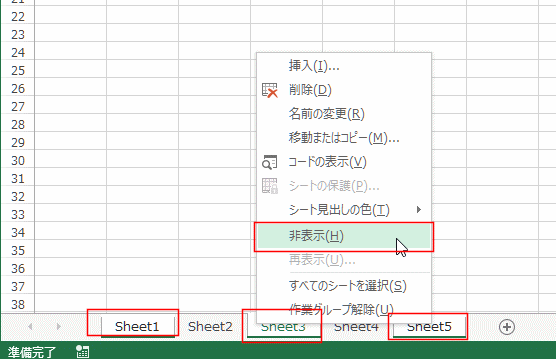
Microsoft365では、ユーザーが複数の非表示のシートを一括で再表示する便利な方法が提供されています。本記事では、エクセル シート 再 表示 一括の手順と、その利点について詳しく解説します。
多くのユーザーが経験する問題の一つに、エクセル シート 非 表示の状態になってしまったシートが挙げられます。特に複数のシートを操作する際、一つ一つ手動でエクセル シート 再 表示 できない場合は時間がかかり、作業効率が低下してしまいます。しかし、Microsoft365ではこの問題を解決するために、エクセル シート 再 表示機能が強化されており、ユーザーは簡単に非表示のシートを再表示できるようになりました。
この新しい機能を使用することで、excel シート 再 表示 一括での操作が可能になるため、時間を大幅に節約することができるでしょう。具体的な手順は後述しますが、まずはこの機能がどのように役立つのかを知っておくことが重要です。特に、excel 非 表示 シートを業務で多く扱うユーザーにとっては、エクセル 非 表示 シートを一度に再表示できることは、作業の効率化に繋がります。
再表示したいシートが複数ある場合、従来の手法では一つ一つシート 再 表示を行わなければいけませんでした。しかし、Microsoft365の新機能を用いれば、数クリックで一括処理が完了し、excel シート 非 表示の状態からスムーズに業務に移行することができます。この変更によって、excel 非 表示 シート 一括 表示の機会も大幅に増え、日々の作業がより効率的になります。
次に、excel シート 再 表示の具体的な方法を紹介します。これを知ることで、さらに作業の効率化が図れるでしょう。また、非表示のシートをうまく活用するためのヒントもお届けします。
イントロダクション
Microsoft365は、エクセルユーザーにとって非常に便利なツールです。その中でも、エクセル シート 再 表示 一括の機能は、効率的なデータ管理を可能にし、特に複数のエクセル シート 非 表示のシートを扱う際に大いに役立ちます。これまで、個別にシートを再表示する手間がかかり、時間を浪費することが一般的でしたが、新機能の導入によりその悩みは解消されます。
ユーザーの中には、操作方法がわからずにエクセル シート 再 表示 できない場合や、非表示のシートを何回も手動で探して再表示することに苦労されていた方も多いでしょう。そこで、この記事では、エクセル シート 再 表示の新しい機能を活用する方法に焦点を当てていきます。この機能を利用することで、煩雑だった作業が一気に効率化されます。
具体的には、excel シート 再 表示 一括の操作によって、複数の非表示シートを短時間で再表示できるようになります。excel 非 表示 シートを一度に管理できるこの方法は、特に多くのデータを扱うビジネスシーンにおいて非常に有用です。これまで手間に感じていた作業が、スムーズに進むようになるため、多忙な方々にとっても大きなメリットとなります。
新しい機能を使って、エクセル 非 表示 シートの再表示を試してみましょう。操作が簡単であるため、すぐに効果を実感できるはずです。この機能を活用することで、シート 再 表示の作業が格段に楽になることでしょう。
Microsoft365の新機能
Microsoft365に新しく追加された機能として、エクセル シート 再 表示 一括が挙げられます。この機能により、複数のエクセル シート 非 表示のシートを同時に再表示することが可能となりました。従来は、エクセル シート 再 表示 できない状況がありましたが、この新機能によって、より効率的なシート管理が実現されます。
ユーザーにとって、エクセル シート 再 表示を一括で行えることは、時間の節約に繋がります。特に、業務やプロジェクトにおいて多くのシートを管理している場合、複数のexcel シート 再 表示 一括ができることで、作業の流れがスムーズになります。また、以前は手動で一つずつexcel 非 表示 シートを再表示しなければならず、手間がかかっていたため、この新機能は非常に歓迎されるものです。
この機能は、エクセル 非 表示 シートを選択して一度に再表示する際にも役立ちます。従来の方法では、「シート 再 表示」に関する作業が煩雑になりがちでしたが、Microsoft365では、excel シート 非 表示の管理が簡便化されました。これにより、ユーザーは必要なデータに迅速にアクセスでき、業務の効率を高めることができます。
今後も、Microsoft365におけるexcel 非 表示 シート 一括 表示のような機能が増えることで、より多くの業務プロセスの改善が期待されます。excel シート 再 表示のスムーズな運用は、情報管理の最適化に繋がり、ユーザーの満足度向上にも寄与することでしょう。非 表示 シート 再 表示が容易になったこの新機能は、多くの方にとって非常に有用なツールとなるでしょう。
非表示シートのメリット
Microsoft365において、非表示シートを活用することで、ユーザーはデータの整理やプロジェクトの管理をより効率的に行うことができます。特に、複数の非表示シートを再表示する機能が追加されたことで、必要な情報を迅速に取り出せるようになりました。この機能を活用することで、作業の流れがスムーズになり、時間の節約にも繋がります。
従来、エクセル シート 再 表示 一括やexcel シート 再 表示 一括の操作を行う際、個々のシートを手作業で再表示しなければならず、非常に手間がかかりました。また、エクセル シート 再 表示 できないと感じる場面も多く、特に大量のデータを扱っている場合は、効率的なシート管理が求められるシーンが増えてきます。
これに対して、Microsoft365では一度の操作で複数のエクセル 非 表示 シートを同時に再表示できるため、ユーザーの負担が大きく軽減されました。シート 再 表示やexcel シート 非 表示の管理が迅速に行えるため、ビジネスシーンやチームプロジェクトにおいても、より効果的なデータの共有が可能になります。
特に、多くのシートを扱うユーザーにとって、非 表示 シート 再 表示の機能は非常に便利です。この機能によって、必要な情報を容易に取り出せるだけでなく、プロジェクトの全体像を把握しやすくなります。excel 非 表示 シート 一括 表示の手法をマスターすることで、業務効率が一段と向上するでしょう。エクセル シート 再 表示のプロセスを理解し、活用することで、作業の質を高めていきましょう。
一括再表示の手順
Microsoft365では、エクセル シート 再 表示 一括機能を利用することで、複数のエクセル シート 非 表示のシートを同時に再表示することが可能となりました。この新機能により、ユーザーは エクセル シート 再 表示 できない場合でも、スムーズに作業を進められるようになります。これまでの手動での再表示作業は煩雑であり、時間がかかることが多かったですが、一括再表示が実装されたことで、その負担が軽減されました。
具体的な手順としては、まず、excel シート 再 表示 一括の機能を呼び出します。非表示になっているシートを選択し、必要なシートを一度にスムーズにexcel 非 表示 シートとして復帰させることができます。その際、ユーザーは一つずつ操作しなくても済むため、時間の節約に繋がります。また、エクセル 非 表示 シートが多かった場合でも、一括で簡単に管理できるのは大きなメリットです。
さらに、従来は手動でシート 再 表示の操作を行っていたため、間違って他のシートを非表示にしてしまった場合は、再度設定を行う必要がありました。しかし、現状ではexcel シート 非 表示の一括管理が進化しており、誤操作を防ぎつつ、効率よく作業が進められます。これにより、使いやすさが向上し、より多くのタスクを迅速に処理できるようになります。
このように、excel 非 表示 シート 一括 表示の機能が新たに加わることで、excel シート 再 表示のプロセスがシンプルになり、作業効率が飛躍的に向上しました。これを活用することにより、特に大量のデータを扱うユーザーは、非 表示 シート 再 表示の手間を省きながら、重要なシートに素早くアクセスできるようになります。これにより、業務の迅速化が実現し、データ管理がさらに効果的になるでしょう。
注意事項とコツ
Microsoft365でのエクセル シート 再 表示 一括機能は非常に便利ですが、いくつかの注意事項に留意することが重要です。まず、「エクセル シート 非 表示」の設定を行っている場合、必要なシートが見えないことがあります。そのため、再表示の操作を行う前に、自分が再表示したいシートが本当に非表示になっているのか確認することが大切です。
また、特定の条件下では「エクセル シート 再 表示 できない」場合もあります。例えば、シートが保護されている場合や、他のユーザーによってロックされている場合などです。そのため、これらの点に注意を払い、適切な権限を持っているか確認してから作業を行うことをお勧めします。
エクセル シート 再 表示の操作は直感的であるものの、シートが多い場合や、取り扱うデータが複雑な場合には混乱を招くことがあります。ここで、効率的な操作法として、「excel シート 再 表示 一括」を使用することで、複数のexcel 非 表示 シートを一度に呼び出すことが可能です。この機能を利用することで、作業時間の短縮を図ることができます。
「エクセル 非 表示 シート」を一括で表示する場合、正しい手順を踏むことが重要です。間違ったシートを選んだり、再表示したいシートが除外されたりしないよう、気を付けて操作を行ってください。特に、「シート 再 表示」の際には、必要なシートがすべて含まれているかどうか再確認する習慣をつけておくと良いでしょう。
最後に、Microsoft365では「excel シート 非 表示」機能を柔軟に活用することが求められます。時には一時的にシートを非表示にしておきたい場合もあるかと思いますが、その際にも「excel 非 表示 シート 一括 表示」機能を使用すれば、自信を持って再表示を行うことができます。こうした新機能を利用して、日々の業務をさらに効率化していくことが期待されています。
まとめ
Microsoft365では、エクセル シート 再 表示 一括の機能が導入されたことで、ユーザーは複数のエクセル シート 非 表示のシートを一度に再表示することが容易になりました。この更新により、複数のシートを個別に操作する手間が削減され、効率的に作業を進めることが可能です。特に、エクセル シート 再 表示 できない状況でも簡単にシートを再表示できる手法が提供されています。
従来は、各シートを一つずつエクセル シート 再 表示しなければならず、時間と手間がかかっていました。しかし、今の機能を利用することで、excel シート 再 表示 一括ができるので、業務の迅速化が期待されます。特に、複数のexcel 非 表示 シートを扱う必要がある場合に、その効率性が顕著に表れるでしょう。
また、エクセル 非 表示 シートを一気に再表示する方法を知っておくことで、日常業務の操作が簡素化され、ストレスを軽減できます。シート 再 表示が簡単に行えるこの機能は、多くのユーザーにとって非常に便利です。excel シート 非 表示の管理が一新され、作業効率の向上に寄与することが期待されています。
このように、excel 非 表示 シート 一括 表示が可能になったことで、excel シート 再 表示の過程が大幅に改善されました。これにより、時間の節約と手続きの簡素化が実現し、プロジェクトの進行がスムーズに行えるようになりました。最終的には、非 表示 シート 再 表示の選択肢が広がることで、より生産的な作業環境が構築できるでしょう。
Preguntas frecuentes
Microsoft365で非表示シートを一括再表示するにはどうすればよいですか?
Microsoft365において、非表示シートを一括再表示する方法は、Excelの「VBA」機能を利用することが一般的です。まず、Excelを開き、Alt + F11を押して「VBAエディタ」を立ち上げます。その後、Insertメニューから「Module」を選び、新たにモジュールが作成されます。ここに、以下のような簡単なコードを入力します。「For Each」ループを使用して、すべてのシートを確認し、非表示のシートを見つけた場合には表示するという形です。このコードを実行すると、非表示シートが一度に再表示されます。この方法は、多くのシートが非表示になっている場合に非常に便利です。忘れずに、実行する前に作業しているファイルのバックアップを取っておくことをお勧めします。
非表示にしているシートが多い場合、どのように管理すれば良いですか?
非表示シートが多数存在する場合、管理が難しくなることがあります。その際にはシートの目的や内容によってラベルをつけたり、コメントを利用して非表示シートの役割を明確にしておくことが有効です。また、非表示シートの数が多ければ、それを一覧で視覚的に確認できるようにするために、サマリーシートを作成するのが良い方法です。このサマリーシートには、非表示シートの名前や内容を簡単に説明する行を追加することで、後で必要な場合にすぐに再表示できるようになります。さらに、Excelの機能を活用して、必要なシートのみを一時的に非表示にする管理を行うことも考慮すると効果的です。
非表示シートを誤って削除することはありますか?
非表示シートが誤って削除されることは、特に注意が必要です。非表示にしただけではなく、シート自体を削除してしまうと元に戻すことができなくなります。そのため、シートを非表示にする際には、作業データのバックアップを取っておくことが重要です。もし、削除してしまったシートがどうしても必要であれば、Excelの「元に戻す」機能(Ctrl + Z)を使用することができますが、これも限界があるため、定期的なバックアップが推奨されます。また、非表示にしているシートの内容や重要性を把握しておくことが、誤って削除してしまうリスクを軽減する方法でもあります。
VBAを使ったことがないのですが、簡単にできますか?
VBAを使ったことがない方でも、基本的なコードを利用することで簡単に実行できることがあります。最初は敷居が高く感じるかもしれませんが、Visual Basic for Applications(VBA)は非常に直感的な言語です。非表示シートを再表示するためのコードは、特にシンプルなものであれば数行程度で済むため、複雑なプログラミングの知識は必要ありません。インターネット上には、多くのサンプルコードやチュートリアルが存在するので、それを参考にするだけでも大丈夫です。また、Excel内でたくさんのシートを管理する必要がある場合、VBAを一度学んでおくと、作業が非常にスムーズになるでしょう。最初は少し手間がかかるかもしれませんが、続けていくうちに自然とスキルが身についてきます。
コメントを残す
コメントを投稿するにはログインしてください。
関連ブログ記事