
【エクセル】複数セルの文字数をカウントする方法解説

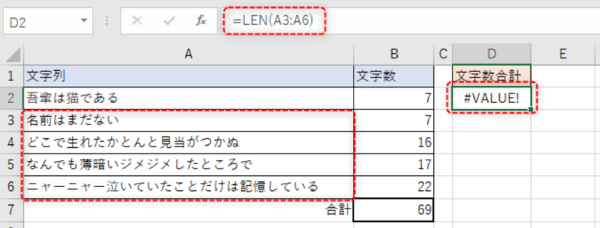
この記事では、excel セル 文字数を効率的にカウントする方法について解説します。特に、セル の 文字数 を 数えるためのさまざまな手法に焦点を当て、使用する関数やテクニックを紹介していきます。エクセル 文字数 制限 関数を利用した文字数の制限や、エクセル 文字数 制限 解除の方法についても触れ、管理方法を明確にしていきます。
excel セル 文字数 カウントを行うためには、主にエクセル 文字数を計算する関数が役立ちます。また、エクセル バイト 数 カウントやエクセル 文字数 カウント 空白に関する特定の方法についても説明し、ユーザーが目的に応じた文字数を正確に把握できるようサポートします。さらに、エクセル 文字数 指定や文字数 を カウント する 関数の使い方にも触れ、実用的な内容を提供していきます。
最終的には、エクセル セル 内 の 文字数 を 数える際に役立つ情報が揃い、ユーザーが圧倒的に多くのデータを扱う中での指針となることを目指しています。excel 文字数 カウント 関数を駆使して、エクセル 文字数 カウント できない場面もクリアする方法を見つけ出しましょう。この記事を通じて、あなたのexcel 文字数 制限やエクセル 桁 数 カウントに関する知識が一層深まることでしょう。
イントロダクション
エクセルでの複数セルの文字数を数える方法について解説します。日常的にデータを扱う際、エクセルを使用することで、異なるセルに含まれる文字数を効率よく確認できます。特に、特定の条件に応じた文字数の管理は非常に重要です。たとえば、エクセル 文字数 制限を設けることで、データ入力のミスを減らし、より正確な情報を保つことが可能になります。
エクセル セル 文字数を把握することで、データの整合性を保つことができます。特に、エクセル 文字数 制限 関数を活用することで、特定の条件に満たないデータの入力を防ぐことが可能です。これにより、プロジェクトの進行管理やデータ整備がスムーズに行えるようになります。さらに、エクセル バイト 数 カウントも重要です。これは、全角や半角の文字のバイト数を正確にカウントし、必要なデータ容量に収めるために役立ちます。
また、エクセル セル 内 の 文字数 を 数えるには、LEN関数やLENB関数、さらにはSUM関数を組み合わせて使用することが推奨されます。これによって、個別のセルの文字数を数えるだけでなく、複数のセルにわたるデータの集計が可能になります。さらに、条件を設定して特定の文字列を含むセルの数をカウントできるため、データの分析も効率化されます。
エクセル 文字数 カウント 関数を使って、必要な文字数の制限や条件付き書式を設定することも可能です。これにより、入力されたデータの形式や内容に対する制約を設けることができ、意図しない情報の混入を防ぐ手助けになります。データ管理が求められる今、文字数をカウントする関数を理解し、適切に使いこなすことが、エクセル活用の鍵です。
LEN関数とLENB関数の使用
エクセルでは、セル内の文字数を効率的に把握するために、主にLEN関数とLENB関数を使用します。LEN関数は、全ての文字を一律に1文字としてカウントし、文字列の長さを求めるための関数です。このため、特定のセル の 文字数 を 数える際にとても便利です。一方、LENB関数はエクセル バイト 数 カウント用で、全角文字は2バイト、半角文字は1バイトとして計算します。これにより、文字数だけではなく、データが占めるバイト数も確認することができます。
特に、excel 桁 数 カウントが必要な場合には、この2つの関数を使い分けることで、より正確な数値を得ることが可能です。例えば、特定のエクセル 文字数 制限を設ける際には、LEN関数を使用して、入力されるデータが許容される範囲内であるかどうかを判定することもできます。また、エクセル 文字数 制限 解除を行う場合にも、LEN関数を活用して条件を確認することで、スムーズに作業を進めることができます。
このように、excel セル 文字数 カウントや、特定の状況に応じたエクセル 文字数 カウント できない場合の対策として、LENおよびLENB関数の理解は不可欠です。ユーザーは、これらの関数を用いてエクセル セル 内 の 文字数 を 数えることで、データの整合性を保ちながら、スムーズなデータ管理が可能になります。エクセル 文字数 指定や、特にエクセル 文字数 カウント 関数を用いることで、任意の条件に基づいた文字数の確認を行うことができ、より高度なデータ分析が可能になります。
文字数の特定条件でのカウント
文字数を特定の条件でカウントする方法は、excel セル 文字数を効率的に管理するために非常に重要です。特に、特定の文字列や形式に基づいてセル の 文字数 を 数えることが求められる場面が多くあります。そのため、エクセル 文字数 カウント 関数や条件付きの計算技術を活用することが鍵となります。
まず、全角文字と半角文字を区別してエクセル 文字数を数える方法があります。これにはエクセル バイト 数 カウントが役立ちます。エクセル 文字数 制限やエクセル 文字数 制限 解除の管理が必要な場合、これらの関数を活用し、キャンセルされる可能性のあるデータを見極めることができます。また、特定の文字列の存在を確認するために、COUNTIF関数を使用してエクセル 文字数 カウント できない状況を回避する工夫も必要です。
さらに、改行や空白の扱いも注意すべきポイントです。改行を含むexcel セル 文字数を計算する際は、エクセル 文字数 カウント 空白を考慮に入れなければなりません。このように、条件に応じてエクセル セル 内 の 文字数 を 数える方法を選ぶことで、より正確なデータ管理が実現できます。最終的には、特定の文字数の制限を設ける場合に、excel 文字数 制限を設定し、文字数 カウント 関数を駆使して、流れる情報に対して適切な管理を行うことが肝要です。
複数セルのカウント方法
複数のexcel セル 文字数を効率的にカウントする方法は、さまざまな状況で必要とされます。まず、特定の範囲内のセル の 文字数 を 数えるには、エクセル 文字数 カウント 関数を用いると便利です。これにより、一つのセルだけでなく、隣接するセルや離れたセルを含めて全体の文字数をまとめて計算することが容易になります。
たとえば、エクセル 文字数 制限 関数を使用して、特定の条件に基づく文字数を確認することができます。この方法により、必要な情報を迅速に集約し、データ分析の時短を図ることができるのです。また、excel セル 文字数 制限を設けることで、ユーザーが入力できる文字数を制御できるため、データの正確性を保つ上でも重要です。
さらに、エクセル 文字数 制限 解除を行いたい場合は、設定を見直して必要に応じて変更することが可能です。たとえば、特定の入力フィールドに対してexcel セル 文字数 カウントを行う際、ユーザーが意図した通りに情報を入力できるようサポートしています。これにより、データ収集における精度が向上し、エクセル 文字数 指定の必要性も理解されることでしょう。
最後に、改行や空白を含めた文字数もカウントできるエクセル バイト 数 カウントの機能が強力です。エクセル 文字数 カウント 空白を考慮に入れることで、データの整合性が維持されます。これらの機能を適切に使用することで、エクセル セル 内 の 文字数 を 数える作業が効率化され、多くの時間を節約することができます。excel 文字数に関する理解を深めることで、様々なシチュエーションでの文字数管理が容易になります。
特定の文字条件でのカウント
特定の文字条件でのカウントを行う際、excel セル 文字数をより効率的に把握する方法を活用することが重要です。例えば、特定の文字列やフレーズが含まれているセル の 文字数 を 数えるためには、COUNTIF関数を利用することが効果的です。この関数を使うことで、指定した条件に合致するエクセル 文字数 カウントが実現します。
また、特定の文字を探す際には、単に文字数をカウントするだけではなく、条件に応じたエクセル 文字数 制限 関数も考慮する必要があります。たとえば、全角や半角文字を組み合わせてexcel セル 文字数 制限を設定することで、より具体的なデータ管理が可能になります。さらに、データ入力時に注意が必要なのが、エクセル 文字数 制限 解除の方法です。これにより、文字数制限を緩和することができ、ユーザーの柔軟な入力を可能にします。
加えて、エクセル 文字数 カウント 空白が利用される場面もあります。これにより、有効な文字数を把握する際に意図しない空白が影響を及ぼさないよう配慮が必要です。したがって、エクセル セル 内 の 文字数 を 数えるためには、正確なカウントを行うための文字数 カウント 関数をしっかりと理解しておくことが大切です。これらのテクニックを駆使することで、excel 文字数の管理がより簡便になり、入力やデータ分析作業の効率を大幅に向上させることができます。
改行のカウント
エクセルで改行のカウントを行う方法は、特に大量のデータを扱う際に非常に便利です。例えば、excel セル 文字数の管理が求められるシーンでは、改行が含まれていると、意図しない文字数のカウントとなる場合もあります。そのため、改行の数を正確に把握することが重要です。改行を含むセル の 文字数 を 数える作業においては、SUBSTITUTE関数を活用することが効果的です。
改行の数をカウントするためには、まずは対象となるexcel セル 文字数を取得することから始めます。後にSUBSTITUTE関数を使い、改行を何もない状態に置き換えることで、計算される文字数の差を求めることができます。このプロセスを経ることで、正確な改行の数を知ることができ、エクセル 文字数 カウント 空白や他の条件に基づいた調整が容易に実現できます。
さらに、エクセル 文字数 制限が関与する場合、改行のカウントを通じて、エクセル セル 文字数 制限の設定に役立つ情報も得られます。たとえば、特定のセルの中で、どれくらいの改行が行われているのかを把握することで、excel 文字数 制限を踏まえた運用が可能になるでしょう。こうしたテクニックを駆使することで、エクセル 文字数 カウント 関数を効果的に利用でき、データの整合性を保ちながら、業務を効率化することが可能です。
このように、エクセルでの改行カウント方法をマスターすることで、日常的なデータ管理における柔軟性が向上します。エクセル バイト 数 カウントやエクセル 文字数 制限 解除のテクニックと組み合わせて活用することで、より精密なデータ分析を実現することができるでしょう。
日付や%のカウント
Excelで日付やパーセントの形式のデータを扱う際、excel セル 文字数を正確にカウントする方法が重要です。特に、日付やパーセント表示は視覚的には1つのデータに見えますが、実際には異なる数値および文字数の組み合わせとして存在します。これにより、セル の 文字数 を 数える場合には特別な配慮が必要です。
日付やパーセントの表示形式を正しく考慮するためには、excel 桁 数 カウントを行う際に、TEXT関数を利用します。TEXT関数を使うことで、数値を任意のフォーマットで文字列に変換し、その結果のエクセル 文字数 制限 関数を用いて文字数をカウントすることが可能です。例えば、日付を「YYYY/MM/DD」の形式で表示する場合、このフォーマットをTEXT関数により有効に活用することができます。
また、excel セル 文字数 制限を設定する現場でも、TEXT関数は役立ちます。文字数の制限をかけることで、エラーや不適切なデータ入力を防止し、適切なデータ管理を行うことができます。これにより、エクセル 文字数 制限 解除や、エクセル 文字数 制限の調整も容易に行えるため、業務において役立つ場面が多いです。
さらに、excel セル 文字数 カウントを行うためには、日付やパーセントを通常の数値とは別に扱う手間がかかるかもしれませんが、エクセル 文字数 指定をしておくことで、予期せぬカウント結果を最小限に抑えることができます。また、重要なデータに対しては、エクセル バイト 数 カウントを行い、全角と半角の区別をしっかりと行うことも大切です。
このように、日付やパーセント形式のデータに対するエクセル 文字数 カウント 関数を利用することで、データの正確性を保ちつつ、キレイに整った情報を維持することが可能となります。業務を効率よく進めるために、さまざまなデータ形式に場合分けをして、適切に文字数 を カウント する 関数を活用しましょう。
文字数制限と条件付き書式の設定
文字数制限は、エクセルを使用する際に重要な要素の一つです。特に、データ入力の際には、各セルにおける文字数の制限を設定することが求められます。これにより、意図しない長い入力やフォーマットの崩れを防ぐことができます。エクセル 文字数 制限に関連する機能を活用することで、データの整理や分析がよりスムーズに行えるようになります。
まず、セル の 文字数 を 数えるためには、エクセル 文字数 カウント 関数を利用します。特に、LEN関数やLENB関数を使用することで、エクセル バイト 数 カウントや英字と日本語の文字数を正確に把握することができます。これにより、各セルの内容がどの程度の文字数に収まっているかを確認し、必要に応じて文字数制限を設定することが可能になります。
さらに、エクセル セル 文字数 制限を設けることで、特定の条件を満たさないデータの入力を防ぐことができます。たとえば、特定の文字数よりも多い内容が入力された場合、エラーメッセージを表示させることができ、データの品質を向上させる効果があります。究極的には、エクセル 文字数 制限 解除の設定を行うことも可能で、その際には入力されたデータに基づいて柔軟に制限を変更できます。
エクセル 文字数 指定を行うことで、特定の条件に適合したデータのみを受け入れることができ、より良いデータ管理が実現します。また、条件付き書式を使用することで、文字数 を カウント する 関数と組み合わせて視覚的に強調表示することが可能となり、データ分析の際にも非常に便利です。これにより、特定のセル 内 の 文字数 を 数える作業を効率化し、必要な情報を一目で確認することができます。
以上のように、エクセル 文字数に関する設定や管理を行うことで、データ分析やデータ整備を効率的に進めることができるでしょう。
まとめ
エクセルを使用してexcel セル 文字数を効率的に管理する方法について解説しました。エクセルでは、特定のセル の 文字数 を 数えるための便利な関数が用意されており、excel 桁 数 カウントの目的に合わせて使い分けることができます。特に、エクセル 文字数 制限 関数やexcel セル 文字数 制限を理解していると、データ管理がさらに円滑になるでしょう。
また、特定の条件に基づいてエクセル 文字数 制限 解除を行ったり、入力制限を設定する際には、エクセル 文字数 制限の仕組みを知ることが重要です。使用シーンに応じて、excel セル 文字数 カウントだけでなく、エクセル 文字数 指定のニーズにも対処できます。さらに、エクセル 文字数を確認することで、データ収集や分析の精度が向上します。
加えて、場合によってはエクセル バイト 数 カウントが求められる場面もあります。特に、半角全角に関する理解が不可欠で、エクセル 文字数 カウント 空白も考慮する必要があります。これにより、テキストデータの整合性が保たれるため、ビジネス上の利益にも直結します。
また、エクセル セル 文字数 制限を設定することで、入力内容が指定の条件を満たすかどうかを確認できます。このため、エクセル 文字数 カウント 関数やexcel 文字数 を 数える方法を駆使することが成功の鍵となります。最後に、ユーザーが求めるデータを効果的に管理するためには、excel 文字数 カウント 関数を適切に利用し、エクセル 文字数 カウント できない状況を事前に防ぐことが大切です。これにより、エクセル 桁 数 カウントや文字数 を カウント する 関数の活用がさらに効果的になるでしょう。
このまとめを参考にして、excel 文字数 制限や文字数 カウント 関数の知識を深めていき、エクセル セル 内 の 文字数 を 数えるスキルを向上させてください。エクセルにおけるexcel 文字数管理のテクニックは、日常業務の効率を高める大きな武器となるでしょう。
Preguntas frecuentes
複数セルの文字数をカウントする方法は何ですか?
複数セルの文字数をカウントするには、ExcelのLEN関数を利用するのが一般的です。まず、カウントしたいセル範囲を選択し、別のセルに「=SUM(LEN(A1), LEN(A2), LEN(A3), ...)」のように、LEN関数を用いて各セルの文字数を加算します。この場合、A1、A2、A3はカウントしたいセルの参照です。複数セルの文字数を自動的にカウントできるようにするためには、範囲を指定して配列数式を使うことも可能で、この場合「=SUM(LEN(A1:A3))」と入力します。この方法では、ワイルドカードとして“:*”を使うことで、特定の範囲全体の文字数を一度に取得することができます。
文字数をカウントする際に空白はどのように扱われますか?
ExcelのLEN関数を使用する場合、空白も文字数としてカウントされます。つまり、セルの内容に含まれる空白文字は、他の文字と同様にカウントされます。例えば、セルに「こんにちは 」というテキストが含まれている場合、後ろにあるスペースも含めた合計文字数が返されます。もし空白を除いた文字数をカウントしたい場合は、TRIM関数と組み合わせて使用することができます。具体的には「=LEN(TRIM(A1))」のように、最初にTRIM関数でテキストの前後にある空白を取り除き、その後LEN関数で残りの文字数をカウントすることができます。
複数シートから文字数をカウントすることはできますか?
はい、Excelでは複数のシートから文字数をカウントすることもできます。たとえば、Sheet1のA1セルとSheet2のA1セルの文字数をカウントする場合、「=LEN(Sheet1!A1) + LEN(Sheet2!A1)」のように、各シート名を含めてセルを指定します。複数のシートの同じセル範囲から一括で文字数をカウントするには、配列数式や統合シート機能を使うことも可能ですが、直接的なカウントの方法としては各シートを逐一指定していく方法が一般的です。このようにして、異なるシートからのデータを集約して効率的に文字数を調べることができます。
結果の表示形式を変更することは可能ですか?
Excelでは、文字数をカウントした結果の表示形式を変更することが可能です。例えば、カウント結果を他のセルに表示する際、全体の文字数に対する割合を計算することができ、その結果をパーセント表示にすることができます。具体的には「=LEN(A1)/全体の文字数」を使用した後、結果の表示形式をパーセントに設定することで、簡単に視覚的な理解を深めることができます。さらに、条件付き書式を利用することで、特定の文字数を超えた場合に文字色や背景色を変更することも可能です。これにより、データの可視化が進み、作業の効率が向上するでしょう。
コメントを残す
コメントを投稿するにはログインしてください。
関連ブログ記事