
エクセルでワークシートの名前を簡単に変更する方法

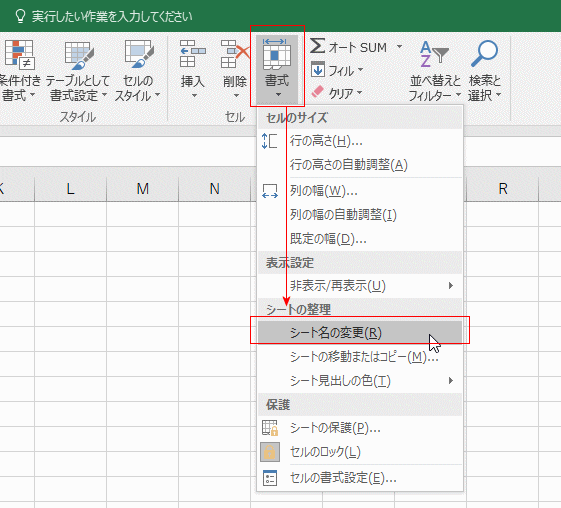
エクセルでの作業を効率的に進めるためには、エクセル シート の 名前 変更が重要な役割を果たします。シートの名前は、プロジェクトの内容を一目で把握できるようなものにすることで、他のシートとの区別がつきやすくなります。本記事では、エクセル シート 名前 変更の方法を詳しく解説します。
まず、最も基本的かつ簡単な方法として、シートタブをダブルクリックすることで、直接シートの名前を変更することができます。これにより、素早く変更が可能となります。また、右クリックメニューから「名前の変更」を選択することでも、同様にシート名を変更することができます。これらの方法は、特別な知識がなくてもすぐに実行できるため、初心者にも優しい操作です。
さらに、エクセル シート 名前 変更 ショートカットを利用することで、作業のスピードを向上させることもできます。ショートカットを使うことで、手間を省き、他の作業に集中できる時間が増えます。特に、高頻度でシート名を変更する必要がある方には、この方法が非常に役立つでしょう。シート名が適切に付けられていることで、視覚的な整理が進み、全体の作業効率が向上します。
これらのテクニックを身につけることで、excel シート 名 変更 ショートカットを駆使し、日々のエクセル作業をよりスムーズに進めることができるようになります。シートの名前を適切に管理することで、情報の整理や共有がより容易になり、業務の円滑化に寄与することでしょう。
イントロダクション
エクセルを使う上で、エクセル シート の 名前 変更は非常に重要な作業です。シートの内容に応じて適切な名前を付けることで、作業の効率が大幅に向上します。特に、大規模なプロジェクトや多くのシートを扱う場合には、名前を明確にすることが必須です。
エクセル シート 名前 変更は、簡単な操作で行うことができます。通常、シートタブをダブルクリックするか、タブを右クリックして出てくるメニューから「名前の変更」を選ぶことで、スムーズに名前を変更できます。さらに、エクセル シート の 名前 変更 ショートカットを覚えておくと、作業がさらに効率的になります。
が、手作業だけでなく、excel シート 名 変更 ショートカットを使うことで、より迅速に作業を進めることが可能です。例えば、特定のショートカットキーを利用することで、マウスを使わずにすぐにシート名を変更でき、操作の流れを interrompere することなく次の作業に移行できます。このように、エクセル シート 名前 変更は、業務の効率化に寄与する重要な要素と言えるでしょう。
ワークシートの名前変更の必要性
ワークシートの名前を変更することは、データの整理や管理をする上で非常に重要です。特に複数のシートを扱っている場合、適切な名前を付けることで必要な情報を即座に見つけやすくなります。エクセル シート の 名前 変更を行うことで、自分自身やチームの作業効率を向上させることができます。
まず、エクセル シート 名前 変更の基本的な方法は非常に簡単です。シートタブをダブルクリックするだけで、名前を直接編集できます。また、右クリックメニューから「名前の変更」を選択する手法もありますが、エクセル シート の 名前 変更 ショートカットを覚えておくと、さらに効率よく作業を進められます。例えば、キーボードショートカットを使うと、迅速に変更が可能です。
さらに、excel シート 名 変更の際は、特に注意が必要です。名前は他のシートと区別できるように、具体的で分かりやすいものを選ぶことが大切です。こうした工夫をすることで、長期的に見てもデータ管理が楽になります。エクセル シート 名前 変更を行うことで、自分や他の利用者が探しやすい環境を整えることができるのです。
最後に、excel シート 名前 変更 ショートカットを利用して、頻繁に使用する名前付けスタイルを確立すると便利です。これにより、シートの整理がスムーズに行え、資料を閲覧する際のストレスを軽減してくれます。名前を適切に管理することで、ワークシートを最大限に活用しましょう。
名前変更の基本手順
エクセルでワークシートの名前 変更は非常にシンプルな操作です。まず、エクセル シートのタブをダブルクリックするだけで、そのまま名前を編集することができます。この手法は直感的で、特別な知識や技術を必要としません。ダブルクリック後、表示されるテキストボックスで新しい名前を入力することで、すぐにエクセル シート の 名前 変更が完了します。
また、右クリックメニューを使用することも可能です。タブを右クリックし、「名前 変更」を選択すると、同様にシートの名前を変更できます。この方法も簡単で、使い勝手が良いと言えます。さらに、エクセル シート の 名前 変更 ショートカットを利用すれば、効率的に作業を進めることができます。具体的には、シートタブを選択した状態で、F2キーを押すことで、excel シート 名前 変更を素早く行うことが可能です。
適切な名前を付けることで、後の作業がスムーズになるだけでなく、複数のシートがある場合には分かりやすさが増します。エクセル シート 名前 変更を上手に活用し、プロジェクトやデータに応じた名前を付けることが望ましいです。最終的に、エクセル シート 名 変更がきちんと行われることで、全体の効率が向上し、作業の手間を減らすことにつながります。
ダブルクリックでの変更方法
エクセルでのワークシートの名前を変更する最も簡単な方法の一つは、対象のエクセル シートのタブをダブルクリックすることです。この操作によって、即座に編集モードに入り、エクセル シート の 名前 変更が可能になります。ダブルクリック後、タブに表示されている名前が選択状態となり、そのまま新しい名前を入力することができます。
また、もう一つの方法として、右クリックメニューがあります。エクセル シート 名 変更を行う際に、シートタブを右クリックし、表示されるメニューから「名前の変更」を選択することで、同様に名前の編集ができます。このアプローチでもタブの名前を自由に変更できるため、ユーザーによって好みが分かれるかもしれません。
さらに、エクセル シート 名前 変更 ショートカットを活用することで、作業がさらにスムーズになります。具体的には、シートタブを選択してから、Excel シート 名前 変更のショートカットキーである「F2」を押すことで、同じように名前の編集を行うことが可能です。この方法は、特に多くのシートを扱う場合に役立ちます。
シート名は、内容を反映した適切なものであるべきです。名前を変更することで、エクセル シート の 名前 変更 ショートカットを使用して効率的にデータを整理することができ、結果的に作業全体の効率が向上することに繋がります。
右クリックメニューの利用
Excelでは、ワークシートの名前を変更するために、右クリックメニューを活用することができます。まず、変更したいシートタブを右クリックすると、表示されるメニューの中に「名前の変更」というオプションがあります。このオプションを選択することで、新しい名前を直接入力できる状態になります。この方法は、エクセル シート の 名前 変更を直感的に行えるため、特に初心者にとって便利です。
また、右クリックメニューは、複数のシートの名前を変更したいときにも簡単に利用できます。同様に各シートを右クリックして「名前の変更」を選択することで、素早くexcel シート 名前 変更が可能です。この便利な操作により、大量のデータを扱う際でも、ワークシートを整理しやすくなるでしょう。特に作業効率を向上させるためには、名前を明確にしておくことが大切です。
さらに、エクセル シート 名 変更を行う際には、シートの内容や役割を反映させた名前を付けると良いでしょう。そうすることで、資料の見通しが良くなり、他の人との共有時にも誤解を防ぐことができます。このような観点からも、エクセル シート の 名前 変更 ショートカットを駆使して、スムーズに作業を進めることが推奨されます。
名前付けの重要性
ワークシートの名前は、作業の効率を大きく左右します。特に複数のシートを扱う場合、それぞれのシートに適切な名前を付けることが大切です。わかりやすい名前を付けることで、どのシートにどのデータが含まれているのかが一目でわかり、作業をスムーズに進めることができます。エクセル シート の 名前 変更を習慣化することで、作業の煩雑さを軽減することができます。
名前の変更は非常に簡単に行えますが、ショートカットを使うとさらに効率的です。エクセル シート 名前 変更 ショートカットを利用すれば、マウスを使わずに素早く名前を変更することができます。例えば、対象のシートを選択した状態で、キーボードのF2キーを押すことで、そのまま名前を編集する状態に入ります。このように、excel シート 名 変更 ショートカットを活用することで、作業時間を短縮することができます。
また、シートの名前は、プロジェクトやデータの内容をわかりやすく反映させることが重要です。適当な名前を付けるのではなく、意味のある名前を選ぶことで、他のユーザーとの共同作業においても利便性が向上します。これにより、エクセル シート 名前 変更が求められる状況でも、無駄な混乱を避けることができます。エクセル シート の 名前 変更は、単なる作業ではなく、効率的なデータ管理の基本とも言えるのです。
まとめ
エクセルでのワークシートの名前を変更するプロセスは非常に簡単です。まず、エクセル シート の 名前 変更は、特定の情報を整理しやすくするために重要です。シートタブをダブルクリックすることで、直接名前を編集できるため、迅速に作業を進めることが可能です。また、右クリックメニューから「名前の変更」を選ぶことでも、同様に操作ができます。
さらに、エクセル シート 名前 変更の際には、適切な名前を付けることが作業の効率化につながります。たとえば、特定のプロジェクト名や日付を含めることで、どのシートがどの情報を含んでいるのか一目で確認できるようになります。これにより、エクセル シート 名前 変更を行う際の手間が省け、必要な情報をすぐに見つけやすくなります。
また、エクセル シート の 名前 変更 ショートカットを覚えておくと、さらに効率よく作業を進めることができるでしょう。具体的には、「F2」キーを使って編集モードに切り替え、シート名を直接入力できます。このように、excel シート 名 変更 ショートカットを活用することで、操作をスムーズに行うことができます。
最終的に、エクセル シート 名 変更を適切に行うことは、情報管理だけでなく、チームでの共同作業にもプラスの影響を与えます。この小さな作業が、全体の生産性向上に寄与することを忘れずに考えてください。
Preguntas frecuentes
エクセルでワークシートの名前を変更する方法は何ですか?
エクセルでワークシートの名前を変更する方法は非常に簡単です。まず、変更したいワークシートのタブを右クリックします。その後、表示されるメニューから「名前の変更」を選択します。これにより、ワークシートの名前が編集可能になりますので、新しい名前を入力してください。Enterキーを押すことで変更を確定できます。また、ワークシートを選択した状態で二度クリックすることでも名前を変更できるため、自分に合ったやり方で行うことができます。
変更した名前が適用されたか確認する方法は?
ワークシートの名前を変更した後、その名前が正しく適用されたかを確認する方法は簡単です。ワークシートタブを見て、変更した名前が表示されていることを確認してください。また、ワークシートの名前はタイトルバーにも反映されるため、そちらを確認することでも確認ができます。名前の変更がうまくいかなかった場合は、再度タブを右クリックして「名前の変更」を行うことで、別の名前に再度変更することが可能です。
複数のワークシートの名前を一度に変更できますか?
複数のワークシートの名前を一度に変更することはエクセルの基本機能としては直接的にはできませんが、マクロやVBAを使用することで一括変更が可能です。例えば、マクロを作成して特定のルールに従ってワークシートの名前を変更することができます。その場合、最初にどのワークシートを対象に名前を変更するのか、また新しい名前のリストを用意し、それを反映するスクリプトを記述します。これにより、効率的に複数シートの名前を変更することができます。
ワークシートの名前に使えない文字はありますか?
はい、エクセルのワークシートの名前には使用できない特定の文字があります。具体的には、次のような文字は使えません:「/」「」「*」「?」「[」「]」。これらの文字を含む名前はエクセルによって拒否されるため、名前を設定する際には注意が必要です。また、ワークシートの名前は31文字以内である必要があり、同じブック内で名前が重複することもできません。これらのルールを守ることで、スムーズにワークシートの名称設定が行えます。
コメントを残す
コメントを投稿するにはログインしてください。
関連ブログ記事