
エクセル2010でピボットテーブルからデータを取り出す方法

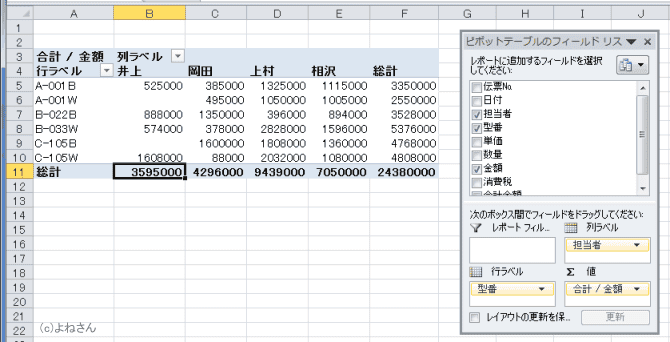
エクセル2010では、ピボット テーブル から データ を 取り出す方法が多様であり、データ分析を効率化するための強力なツールとなります。本記事では、ピボット テーブルの基本的な使い方や、実際にどのようにして必要なデータを抽出するかについて詳しく説明します。
ピボット テーブルは、大量のデータを整理し、視覚的にわかりやすく表示するための機能です。例えば、売上データや顧客情報など、さまざまなデータセットから特定の情報を抽出したいときに非常に役立ちます。この機能を利用することで、自分が必要な情報に迅速にアクセスできるようになります。
データを効率的に抽出するためには、まずピボット テーブルを作成し、それに基づいて必要なフィールドを設定します。その後、フィルタリングや集計の設定を行うことで、特定の条件に基づいたデータを簡単に抽出することが可能です。記事では、具体的な操作手順を解説し、初心者でも理解できる内容を目指します。
イントロダクション
エクセル2010は、データ分析や整理に非常に便利なツールです。その中でも、特に注目される機能がピボット テーブルです。ピボット テーブルを利用することで、大量のデータを簡単に集計・分析できるだけでなく、必要な情報を迅速に見つけ出すことができます。本記事では、ピボット テーブル から データ を 取り出す方法について詳しく解説します。
まず、ピボット テーブルを作成するためには、データが整理された状態であることが求められます。事前に、必要なデータが含まれているシートを用意し、各列には適切な見出しを設定しておくとスムーズに進められます。ピボット テーブルを挿入するには、メニューから「挿入」タブを選択し、「ピボット テーブル」をクリックします。この操作により、データ範囲の選択窓が表示されるので、抽出したいデータの範囲を指定しましょう。
次に、ピボット テーブルのフィールドリストが表示され、行や列、値、フィルターの設定が可能です。ここで、自分が求める形にデータを整理することで、任意の情報を抽出できるようになります。ピボット テーブル から データ を 取り出す際のポイントは、どのフィールドをどの位置に配置するかによって、結果が大きく変わることです。触ってみることで理解が深まるため、実際に操作を行いながら学ぶことをおすすめします。
このように、エクセル2010のピボット テーブル機能を駆使することで、より効果的にデータを整理し、視覚的に分析することが可能になります。シンプルな操作で強力な結果を得ることができるため、データ管理に悩む方にはぜひ活用していただきたいと思います。
ピボットテーブルの基本概念
ピボットテーブルは、エクセルの強力な機能の一つであり、大量のデータを整理し、分析するためのツールです。特に、大きなデータセットから特定の情報を抽出する際に役立ちます。これにより、ユーザーは複雑な計算や集計を簡単に行い、視覚的にわかりやすい形で情報を表示することが可能になります。この機能を活用することで、データ分析がより効率的に行えます。
ピボットテーブルからデータを取り出す際には、まずデータのソースを選定する必要があります。選択したデータを基に、エクセルは自動的に集計や分析を行い、使用者が求める情報を整理します。この過程で重要なのは、どのフィールドを行や列に配置するかを考えることです。これにより、目的に応じたデータの見せ方が変わります。
さらに、ピボットテーブルからデータを取り出すことで、複数の視点から分析を行うことも可能です。たとえば、同じデータを異なる条件でフィルタリングしたり、サマリーを作成したりすることで、より深い洞察を得ることができます。これによって、ビジネスの意思決定や戦略を立てる上での有用な情報が提供されることになります。エクセル2010において、ピボットテーブル機能は、データ操作の効率化に大いに寄与しています。
データの整理方法
エクセル2010では、ピボット テーブル から データ を 取り出すことが非常に効率的に行えます。まず、対象となるデータの範囲を選択し、ピボットテーブルを作成することで、データの要約や分析が可能となります。ピボットテーブルを使用することで、より複雑なデータを簡潔に可視化し、必要な情報を瞬時に確認することができるのです。
ピボットテーブルを作成した後は、行や列に項目をドラッグ&ドロップすることで、データの見方をカスタマイズできます。これにより、特定の条件に基づいてデータを整理し、必要な情報を見つけやすくなります。また、数値フィールドには集計関数を適用し、合計や平均などの結果を瞬時に表示させることも可能です。これが、ピボット テーブル から データ を 取り出す際の大きな利点となります。
さらに、フィルター機能を活用すれば、特定の条件に合ったデータのみを抽出することもできます。これにより、大量のデータの中から必要な要素を簡単に選び出し、視覚的に分析することができます。エクセル2010のピボットテーブル機能を使うことで、ビジネスシーンにおいても、より迅速かつ的確に意思決定を行うための情報収集が実現します。このように、ピボット テーブル から データ を 取り出す方法をマスターすることは、エクセルの利用価値を大いに引き上げることに繋がるのです。
ピボットテーブルの作成手順
エクセル2010でピボット テーブル から データ を 取り出すためには、まずピボットテーブルを正しく作成する必要があります。エクセルを開いたら、分析したいデータの範囲を選択し、「挿入」タブから「ピボットテーブル」を選びます。これにより、新しいワークシートにピボットテーブルを作成するか、既存のワークシートに配置するかを選択できます。選択が完了したら、「OK」をクリックしてピボットテーブルのフィールドが表示される画面に移行します。
次に、作成したピボットテーブルでどの情報を抽出したいかを決めます。ピボットテーブルフィールドのリストから、必要な項目を行や列、値エリアにドラッグアンドドロップすることで、データを整理します。これにより、集計されたデータが自動的に表示され、ピボット テーブル から データ を 取り出すことが可能になります。例えば、売上データを地域別に集計する場合は、「地域」を行にドラッグし、「売上金額」を値エリアに配置します。これで、地域ごとの売上合計を簡単に確認できます。
さらに、ピボットテーブルでは、フィルター機能やグループ化機能を活用して、特定の条件に絞り込んだデータ抽出も支援します。必要な条件をフィルターに適用することで、視覚的にわかりやすいデータ表示が実現され、分析がスムーズになります。こうした手法を活用することで、エクセル2010でのデータ管理が一層効率的になり、活用の幅が広がります。
データの抽出方法
エクセル2010でピボット テーブル から データ を 取り出す方法は非常にシンプルでありながら効果的です。まず、ピボット テーブルを作成することから始めます。元データを選択し、[挿入]タブから[ピボット テーブル]を選択することで、新しいシート上にピボット テーブルを配置できます。この段階で、自分が抽出したい項目を行や列、値エリアにドラッグして配置することで、データの概要を視覚的に把握することが可能です。
次に、ピボット テーブルが完成したら、特定のデータを絞り込むためにフィルターを利用します。フィルターを設定することで、必要な情報だけを表示することができ、データの整理が一層進みます。ここでのポイントは、フィルターを使うことで、興味のある特定の条件に基づいてピボット テーブル から データ を 取り出すことができる点です。また、今回は、定期的に分析する必要がある場合には、データを更新する方法についても触れています。
最後に、抽出したデータを他の形式で活用する方法についても考える必要があります。ピボット テーブルから得た情報をコピーして、他のシートやアプリケーションに貼り付けることで、さらなる分析や報告書の作成に役立てることができます。このように、エクセル2010のピボット テーブルを使用することで、効率的にデータ を 取り出すことができ、ビジネスや学習の場において非常に重宝するツールとなります。
よくある問題と解決策
よくある問題と解決策
エクセル2010でピボット テーブル から データ を 取り出す際に、いくつかの問題が発生することがあります。例えば、抽出したいデータが正しく表示されない場合や、フィルタリングがうまく機能しないといった悩みです。このような状況に遭遇した場合、まずは元データの整合性を確認することが重要です。データに欠損や不一致があると、ピボット テーブル から データ を 取り出す際に意図しない結果を招くことがあります。
また、ピボット テーブル から データ を 取り出すプロセスにおいて、フィールドの設定や集計方法の選択が誤っている可能性も考えられます。この場合、すでに作成したピボットテーブルを編集し、適切なフィールドを選び直すことで解決できます。フィールドのドラッグアンドドロップ機能を使えば、視覚的にデータの配置を調整することができるため、プレビューを確認しながら試行錯誤するのも良い方法です。
さらに、データの抽出方法を見直すことも一つの解決策です。エクセルには、フィルタ機能や条件付き書式が備わっているため、これらの機能を活用することで、必要な情報を効率よく整理できます。これによって、最終的にはスムーズにピボット テーブル から データ を 取り出すことができるようになるでしょう。これらのステップを踏むことで、たとえ問題が発生しても安心して対応できるようになります。
まとめ
エクセル2010においてピボット テーブル から データ を 取り出す方法は、ビジネスや学術的な分析において非常に有用です。ピボット テーブルは、大量のデータを視覚的に整理し、動的に要約するためのツールであり、目的に応じて柔軟にカスタマイズすることができます。まず始めに、データの整形と整理を行い、ピボット テーブルを作成することが重要です。データソースを選択した後、適切なフィールドを行や列に配置することで、必要な集計結果を得ることができます。
ピボット テーブルの特長として、自動的にさまざまな計算を行える点があります。フィルターを適用することで、特定の条件に合ったデータだけを抽出することが可能になります。また、グラフの作成も容易で、分析結果を視覚的に理解しやすくすることができます。これにより、経営判断や報告書作成など、さまざまな場面で役立つ情報を得ることができるのです。
データを抽出する際には、必要な項目を選択することがポイントです。例えば、日時や地域、製品に関連する情報などをフィールドにドラッグアンドドロップすることで、分析したい視点が明確になります。ここでのコツは、意図する分析結果をイメージしながら操作を行うことです。最終的には、ピボット テーブル から データ を 取り出す過程が、より効率的な意思決定に繋がることを期待しましょう。
Preguntas frecuentes
ピボットテーブルからデータを取り出す方法は?
ピボットテーブルからデータを取り出す方法は、主に「コピー」や「値の貼り付け」を利用する方法が一般的です。まず、ピボットテーブルを選択し、取り出したいデータをハイライトします。その後、選択したデータを右クリックし、コピーを選択します。次に、新しいワークシートや任意の場所にカーソルを移動し、右クリックして値の貼り付けを行います。これにより、元のピボットテーブルの構造を変えずに、必要なデータを抽出することができます。さらに、ピボットテーブルの機能を使って特定の項目をフィルタリングしてから、データを取り出すと、より具体的な情報を得ることができます。
ピボットテーブルのデータにフィルターを掛ける方法は?
ピボットテーブルのデータにフィルターを掛ける方法は非常にシンプルです。まず、ピボットテーブルフィールドリストからフィルタリングしたい項目を選択します。選択した項目のチェックボックスをクリックすることで、表示するデータを絞り込むことができます。さらに、フィルターアイコンを使って詳細な条件(例えば、特定の値以上や以下、特定の期間など)を設定することも可能です。このフィルター機能を使うことで、必要なデータだけをピボットテーブルから簡単に取得することができ、レポート作成や分析が格段に効率的になります。
ピボットテーブルのデータをグラフにする方法は?
ピボットテーブルのデータをグラフにする方法もエクセル2010の便利な機能の一つです。まず、対象のピボットテーブルを選択します。その後、リボンメニューの「挿入」タブをクリックし、「グラフ」セクションから好きなグラフの種類(棒グラフ、折れ線グラフなど)を選択します。選択すると、そのデータを基にしたグラフが自動的に作成されます。グラフはピボットテーブルの変更に連動してリアルタイムで更新されるため、常に最新のデータを反映したグラフを見ることができます。これにより、ビジュアルにデータのトレンドを把握しやすくなります。
ピボットテーブルのデータを保存する方法は?
ピボットテーブルのデータを保存するには、エクセルファイル自体を保存すれば、ピボットテーブルの状態およびそのデータも一緒に保存されます。エクセル2010では、「ファイル」メニューから「名前を付けて保存」を選択し、保存先のフォルダを選び、ファイル名を入力して保存します。また、ピボットテーブルのデータを外部にエクスポートする場合は、ピボットテーブルの対象である元のデータを選択し、CSV形式やExcelブックとして保存することも可能です。このようにすることで、他のユーザーとデータを共有したり、異なるアプリケーションで利用する際に便利です。
コメントを残す
コメントを投稿するにはログインしてください。
関連ブログ記事