
エクセルの画面構成とタブ・リボンの役割を解説!

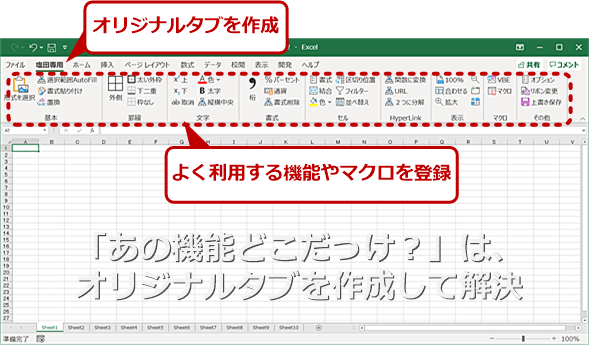
エクセルの画面構成は、機能の理解を助けるために重要な要素です。このセクションでは、特にエクセル ホーム タブとエクセル リボン と はについて焦点を当てながら、各部分の役割について解説します。まず、エクセル タブ と は、異なる機能をグループ化したもので、作業を効率化するために設計されています。具体的には、よく使用される機能が整理されており、複雑な操作も簡単に行うことができます。
次に、エクセル ホーム 表示は、デフォルトで表示されるタブで、テキストのフォーマットやセルの操作が手早く行える機能が豊富に揃っています。これにより、データの入力や編集がスムーズに行えるため、特に初心者にとっては役立つ環境が整っています。
最後に、excel リボン と は、タブを切り替えることで異なる機能が表示されるインターフェースであり、各タブに関連する操作がカテゴリ別に分けられています。この構造により、ユーザーは必要な機能をすぐに見つけ、その場で作業を行うことができます。エクセルの機能を最大限に活用するためには、これらの基本的な画面構成に慣れることが重要です。
イントロダクション
エクセルは、多機能な表計算ソフトウェアであり、その操作画面は非常に重要です。エクセル ホーム タブは、基本的な編集作業を行うための中心的な場所であり、セルの書式設定や数式の挿入、データの編集などの機能が揃っています。特にこのタブは初心者にとって馴染みやすく、日常的な業務で頻繁に利用されるため、まず覚えておくべき部分と言えるでしょう。
次に、エクセル タブ と は、リボンの上部に配置されたカテゴリごとのグループを指します。これにより、ユーザーは特定の機能にアクセスしやすくなります。各タブには異なる機能が集められており、例えば「挿入」タブではグラフや画像の挿入が行える一方で、「データ」タブではデータの管理や整理に関する機能が用意されています。このような分類により、必要な機能をすぐに見つけることができ、作業の効率が高まります。
さらに、エクセル リボン と は、各タブを切り替えることで表示されるツール群のことを指します。リボンには、選択したタブに応じて異なるアイコンやオプションが表示され、直感的に操作することができます。また、エクセル ホーム 表示の中では、よく使う機能が前面に出ており、作業をスムーズに進められる環境が整っています。
最後に、excel リボン と は、ユーザーがカスタマイズ可能な部分でもあり、自分の作業スタイルに合わせたタブやツールを設定できます。こうしたカスタマイズ機能は、特に業務上のニーズに対して柔軟に対応できるため、効率的に作業を進めやすくしています。エクセルの画面構成を理解することで、より効果的に業務を遂行できるようになるでしょう。
エクセルの画面構成
エクセルの画面構成は、ユーザーが効率的に作業を進められるように設計されています。特に重要な要素となるのが、エクセル ホーム タブやエクセル リボン と はです。これらは、ユーザーが必要な機能に迅速にアクセスできるようにするためのインターフェースの一部です。
まず、エクセル タブ と は、画面上部に配置されているタイトルバーの下に並ぶ、各種の作業を行うためのカテゴリーです。例えば「ファイル」「ホーム」「挿入」などがあり、それぞれに特定の機能が割り当てられています。初心者でもわかりやすく、必要な機能を見つけやすいのが特徴です。
次に、リボンはこれらのタブを切り替えることで異なる機能を表示するインターフェースです。リボン内には、様々なオプションやツールがカテゴリ別に整理されており、作業の流れに沿った使いやすさが考慮されています。特にエクセル ホーム 表示にはよく使われる基本的な機能が集約されており、ユーザーが最も頻繁に行う操作をスムーズに実行できるようになっています。
このように、excel リボン と は、Excelの全体的な使い勝手を向上させるための重要な要素です。ユーザーはリボンとタブを活用することで、自分の作業スタイルに合った効率的な操作が可能になります。エクセルを使いこなすために、これらの基本的な構成を理解することが大切です。
重要な14のパーツ
エクセルの画面は、主に14のパーツで構成されており、それぞれが異なる役割を持っています。その中でも、エクセル ホーム タブやエクセル リボン と はの機能について理解することは、効率的に作業を進める上で極めて重要です。特に、エクセル ホーム 表示では、データの入力や編集を行う際に頻繁に利用される機能が集約されています。このタブには、フォントの設定やセルのスタイル変更、配置の調整など、日常的に使用するツールが揃っているため、初心者でも直感的に操作しやすくなっています。
次に、エクセル タブ と はそれぞれ異なる作業に特化した機能を持つことを知っておくと良いでしょう。各タブを切り替えることで、データの挿入や書式設定といったタスクを簡単に実行できます。特に、リボンのデザインは視覚的に分かりやすく、必要な機能をすぐに見つけられるように工夫されています。これにより、作業効率が大幅に向上します。
excel リボン と は、タブを選択することで表示される機能の集合体です。このリボンは、各タブの特性に基づいて構成されており、関連する機能がグループ化されています。このように、画面の設計が合理化されていることで、必要なツールを迅速にアクセスできるため、時間の節約にも繋がります。エクセルを利用する際は、これらの機能をしっかりと理解し、使いこなすことが成功への鍵となります。
タブの種類と役割
エクセルの画面構成において、エクセル ホーム タブは非常に重要な役割を果たしています。このタブには、よく使う基本的な機能が集約されており、ユーザーがさまざまなデータ操作を迅速に行えるように設計されています。例えば、セルのスタイル設定や、フォントの変更、並び替えやフィルターの設定など、多岐にわたる機能があります。これにより、初心者でも直感的に操作しやすくなっています。
次に、エクセル タブ と は、画面の上部に表示される一連のメニューを指します。ユーザーはこのタブをクリックすることで、さまざまな機能にアクセスできます。タブには「ファイル」「挿入」「レイアウト」などがあり、それぞれ独自の機能を持っています。これらのタブは、特定の作業に必要なツールへ素早く移動できるよう工夫されています。
さらに、エクセル リボン と は、タブ内に配置された機能の詳細なインターフェースのことです。リボンは視覚的に情報を整理し、必要な機能を見つけやすくする役割を果たしています。タブを切り替えることで、リボンの内容も変わり、特定の作業に応じたツールをカテゴリー別に表示します。このように、リボンシステムを使うことで、操作の効率が向上します。
また、エクセル ホーム 表示においても、特に頻繁に使う機能が配置されており、データの編集や書式設定がスムーズに行えます。操作に慣れていくことで、これらのタブやリボンを活用し、作業の効率化を図ることができるでしょう。excel リボン と は、Excelの全体的なツールの利用体験を向上させる重要な要素であると言えます。
リボンの使い方
リボンは、エクセル ホーム タブや他のタブに配置された各種機能を視覚的に表示するインターフェースです。エクセル タブ と は、主に「ファイル」「ホーム」「挿入」などが存在し、それぞれ異なる機能にアクセスするための扉の役割を果たしています。これにより、ユーザーは必要な機能を迅速に見つけて利用できるようになります。
エクセル リボン と は、選択したタブに応じて内容が変化することで、ユーザーが関連する機能を簡単に探し出せるよう設計されています。たとえば、エクセル ホーム 表示では、書式設定や編集機能が集約されており、頻繫に使用するオプションにすぐアクセスできるのが特徴です。このリボンの構造により、操作の効率化が図られ、学習する際の負担も軽減されます。
さらに、ユーザーはリボン上の機能を自由にカスタマイズすることも可能です。自分専用のタブを作成することで、使用頻度の高い機能をすぐに呼び出せるようになり、作業効率が向上します。このように、リボンを活用することで、excel リボン と は何かを理解し、Excelをより快適に利用するための重要な一歩となります。
MYタブの作成
MYタブの作成
エクセルを使いこなすためには、自分自身の作業スタイルに合わせて環境をカスタマイズすることが重要です。その中でも、「MYタブ」の作成は便利な機能の一つです。MYタブを利用することで、よく使用する機能を一箇所にまとめ、効率的に作業を進めることができます。このタブに好きなコマンドを追加することで、必要なツールに簡単にアクセスできるようになります。
「エクセル ホーム タブ」やその他のタブで提供されている機能は良く知られていますが、自分専用のMYタブを作成することで、さらに使いやすくすることが可能です。このタブには、特に頻繁に使用する関数やフォーマット、あらかじめ設定したテンプレートなどを追加できるため、自分の作業パターンに沿った効率的な環境が整います。
また、MYタブは「エクセル タブ と は」に関連する便利な機能の一部として、他のタブやリボンとの組み合わせも考慮する必要があります。タブやリボンと同様に、MYタブにおいても視覚的に分かりやすく設定することが求められます。一度適切に設定を行えば、次回からは時間を短縮でき、さらなる生産性向上が期待できるでしょう。
このように、「エクセル リボン と は」の機能を最大限に活用するためにも、自分のペースに合ったMYタブの作成は非常に価値があります。初心者でも比較的簡単に設定できるため、是非試してみてください。エクセルを使う皆様にとって、快適な作業環境を整える一助となるでしょう。
ショートカットキーの活用
エクセルを使う際に、操作を効率的に行うための手段としてショートカットキーがあります。これを活用することで、マウスを使うよりも素早く作業を進めることができます。特に、エクセル ホーム タブに頻繁にアクセスする場合、関連するショートカットキーを覚えておくと良いでしょう。例えば、セルの書式設定やコピー、挿入といった基本的な操作は、ショートカットキーを使うことで手間が省けます。
さらに、エクセル タブ と は各機能の分類を示す重要な要素です。タブを切り替えることで、必要な機能に迅速にアクセスできるため、仕事の効率を向上させることができます。特に、特定のタブに属する機能を一目で確認できるので、初めてエクセルを使用する方でも安心して操作を行えます。
また、エクセル リボン と はタブの内容を視覚的に整理して提供する役割を担っています。リボンはカテゴリごとにグルーピングされており、必要な機能を直感的に見つけやすいです。エクセル ホーム 表示では、日常的に使用する機能が集約されているため、作業中に頻繁に使うツールを素早く見つけることができます。操作の効率を上げるためには、これらのリボンを使いこなすことが鍵となります。
最後に、これらの操作方法を習得することで、excel リボン と は何か、その目的や使い方についても理解が深まります。ショートカットキーとリボンの組み合わせを上手に使うことで、エクセルでの作業がよりスムーズに進むことでしょう。
まとめ
エクセルの画面構成には多くの要素があり、その中で特に重要なのがエクセル リボン と はです。リボンはユーザーが利用する機能を視覚的に整理し、効率的な操作をサポートします。具体的には、リボン上に表示されるタブには、さまざまなコマンドや機能がカテゴリー別に分かれて配置されています。
エクセル タブ と は、それ自体が特定の機能にアクセスするための見出しであり、「ファイル」や「ホーム」、「挿入」などの選択肢が用意されています。その中でもエクセル ホーム タブは、最も頻繁に使用される機能が集約されており、初心者でも扱いやすい設計となっています。これにより、一般的な操作や編集作業を素早く行うことができます。
さらに、ユーザーは自分の作業スタイルに合わせて、リボンの設定をカスタマイズすることも可能です。エクセル ホーム 表示を利用すると、必要な機能をすぐに呼び出せるため、業務の効率化につながります。また、特定のショートカットキーを活用することで、操作をさらに迅速に行えるメリットもあります。これらの機能を理解することで、エクセルをより効果的に活用できるでしょう。
Preguntas frecuentes
エクセルの画面構成にはどんな部分がありますか?
エクセルの画面構成は、複数の重要な要素から成り立っています。まず、タイトルバーがあります。ここにはファイル名やアプリケーション名が表示されます。次に「リボン」と呼ばれる部分があります。このリボンはタブで分かれており、各タブには関連するコマンドが集約されています。たとえば、ホームタブにはよく使用されるフォーマットや編集のオプションが揃っています。さらに、リボンの下にはワークシートがあり、実際のデータを入力するためのエリアです。ワークシートは複数のセルで構成され、セルごとにデータを入力できます。また、ステータスバーや名前ボックス、数式バーなどもあり、それぞれが特定の情報や機能を提供します。全体として、これらの要素はエクセルを効率的に操作するために重要な役割を果たしています。
タブとリボンの役割は何ですか?
タブとリボンは、エクセルのユーザーインターフェースの中心的な部分を形成しており、その目的は、ユーザーが必要な機能に迅速にアクセスできるようにすることです。まず、タブは特定の機能や作業に関連するコマンドをカテゴリごとに整理しており、たとえば「データ」タブや「挿入」タブなどがあります。これにより、ユーザーは自分が行いたい作業に関連する機能を簡単に見つけることができます。一方、リボン自体は、選択したタブに関連した具体的なコマンドやオプションを視覚的に表示し、ユーザーが一目で操作に必要なツールを見つけられるように設計されています。このように、タブとリボンは、エクセルをより直感的に使えるようにし、作業効率を向上させるための重要な要素です。
リボンのカスタマイズはできますか?
はい、リボンはユーザーのニーズに応じてカスタマイズが可能です。エクセルをより自分の使い方や好みに合わせるために、特定のコマンドを追加したり、不要なコマンドを非表示にしたりすることができます。リボンのカスタマイズは、「ファイル」タブから「オプション」を選択し、「リボンのカスタマイズ」オプションにアクセスすることで行います。ここでは、既存のタブの順序を変更したり、新しいタブを作成したり、特定のコマンドをリボンに追加できます。たとえば、頻繁に使う機能をリボンに追加することで、操作の効率を大幅に向上させることができます。また、使わない機能をリボンから取り除くことで、よりシンプルなインターフェースを持つことができ、作業がしやすくなります。このようなカスタマイズ機能は、エクセルを使用する上で大変便利です。
リボンの表示を非表示にすることはできますか?
はい、リボンの表示を非表示にすることも可能です。この機能は、画面のスペースを有効に活用したい時や、より広いワークシートの表示が必要な場合に役立ちます。リボンを非表示にするには、リボンの右上にある小さな矢印アイコンをクリックすることで、リボンを最小化できます。この状態では、リボンのタブは表示されますが、コマンドは隠れ、画面のスペースを広く使うことができます。また、再度リボンを表示させたい場合は、同じアイコンをクリックすることで簡単に元に戻すことができます。このリボンの表示切替機能は、効率的に作業するために、柔軟な画面の使い方を可能にします。
コメントを残す
コメントを投稿するにはログインしてください。
関連ブログ記事