
【エクセル】文字や数値の位置ずれを解消する方法解説

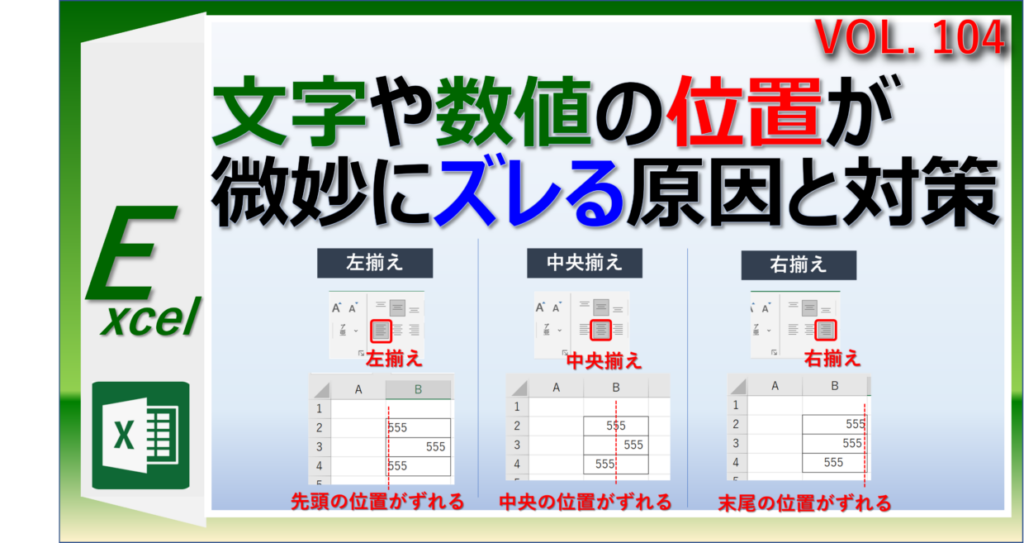
この記事では、Microsoft Excelにおける文字や数値の位置ずれの解消方法について詳しく解説します。特に、エクセル 文字 合わせるためのテクニックや、数値の整列に必要な設定方法を紹介します。多くの人が直面する問題として、エクセル 数字 揃わ ない、エクセル 文字 位置 ずれるといった現象がありますが、これらは設定を見直すことで解決可能です。
また、エクセル 中央 揃えやexcel セル 文字 合わせるといった機能を使用することで、見栄えを良くすることができます。また、エクセル 昇順 できないという状況にも対処し、エクセル 昇順 ならない原因を理解することが重要です。関数を活用してエクセル 昇順 関数の正しい使い方を知ることで、データの整頓がスムーズになります。
さらに、エクセル 日付 揃える際に注意すべき点や、エクセル 配置を工夫して美しい表を作成するためのテクニックを紹介します。また、エクセル 文字 数揃える方法として、エクセル 文字 頭 揃えるや、エクセル 文字 位置 調整についても触れ、整然としたデータ管理ができるようサポートします。ワードとの整合性も考慮に入れ、ワード 文字 位置 微 調整やワード 行 が ずれるといった問題についても解説し、ExcelとWordの連携を最大限に活かします。
イントロダクション
エクセルで作成した表やデータ集計において、数値や文字の位置がずれることは珍しくありません。たとえば、エクセル 数字 揃わ ないという問題や、エクセル 文字 合わせる際に気になるのが、見た目の美しさです。特に多くのデータを取り扱う場合、整然としたレイアウトは視認性を高め、効率的な作業を実現します。これらの問題を解消するためには、まずその原因に目を向ける必要があります。
位置ずれの一因として考えられるのが、excel インデント設定です。インデントの数値によっては、視覚的に内容がずれて見えることがあります。また、エクセル 文字 位置 ずれる原因として、セルの書式設定やスペースの有無、さらにはインデントの設定が重要です。これらを見直すことで、視覚的な整合性を取り戻すことができます。
さらに、エクセル 昇順 できないやエクセル ソート できないといった問題も、データの配置に影響を与えることがあります。特に数値や日付をソートする際、エクセル 昇順 関数の利用が必要ですが、これがうまく機能しない場合、データが意図した通りに並ばないことがあります。たとえば、エクセル 日付 揃える作業の際には、日付として認識されているかを確認することが肝要です。
これらの視点を持つことで、excel 文字 を 揃える方法や、エクセル 文字 位置 調整の効果的な手法に辿り着くことができるでしょう。また、エクセル 文字数 そろえる作業において、最終的なレイアウトを美しく整えるためのテクニックも紹介しています。これにより、印象的で統一感のあるデータ一覧を作成することが可能になります。
位置ずれの主な原因
Excelにおける文字や数値の位置ずれは、主にいくつかの要因によって引き起こされます。まず、エクセル インデントが設定されていると、視覚的に位置がずれて見えることがあります。このインデントが不適切に設定されていると、エクセル 数字 揃わ ないや、エクセル 文字 合わせる際に問題が生じます。特に、データを見やすく整えるためには、正しいインデントを確認することが重要です。
また、エクセル 並び 替え 数式 ずれるという問題も頻繁に発生します。数式によって自動的に生成される位置に依存すると、コピーペーストや数式の変更によって意図しないずれが生じることがあります。このような場合、手動での確認や修正が必要になります。さらに、エクセル 中央 揃えを使用する際も、他の設定との兼ね合いで位置がずれることがあるため、注意が必要です。
文字と数字の整合性が取れていない場合、例えばエクセル 文字 真ん中やエクセル 数字 の 後ろ に 文字が関連する場合、結果として位置が崩れてしまうことがあります。これを解消するためには初心者でも理解できるような方法でエクセル 文字 位置 調整を行うことが求められます。テーブルやリストを整えた際に、文字数やスペースに気を付けることで、全体のバランスを取りやすくなります。
表の整形において、エクセル 数値 右寄せやエクセル 文字数 揃えるという手法も効果的です。実行する際には、それぞれの設定を再確認して、意図した形になるように調整を行うことで、視覚的な位置ずれを防ぐことができます。特に、エクセル 文字 揃える 縦や横方向の整列を意識することで、データがより整然とした印象を与えることができるでしょう。このようにして、様々な原因を把握し、対処していくことで、Excel内でのデータ整理がよりスムーズになるのです。
セルの書式の確認
セルの書式は、エクセル 数字 揃わ ないやエクセル 文字 合わせるの問題を解消するための重要な要素です。セルの書式が異なる場合、数値や文字の位置が微妙にずれ、見た目が不揃いに感じられることがあります。まず、全てのセルが同一の書式設定になっているか確認することが必要です。例えば、数値が「一般」に設定されているセルと「通貨」に設定されているセルが混在していると、エクセル 数字 表示 おかしいという状態に陥ります。これを解消するためには、一括で書式を変更することが効果的です。
また、excel セル 文字 合わせることも重要です。フォントの種類やサイズ、さらには余白やインデントの設定などが影響します。特に、エクセル インデントを使用している場合、思わぬ位置ずれが生じることがあります。この場合、インデントを調整したり解除したりすることで、文字位置を正確に整えることが可能です。
さらに、場合によっては、隣接するセルとの関係も考慮する必要があります。たとえば、ワード 行 が ずれるのようなケースでは、エクセルとの間で流用するデータが影響を及ぼすことがあります。同様に、エクセル 文字 位置 調整を行うことが大切です。特に表やグラフを作成する際には、整ったフォーマットが成果物の見栄えを大きく向上させます。実際の作業においては、これらのポイントを押さえておくことで、よりプロフェッショナルな仕上がりを目指せるでしょう。
スペースの除去方法
スペースの除去は、エクセル 文字 位置 ずれるやエクセル 数字 揃わ ないの問題を解決するために非常に重要です。不必要なスペースが含まれていることで、見た目や整列が崩れがちになるため、これを修正することが求められます。特に、文字列の末尾に半角や全角のスペースが残ることはよくあるため、これをチェックすることが必要です。Excelでは、関数を用いて一括でスペースを除去できますが、手作業での確認も併用することが効果的です。
次に、エクセル 文字 合わせるための方法についてもお話ししましょう。Excel インデントやワード 行頭 揃える ルーラーなどの機能を活用し、セル内の文字を適切に整列させることが可能です。ただし、時にはエクセル 昇順 ならない問題が発生することがあり、これに対処するためには正しいソートの手法を理解しておく必要があります。特に、エクセル 昇順 関数を駆使することで、データを正確に並べ替えることができます。
さらに、文字数や列の幅が不均一であれば、エクセル 文字数 そろえることが求められます。この場合、ワード インデント ずれるなどの事例も考慮して、どのように調整を行うかを検討することが重要です。Excelでエクセル 文字 位置 調整を行うと、見た目が大きく向上し、結果としてより見やすい資料を作成できます。最後に、スペースの除去と並び替えによってエクセル 定規 表示を活かし、整ったデータを作成することが可能になります。この情報が、皆様の作業をより効率的にする助けとなれば幸いです。
インデントの設定
インデントの設定は、エクセル 文字 合わせる際に非常に重要な要素です。セル内の文字や数値が適切に配置されていないと、見栄えが悪くなり、データの理解が難しくなることがあります。特に、excel インデントを利用することで、情報の階層を明確にし、データを視覚的に整理することが可能です。ただし、インデントの設定を誤ると、逆に位置がずれてしまうこともあります。これは、ワード 行頭 揃える ルーラーなどと同様の効果が期待できず、整理された印象を与えるどころか、混乱を招くことになります。
また、数値の表示が不揃いになる原因の一つとして、エクセル 数字 揃わ ない問題が挙げられます。これは、数字が異なる書式で入力された場合に発生します。エクセル 数値 右寄せなどの手法を用いることで、この問題は改善できるかもしれませんが、根本的な解決には、正しい書式設定が必要です。特に、エクセル 段落 下げや行の配置設定が整っていない場合、データが綺麗に並ばないことが多いです。
さらに、エクセル 行 削除 関数 ずれるやワード 文字位置 微 調整といった要因も、データの整列には影響を与えます。行や列の削除後には、再度配置の確認が必要となることが多いです。また、excel 文字 を 揃えるためには、エクセル 昇順 ならないなどの問題も考慮しなければなりません。これらの要素が重なることで、最終的に見るべきデータがきちんと表示されない場合があります。
総じて、エクセル 文字位置 調整をマスターすれば、視覚的に美しい表が完成します。整ったデータは、情報を的確に伝えるための一助となり、業務の効率も高めるでしょう。細かい面での注意が求められますが、活用することで得られるメリットは大きいです。
フォントサイズの調整
フォントサイズの調整は、エクセル 文字 合わせる上で非常に重要な要素です。特に異なるフォントサイズが混在している場合、データの見た目が大きく変わり、エクセル 数字 揃わ ないやエクセル 文字 位置 ずれるといった問題が発生しやすくなります。これらの問題を解消するには、まず各セルのフォントサイズを統一することが重要です。
また、エクセル 配置に関連して、excel セル 文字 合わせる手法を利用することで、より整った見た目を得ることができます。たとえば、右揃えや中央揃えなどの配置設定を駆使することで、文字や数値が整然と並ぶようになります。特にエクセル 中央 揃えの機能を使うことで、視覚的にも分かりやすく情報を整理できるでしょう。
さらに、データを扱う際に気を付けておきたいのが、末尾や先頭のスペースです。これがあると、エクセル 文字 頭 揃えることが難しくなり、エクセル 文字 数揃える機能でも効果が薄れることがあります。これらを取り除くことで、よりスムーズにデータのソート を かける エクセル機能を利用でき、最終的にはエクセル 昇順 できないといった問題も防ぐことができるでしょう。
しかし、フォントサイズや配置に関する調整は、ただ単に見た目を良くするためだけではありません。正確なデータ管理、特にエクセル 数字 表示 おかしいやエクセル 行 削除 関数 ずれるといったトラブルを未然に防ぐためにも非常に有効です。これらを意識しながら、データの整頓を進めていくことが求められます。
具体的な修正手順
Microsoft Excelで文字や数値の位置ずれを解消するためには、いくつか具体的な修正手順を実行することが重要です。まず、エクセル 文字 合わせるためには、セルの書式設定が統一されているかを確認する必要があります。もし書式が異なると、例えば数字がエクセル 数字 揃わ ない状態になることがあります。そのため、すべての関連セルの書式を揃える操作が求められます。
次に、テキストの末尾にスペースが含まれている可能性も考えられます。この場合、意図しない位置ずれが生じることがよくあります。例えば、エクセル 文字 位置 ずれるという現象が起きる場合、スペース削除の方法を使って一括で修正することが効果的です。また、過剰なインデントが原因でexcel インデントが設定されているセルは、表示が狂ってしまったりします。これを解除することで、見た目が改善されるでしょう。
さらに、excel セル 文字 合わせる際に使用する機能として、中央揃えや右寄せなどの整列機能があります。特に、数値を右寄せしたい場合はエクセル 数値 右寄せのオプションを活用し、誤った配置を防ぐことが大切です。また、ワード 行 が ずれる場合など、異なるソフトで作業をする際には、書式や配置の相違にも注意が必要です。
もしエクセル 昇順 ならない問題が発生した際には、データの並び替えが正しく行われているか確認し、エクセル 昇順 関数を正しく利用することで、意図通りの結果を得られるでしょう。このような手順を通じて、Excel上での情報の整列を改善していくことができます。
まとめ
エクセルを使用していると、時折文字や数値の位置がずれてしまい、見栄えが悪くなることがあります。特に、エクセル インデントを利用していると、意図しない位置ずれが発生することがあり、エクセル 文字 合わせる作業が煩わしくなることがあるでしょう。これを解消する為には、まずセルの書式設定を確認することが重要です。具体的には、フォントサイズやスペースの有無、インデントの設定を検証し、必要に応じて修正を行いましょう。
また、「エクセル 昇順 ならない」や「エクセル 昇順 できない」といった問題が発生することもあります。この場合、データに不適切な形式が含まれていることや、正しくソートが設定されていないことが原因となることが多いです。正しいエクセル 昇順 関数を使用して、データを整理することで、より分かりやすく整った状態にすることができます。販売価格や納品日などを入力する際、エクセル 日付 揃えるを意識することで、一貫したデータ表現が可能になります。
さらに、excel 文字 を 揃える対応として、エクセル 中央 揃えやエクセル 数字 右寄せを利用することも役立ちます。これにより、視覚的にも調和の取れたレイアウトを作成することができ、エクセル 文字 位置 調整がスムーズになります。最後に、エクセル 文字数 揃える技術を駆使しながら、全体のバランスを取ることで、見た目が整った表を完成させることができます。これらのテクニックを活用することで、文書作成やデータ集計の作業を格段に効率化し、ストレスを軽減することができるでしょう。
Preguntas frecuentes
1. エクセルで文字や数値の位置ずれとは何ですか?
エクセルにおける文字や数値の位置ずれとは、セル内に入力したデータが期待通りに表示されない現象を指します。特に、数値が右寄せ、文字が左寄せとして表示されるという基本的な設定があるため、データの種類によっては視覚的に整頓されていないように見えることがあります。また、これによりデータが混乱したり、読み取るのが難しくなったりすることがあります。例えば、数値が文字列として認識されると、セル内で正しく表示されるにもかかわらず計算に利用できないことがあります。このような位置ずれが生じる原因は、データの形式やセルの書式設定の違い、またはセルの幅と高さの設定に起因することが多いため、適切な対処が必要です。
2. 位置ずれを解消するための基本的な方法は何ですか?
位置ずれを解消するための基本的な方法として、一つはセルの書式設定を見直すことです。具体的には、数値が文字列として扱われている場合、数値の書式に変更することで位置ずれを解消できます。また、データが正しく表示されるようにセルの幅を調整することも重要です。セル内のテキストが長すぎる場合、オートフィット機能を使い自動的に幅を調整することができます。さらに、テキストを選択して右クリックし、「セルの書式設定」から「テキストの配置」のオプションを見直すことで、文字の位置を調整することができます。これらの方法を組み合わせることで、エクセル内のデータの位置ずれを効果的に解消できるでしょう。
3. 位置ずれの解消に役立つエクセルの機能は何ですか?
エクセルには位置ずれの解消に役立つ便利な機能がいくつかあります。その中でも、オートフィット機能が特に有用です。この機能を利用すると、列または行の幅を自動的に調整し、最適なサイズにすることができます。さらに、結合セルの設定も位置ずれの問題を解消する手段の一つですが、注意が必要です。結合セルは視覚的には見やすくなりますが、計算やデータ整理には影響を及ぼす場合があります。また、データのフィルター機能や並べ替え機能を使用して、情報の整理を行うことができ、これによっても位置ずれを緩和することができます。これらの機能を駆使することで、より効率的にデータを扱うことが可能になります。
4. 位置ずれの原因を特定するためのポイントは何ですか?
位置ずれの原因を特定するためには、まずデータの入力形式を確認することが重要です。通常、エクセルでは数値は右寄せ、文字は左寄せで表示されるため、数値が左寄せで表示されている場合は、何らかの理由で文字列として認識されている可能性があります。次に、セルの書式設定を見直すことで、どのような形式でデータが保存されているのかを確認できます。また、データの整合性をチェックすることも大切です。たとえば、他のシートからデータをコピー&ペーストした際に、書式が崩れて位置ずれが生じるケースも考えられます。このように、データの品質や取り扱いに注意を払い、原因を一つ一つ排除していくことで、位置ずれの問題を改善することができます。
コメントを残す
コメントを投稿するにはログインしてください。
関連ブログ記事