
『Ctrl+D』の多機能解説:エクセルやブラウザでの活用法

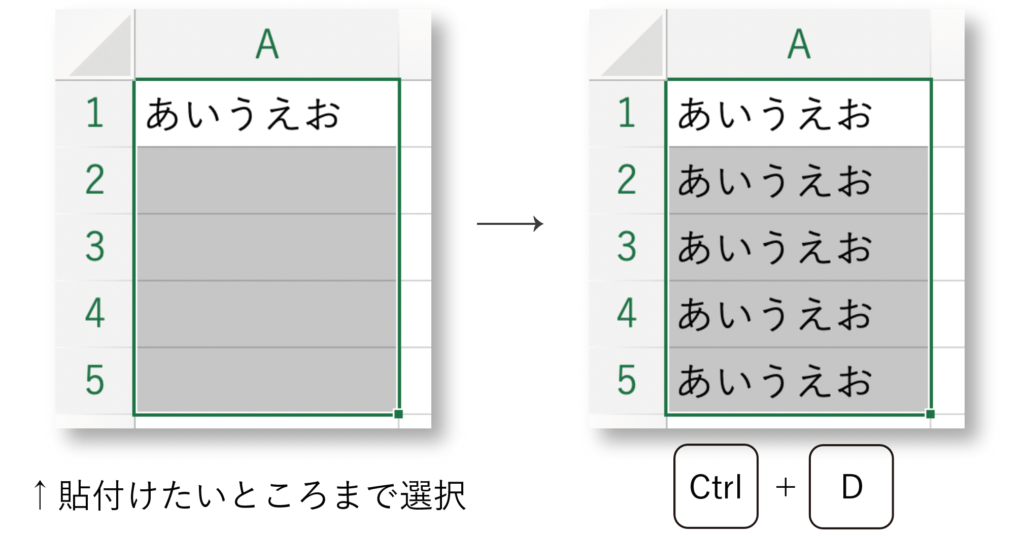
『Ctrl+D』は、日常的に使われるショートカットキーの一つであり、特にコントロール dの機能を利用することで作業の効率を大幅に向上させることができます。本記事では、主にctrl d エクセルに焦点を当て、その具体的な使い方や便利な点を詳しく解説します。
ctrl d 意味はアプリケーションごとに異なりますが、Excelでは上のセルの内容をコピーする機能として広く知られています。また、エクセル コントロール dを活用することで、同じデータを繰り返し入力する手間を省くことができ、作業効率を高めることができます。多くのユーザーは、初めてctrl dを使用する際の便利さに驚くことでしょう。
しかしながら、全ての環境でエクセル ctrl d できない場合もあるため、注意が必要です。特に、特定のセルや状況においてショートカットが機能しないことがあります。そうした際は、他の操作方法を検討することも大切です。本記事を通じて、Excelだけでなく、WordやPowerPoint、WEBブラウザなどでのctrl d excelの活用法についても触れていきます。これにより、日常の作業における効率化が図れるでしょう。それでは、具体的な利用方法を見ていきましょう。
イントロダクション
『Ctrl+D』の多機能解説:エクセルやブラウザでの活用法
イントロダクション
「コントロール d」は、日常的に利用される便利なショートカットキーの一つであり、特に作業を効率化する上で非常に重要な役割を果たしています。「ctrl d エクセル」という言葉を耳にしたことがある方も多いでしょう。これは、Excelにおいて上のセルや内容をコピーするための簡単な方法を提供します。このように、ショートカットの「ctrl d 意味」を知ることで、作業効率を大幅に向上させることが可能になります。
「エクセル コントロール d」では、特にデータの複製や修正をスピーディーに行うことができ、時間の節約にも直結します。例えば、「ctrl d」を使うことで、同じデータを繰り返して入力する手間を省くことができ、業務のスムーズな進行を促進します。しかし、一部のユーザーからは「エクセル ctrl d できない」という声も聞かれます。これは、設定やバージョンによって異なる動作をする場合があるため、注意が必要です。
また、Excelだけでなく、「ctrl d excel」は他のアプリケーションでも幅広く利用されており、特にWEBブラウザではブックマークを追加するために使われます。このような多機能性から、ショートカットキーの使い方をマスターすることは全てのユーザーにとって価値のあるスキルとなります。「excel コントロール d」をうまく活用することにより、業務や日常的な作業を一段とスムーズにすることができるのです。
『Ctrl+D』の基本機能
「コントロール d」は、さまざまなアプリケーションで使用される便利なショートカットキーです。その中でも特に「ctrl d エクセル」は、Excelにおいて重要な役割を果たします。このショートカットは、上のセルの内容を簡単にコピーする際に使われ、データの入力効率を大幅に向上させることができます。「ctrl d 意味」は、単にコピーだけにとどまらず、特定の操作を迅速に行えるという情報の伝達でもあります。
「エクセル コントロール d」では、選択したセルのすぐ上のセルと同じ内容を入力することができ、特に大量のデータを扱う際に重宝します。しかし、「excel コントロール d」が何らかの理由で機能しない場合もあります。ユーザーが「エクセル ctrl d できない」と感じることがあるため、何が原因でこの機能が動作しないのかを理解することは重要です。例えば、ショートカットの設定や、特定の環境における制限などが考えられます。
「ctrl d excel」を積極的に活用することで、簡単にデータの複製や編集ができ、作業時間を短縮することが可能です。Excelの多機能性を引き出す手段として、このショートカットをぜひマスターしてみてください。
エクセルでの活用法
エクセルでの活用法
エクセルにおけるコントロール dの活用法は、データ入力や作業の効率を大幅に向上させる重要な機能です。特に、列や行に入力したデータを迅速に複製するための機能として、多くのユーザーに利用されています。このショートカットを使うことで、上のセルの情報をすぐにコピーできるため、繰り返しデータを入力する場合に非常に便利です。多くの作業を短期間で済ませることができるため、ctrl d エクセルは特に重宝されています。
また、ctrl d 意味は単なるコピペだけにとどまらず、図形や画像の複製にも利用可能です。この機能を使うことで、視覚的な要素を簡単に増やすことができ、プレゼンテーションやレポートの作成がよりスムーズになります。エクセル コントロール dを駆使すると、必要な要素を瞬時に増やすことができるため、作業の効率をさらに高められます。
ただし、時にはctrl dが上手く機能しないこともあります。特に、誤ってエクセル ctrl d できない場合、手動でデータを入力し直さなければならず、作業が停滞してしまうことがあります。こうしたトラブルを避けるためには、ショートカットを正しく理解し、適切な場面で利用することが重要です。エクセルを熟知することで、ctrl d excelの効果を最大限に活用し、日常業務をより効率的に進めることができるでしょう。
パワーポイントでの活用法
パワーポイントにおけるコントロール dの活用法は、プレゼンテーションをより効果的に作成するための便利な手段です。このショートカットは、図形や画像を瞬時に複製することができるため、一貫性のあるデザインを簡単に実現できます。特にスライドのレイアウトを統一したい場合や、同じ要素を複数のスライドに挿入する際に役立ちます。
具体的には、プレゼンテーションの中で使用している図形や画像を選択し、Ctrl Dを押すことで、それらをまったく同じものとして複製できます。この操作は、時間を大幅に節約し、作業の効率化を図ることができます。視覚的な要素が多く含まれるプレゼンテーションでは、この機能が特に大切です。
また、スライド全体を複製したいときにも、エクセル コントロール dの感覚で操作できるため、自然と操作がスムーズになります。もしエクセル ctrl d できない場合でも、パワーポイントにおいては別の方法で対応可能です。このように、ctrl dの使い方はアプリによって異なるため、各ソフトウェアにおけるctrl d 意味を理解しておくことが重要です。結果的に、ctrl d excelとは異なった汎用性を持ちながらも、ユーザーにとって非常に価値のある機能となるのです。
ワードでの活用法
『Ctrl+D』は、ワードでも非常に便利なショートカットキーとして活用されます。このショートカットを使用することで、作業効率を大幅に向上させることができますが、特に重宝されるのは、フォントの設定や図形・画像の複製が簡単に行える点です。例えば、特定のフォントやスタイルを一度設定した後、別の部分にも同じ設定を適用したい際に、コントロール dを使うことで迅速に作業が進められます。
さらに、ctrl d エクセルにおける使い方を知っていると、よりスムーズな操作が可能になります。ワードでの使用も同様に、設定をコピーする感覚で使えるため、特に文章作成時に重宝する機能です。また、ワードの中ではctrl d 意味が「フォント」ウィンドウを呼び出すことに関連しており、これによりフォントの種類やサイズ、色の変更が容易に行えるため、デザイン面でもメリットがあります。
ただし、一部のユーザーからはエクセル コントロール dが使えない場合や、ctrl d できないとの声もあります。これは、アプリケーションごとの設定やバージョンに依存する場合がありますので、事前に確認しておくことが大切です。また、ctrl d excelの短縮キーが適用されない状況もありますが、その際は他のショートカットやメニューから代替手段を探す必要があります。このように、ワードにおけるexcel コントロール dの活用法を理解し、シームレスに業務を進めることが求められています。
アウトルックでの活用法
アウトルックでの活用法については、コントロール dを利用することで、メールの管理がより効率的になります。具体的には、選択したメールをすぐに削除することができるため、受信ボックスを整理する際に非常に便利です。このショートカットは、特に多くのメールを一度に処理したい場合に役立ちます。
ctrl dキーを押すことで、選択したメールを迅速に削除することができるため、操作がシンプルで直感的です。この機能は、時間を節約し、スムーズなメール操作を可能にします。しかしながら、一部のユーザーからは、エクセル コントロール dのように、誤操作によって大事なメールを削除してしまうことがあるため、注意が必要です。
また、ctrl d エクセルのように他のアプリでも有名なショートカットのため、Outlookにおいても知られている機能であることから、習慣的に使うことで操作が一層スムーズになります。もし何らかの理由でエクセル ctrl d できない場合も、Outlookでは別の機能として利用できるため、代替の操作法を考えておくと良いでしょう。総じて、ctrl dはメールの操作を効率化する強力なツールと言えます。
フォルダでの活用法
フォルダでの活用法としては、コントロール dを使うことで、選択したファイルやフォルダを簡単に削除することができます。このショートカットは、ファイルの整理や管理を行う際に非常に便利です。特に、不要なファイルを一括で削除したいときに、この機能を活用することで作業効率が向上します。
具体的には、削除したいファイルを選択し、ctrl dを押すことで、削除確認メッセージが表示されます。この手順を経てファイルを削除することができるため、うっかり削除してしまうことを防ぐことができるのも大きなメリットです。ただし、一度削除されたファイルは元に戻せないため、慎重に操作を行う必要があります。
また、フォルダにおいてもこのショートカットは役立ちます。整理したいフォルダを複製する場合には、ctrl d エクセルや他のアプリケーションの操作と同様に、このショートカットを使うことで効率的に行うことができます。なお、特定の状況下では「エクセル コントロール d」や「ctrl d excel」が機能しないこともあるため、その場合は別の方法を試みる必要があります。それでも、ctrl d 意味や利便性を理解し活用することで、ファイルやフォルダの管理がよりスムーズになるでしょう。
WEBブラウザでの活用法
WEBブラウザでの『Ctrl+D』の活用は、特にインターネットを頻繁に利用するユーザーにとって非常に便利です。このショートカットを使用することで、興味のあるウェブページを簡単にブックマークに追加することができます。ブックマークを追加する際には、ページのタイトルが自動的に入力されるため、手動でタイトルを入力する手間を省けます。さらに、必要に応じてブックマークを整理することも可能なので、後で簡単にアクセスできるようになります。
一般的に、ショートカットキーは多くのユーザーにとって使いやすく、特に『Ctrl+D』はその操作のシンプルさから、誰でも効率よく活用できます。自分のお気に入りのウェブサイトや重要な情報をすぐに保存できるため、インターネットの使用がさらに快適になるでしょう。もしあなたが頻繁にブラウジングを行うのであれば、この機能を利用することを強くお勧めします。
一方で、時には『Ctrl+D』が期待通りに機能しない場合もあります。特に、特定のブラウザや設定によっては、ショートカットが無効になっていることがあります。このような状況では、手動でブックマークを追加する方法を考慮する必要がありますが、それでも『Ctrl+D』は非常に便利なツールであることに変わりはありません。ブラウザでの情報収集や管理を効率化するために、ぜひこのショートカットを日常的に活用してみてください。
効率的なデータ処理
効率的なデータ処理
コントロール dは、データ処理を効率的に行うために非常に便利なショートカットキーです。特にctrl d エクセルでは、上のセルの内容を簡単にコピーすることができるため、作業のスピードが飛躍的に向上します。この機能は、膨大なデータを扱う際に非常に役立ち、効率よくデータを入力・整理するための強力なツールとなります。
また、ctrl d 意味はアプリケーションによって異なるものの、エクセル コントロール dの具体的な利点は明確です。データの入力ミスを減らし、手動でのコピー&ペーストを避けることで、時間を節約することができるのです。しかし、中にはctrl dが期待通りに機能しない場合もあります。特に、場合によってはエクセル ctrl d できない状況が存在し、その際は他の方法を探らなければなりません。
「ctrl d excel」は、非常に多くのユーザーにとって基本的な操作の一部ですが、知識やスキルによってその活用法は異なります。スプレッドシートを上手に使いこなすためには、これらのショートカットキーを理解し、状況に応じて適切に使うことが重要です。excel コントロール dをマスターすれば、データ処理の効率が格段に向上し、作業の生産性もアップすることでしょう。
まとめ
『Ctrl+D』は、さまざまなアプリケーションにおいて便利に活用できるショートカットキーです。その中でも特にExcelにおいては、データを迅速に処理するために欠かせない機能を持っています。通常、コントロール dを利用することで、上のセルの内容を簡単にコピーすることができ、効率的なデータ入力をサポートします。これは、たとえば同じ情報を何度も入力しなければならない場合に非常に役立ちます。このように、ctrl d エクセルというのはただのコピーペースト以上の意味を持ち、作業のスピードを大幅に向上させます。
一方で、ctrl d 意味を正しく理解していないと、意図した操作ができなくなってしまうこともあります。たとえば、アプリによっては異なる機能が割り当てられているため、特定の操作に対してエクセル コントロール dが期待通りに動作しない場合があります。特に、エクセル ctrl d できないと感じる際は、他のショートカットやアプリ設定を確認することが重要です。
また、ctrl dは、ファイルやフォルダの削除、またはブラウザでブックマークを追加するといった別のアプリケーションでも異なる役割を果たします。そのため、ctrl d excelのように特定のアプリにフォーカスすることも大切ですが、習得したショートカットがどのように他のプラットフォームで使えるかを知ることで、より包括的な操作スキルを身につけることができるでしょう。したがって、excel コントロール dの機能をマスターすることは、多くの場面で役立つスキルとなるでしょう。
Preguntas frecuentes
『Ctrl+D』の機能とは何ですか?
『Ctrl+D』は、主にデジタル環境で使用されるショートカットキーで、特定の機能を迅速に実行するために活用されます。例えば、エクセルでは、選択したセルの内容を複製する際に使用され、同じデータを簡単に複数のセルに入力することが可能です。ブラウザにおいては、特定のウェブページをお気に入りに追加する際に利用されることが多いです。また、一部のソフトウェアでは、『Ctrl+D』は異なる機能を持つ場合があるため、使用するアプリケーションによってその効果は異なります。
エクセルで『Ctrl+D』を使うときの注意点は何ですか?
エクセルで『Ctrl+D』を使用する際には、いくつかの注意点があります。まず、セルの範囲を正しく選択することが重要です。複製したいデータが含まれるセルを選択した後、そのセルを埋めたい範囲をドラッグして選択する必要があります。そうしないと、意図しないデータが上書きされる可能性があります。また、大量のデータを複製する際には、パフォーマンスに影響を与えることもあるため、慎重に使用することが勧められます。さらに、同じデータを何度も挿入する場合には、その内容が正しいか再確認することも重要です。
ブラウザでの『Ctrl+D』の使用方法について教えてください。
ブラウザで『Ctrl+D』を使用すると、現在表示しているウェブページをブックマークとして保存することができます。このショートカットキーを押すと、通常はブックマークの保存ダイアログが表示され、ページのタイトルや保存先フォルダを選択することができます。これにより、後で簡単にアクセスできるように、興味のあるページを整理することが可能です。また、特定のフォルダに直接保存することで、ブックマークを効率よく管理することができます。ただし、使用しているブラウザによっては、設定や表示内容が若干異なる場合があるため、ブラウザのマニュアルを確認するとよりスムーズに使用できるでしょう。
『Ctrl+D』以外に便利なショートカットはありますか?
『Ctrl+D』以外にも、デジタル環境で効率的に作業を進めるための便利なショートカットキーは多数存在します。例えば、エクセルでは『Ctrl+C』でコピー、『Ctrl+V』で貼り付けを行うことができ、データ管理を速くします。ブラウザにおいては、『Ctrl+T』で新しいタブを開いたり、『Ctrl+W』でタブを閉じたりすることができるなど、作業の流れを円滑にします。また、各ソフトウェアには独自のショートカットが設定されていることが多く、それらを習得することで作業効率の向上が期待できます。これらのショートカットを覚えることで、日常業務の手間を大幅に減らすことができるでしょう。
コメントを残す
コメントを投稿するにはログインしてください。
関連ブログ記事