
ウィザードを使った区切り位置のデータ形式指定方法

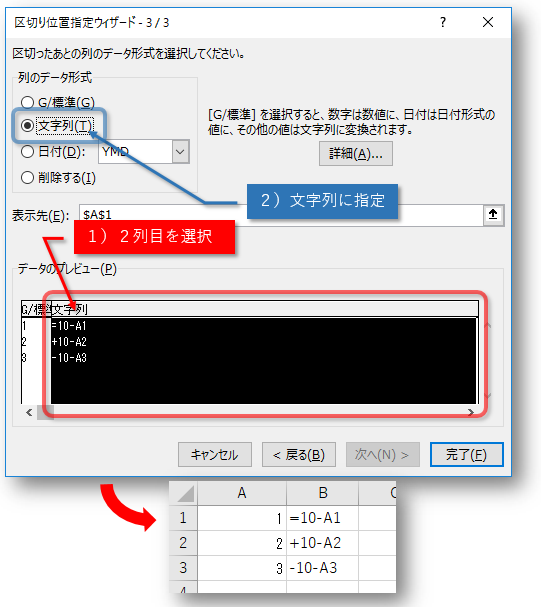
ウィザードを使った区切り位置のデータ形式指定方法について説明いたします。この方法は、特にデータの整理や管理を行う際に非常に便利です。データの特定の位置を区切り、それぞれを明確に指定することで、より効率的な処理が可能になります。ウィザードを使うことで、ユーザーは直感的に操作でき、複雑な設定も容易に行うことができます。
具体的には、位置の設定方法や、指定する際の注意点についても触れます。多くの場合、データの形式や量に応じて適切な区切りが異なるため、それぞれの状況に応じた選択が重要です。また、ウィザードを活用することで、自動的に必要な設定を行えるため、人的ミスを減らすことができるでしょう。これにより、データ処理の精度も向上します。
このように、ウィザードを利用した区切り 位置 指定の方法は、多くの分野で役立つ技術です。今後、具体的な使用例や手順についても詳しく見ていきますので、ぜひご覧ください。
イントロダクション
ウィザードを使った区切り位置のデータ形式指定方法
ウィザードを用いたデータ形式の指定は、特に複雑なデータ処理を行う際に非常に便利です。区切りを利用してデータを整理することで、処理がより効率的になり、エラーの発生を防ぐことができます。ウィザードは、初心者にも扱いやすく設計されているため、直感的に操作ができるのが特徴です。
まず、位置の指定は、データのインポートやエクスポートを行う際に重要な要素となります。必要なデータを選択することで、無駄な情報を省き、目的のデータのみを抽出することが可能です。このプロセスでは、正確に指定することが成功の鍵となります。区切りを設けることによって、データの分類も容易になり、後の処理がスムーズになります。
さらに、ウィザードのありがたい点は、ユーザーが各ステップで選択肢を持つことです。これにより、自身のニーズに合った設定を反映させやすくしています。したがって、位置や指定に関してもユーザー自身が慎重に設定を行うことで、最適な結果を得ることができるでしょう。このように、ウィザードを活用することで、効率的かつ効果的なデータ処理が実現できるのです。
ウィザードの概要
ウィザードは、特定の作業を簡便に行うためのインターフェースであり、ユーザーが直感的に操作できるように設計されています。データの取り扱いにおいては、特に区切り 位置 指定を行う際に非常に有用です。この機能を利用することで、データのフォーマットや構造を柔軟に設定することが可能になります。
ウィザードを使った区切り 位置 指定は、データの読み込みや書き出しを行う際に、どのようにデータが区切られているかを正確に指定する手段となります。これにより、異なるデータソースから取得した情報を一貫した形式で処理することができ、作業効率が向上します。ウィザードは、ユーザーに選択肢を提供し、必要な設定をガイドするため、初心者でも扱いやすいのが特徴です。
このように、ウィザードを用いることで、データ指定の手間を大幅に軽減し、作業の煩雑さを緩和することができるため、多くの人がこの手法を取り入れています。さらに、正確に位置 指定を行うことで、データの整合性を保つことも重要です。このプロセスを適切に行うことで、後続のデータ分析や処理もスムーズに進行します。
区切り位置の重要性
区切り位置は、データを適切に処理・分析するために非常に重要な要素です。特に、データのパースや整形を行う際には、正確な区切り位置が求められます。区切りと位置を明確に指定することで、異なる形式のデータを効果的に操作できるようになります。このプロセスを効率的に行うために使用されるのが、ウィザードです。
ウィザードを利用することによって、ユーザーは直感的に区切りや位置を指定することができ、複雑な設定を手動で行う必要がなくなります。たとえば、データがカンマ区切りなのかタブ区切りなのかを簡単に選択できる機能は、特にデータの種類が多様な現代において重宝されています。また、指定した区切り位置に基づいて、データがどのように処理されるかをリアルタイムで確認することもできます。
このように、区切り 位置 指定 ウィザードは、データ処理の効率を大幅に向上させる手段となるのです。特に業務で膨大なデータを扱う場合、正確に区切り位置を指定することが、生産性の向上につながります。さらに、これらの機能を活用することで、データの整合性を維持しながら、迅速な分析を実現することが可能です。
データ形式の選択
データ形式の選択は、ウィザードを使った区切り位置の指定において非常に重要なステップです。正しいデータ形式を選択することで、データの取り扱いや分析が円滑に進み、作業効率が向上します。ウィザードでは、さまざまなデータ形式が用意されており、ユーザーは自分のニーズに合わせて適切な形式を選ぶことができます。
まず、一般的なデータ形式には、CSVやTSVなどのテキストベースの形式があります。これらは、各データが特定の区切りで区切られているため、区切り位置を指定する際に非常に使いやすいです。ウィザードでは、これらの形式を選択する際に、設定を簡単に行うことができるため、初心者でも安心して利用できます。
また、データ形式の選択には、入力するデータの性質や将来的にどのようにデータを利用するかを考慮することが不可欠です。たとえば、数値データやテキストデータの両方を含むファイルの場合、どの区切りを使用するかが重要なポイントとなります。この際、位置指定の設定が適切でないと、データの一貫性が失われたり、解析結果に誤りを生じたりする可能性があります。
最終的に、ウィザードを用いた区切り位置のデータ形式指定方法をマスターすることで、データ処理の精度が高まり、成果物の質も向上するでしょう。このプロセスにおいて、選択するデータ形式と区切り位置の指定は、成功の鍵となる要素です。
ステップバイステップガイド
ウィザードを使用した区切り位置のデータ形式指定方法は、データを効率的に処理するための非常に便利な手段です。特に、複雑なデータセットや異なるデータソースからの情報を統合する際に、正確な指定が必要となります。このプロセスでは、データを分けるための基準や条件を設定し、必要な情報を正確に抽出することが求められます。
使用するウィザードには、直感的なインターフェースが備わっているため、ユーザーは基本的な設定を行うだけで、複雑なデータ処理を自動化することができます。具体的には、区切り位置として使用する文字やフォーマットを選択したり、データの変換ルールを設定したりすることが可能です。これにより、手作業での入力や編集の手間を省き、時間を大幅に節約できます。
さらに、ウィザードを活用することで、エラーが発生しにくい作業環境を整えることも可能です。データの整合性や一貫性が保たれるため、検証作業が容易になり、信頼性の高いデータを元に分析や意思決定を行うことができます。現代のビジネス環境において、このようなデータ処理の自動化と精度向上は、競争力を保つための重要な要素となっています。
よくある質問
ウィザードを使った区切り位置のデータ形式指定方法
ウィザードを使用することで、データの区切り 位置 指定を簡単に行うことができます。この方法は特に、複雑なデータの処理やフォーマットの整形を行う際に非常に役立ちます。ウィザードはユーザーに対して段階的に手順を示してくれるため、初心者でも直感的に操作できる点が魅力です。
まず最初に、ウィザードのインターフェースを開くと、必要なデータセットを選択する画面が表示されます。ここで重要なのは、正しいファイルを選択することです。選択したファイルのデータ構成に応じて、区切り 位置 指定の方法を選ぶことができます。その後、ウィザードが自動的にデータの内容を解析し、どのように区切り位置を設定するかを促してくれます。
さらに、ウィザードはユーザーの選択に基づいて、最適なフォーマットを提案してくれる機能もあります。このプロセスを通じて、データの整合性を保ちながら、区切り 位置 指定を行うことが可能です。特に大規模なデータを扱う場合、この時短の効果は計り知れません。ウィザードの直感的なデザインにより、手間を省きながらも高精度なデータ処理を実現できるのです。
このように、ウィザードを使った区切り位置のデータ形式指定方法は、ユーザーの作業を軽減し、効率的かつ正確なデータの処理を提供します。操作が簡単で、エラーを減らすことができるため、様々な場面で幅広く活用されています。
注意点
注意点
区切り位置の指定に関するウィザードは非常に便利ですが、いくつかの注意点があります。まず、データの整合性を保つために、必要な区切りが正確に指定されていることを確認しましょう。例えば、データがカンマ区切りの場合、誤ってスペースなど他の文字を含めてしまうと、思わぬエラーが生じる可能性があります。
次に、位置の設定についても注意が必要です。ウィザードを使用することで簡単に区切りの位置を指定できますが、データの構造によっては、想定したとおりに処理されないこともあります。特に、複雑なデータセットや入れ子構造のデータを扱う際は、事前にデータのサンプルを確認し、どのように区切りを設定するかを考慮することが重要です。
最後に、作業を始める前にバックアップをとることをお勧めします。ウィザードの使用中に予期せぬ結果が出ることもあるため、元のデータを保持しておくことで、万が一の際にも安心です。これらの注意点を守ることで、区切り位置指定の過程をよりスムーズに進めることができるでしょう。
まとめ
ウィザードを使った区切り位置のデータ形式指定方法
ウィザードを使用することで、データの区切り 位置を効果的に指定することができます。このアプローチは、特に複雑なデータセットを扱う際に大変便利です。ウィザードは、ユーザーが一連のステップを通じて簡単にデータの形式を設定できるインターフェースを提供します。
指定された区切り位置に基づいて、データは正確に解析・整理されます。このプロセスにより、手動でのデータエントリや誤りを最小限に抑えることができ、効率性が向上します。たとえば、CSVファイルやテキストデータに対して、ユーザーは区切り文字を指定し、必要なデータ構造を簡単に定義することができます。
このように、ウィザードを用いることで、ユーザーは複雑なプロセスから解放され、直感的にデータの整形が可能になります。結果として、データ分析に必要な整然とした形式での出力が実現され、データ基盤の強化につながります。ウィザードは、特にデータ処理の初心者にとって、利便性の高いツールとなるでしょう。
Preguntas frecuentes
ウィザードを使った区切り位置のデータ形式指定方法とは何ですか?
ウィザードを使った区切り位置のデータ形式指定方法は、データを特定の区切り文字(例えばカンマやタブ)で分割し、構造化された形で取り扱うための手法です。この方法では、ウィザードが自動的にデータのサンプルを解析し、適切な区切り位置を特定します。これにより、ユーザーは手動でデータのフォーマットを調整する手間を省くことができるため、効率的なデータ処理が実現します。特に大量のデータを扱う際に、ウィザードのガイドに従って進むことで、正確なデータ形式を簡単に指定できるのが特徴です。
どのようなデータ形式がサポートされていますか?
ウィザードでは、カンマ区切りCSVやタブ区切りTSV、またはユーザーが指定できるカスタム区切り形式など、さまざまなデータ形式がサポートされています。これにより、特定のニーズに応じてデータを柔軟に管理することが可能になります。たとえば、CSV形式は広く使われているため、他のシステムとデータをインポートしたりエクスポートしたりする際の互換性が高いです。このように、必要に応じたデータ形式を選択することで、処理効率や互換性を高めることができるようになっています。
ウィザードの使用に必要な前提条件は何ですか?
ウィザードを利用するには、特に特定のアプリケーションが必要とされる場合がありますが、一般的にはデータを読み込むための適切なソフトウェアが必要です。また、データの前処理を行う場合、データの整合性や正確性を確保することが重要です。元データが不完全であったり、異なるフォーマットが混在していると、ウィザードが正しい区切り位置を認識できない可能性があります。そのため、ユーザーは事前にデータの品質を確認し、必要に応じて修正を行ってからウィザードを使用することを推奨します。
区切り位置を手動で指定したい場合、どうすればいいですか?
ウィザードを使用した自動区切り位置指定の他にも、手動で区切り位置を指定するオプションがあります。この場合、ユーザーはデータのプレビュー画面で各行の構造をよく確認し、望ましい区切り文字を入力する必要があります。手動指定の利点は、特定のデータセットにおける個別のニーズに応じて、精密に制御できる点です。ただし、自動で処理する場合と比較して手間がかかるため、データの内容を十分に理解している必要があります。手動での指定に自信がない場合は、自動ウィザード機能を利用することをお勧めします。
コメントを残す
コメントを投稿するにはログインしてください。
関連ブログ記事