
【エクセル】タブ・リボン・数式バーを非表示にする方法とショートカット

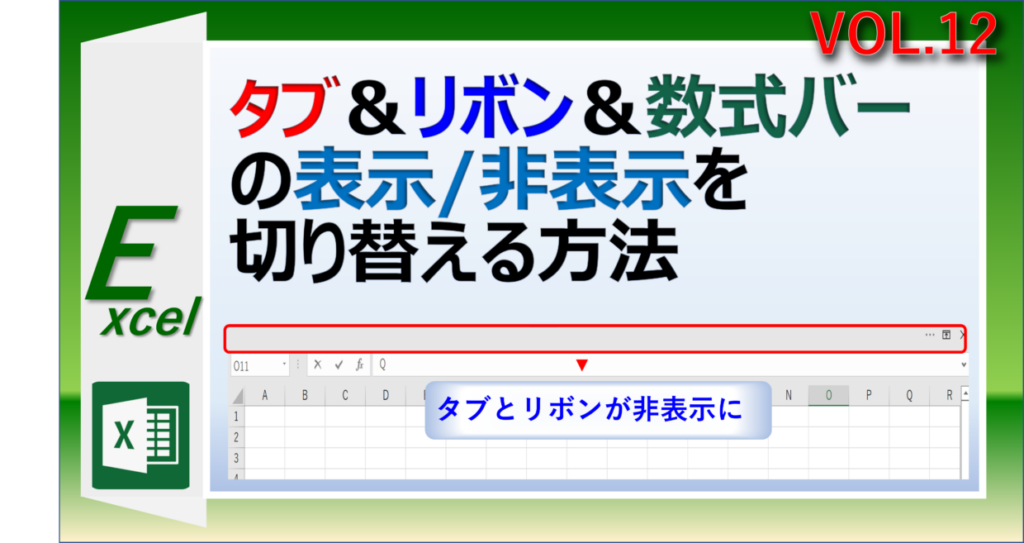
この記事では、Excelにおける数式 バー 表示やリボン、タブの非表示方法、さらにそれを行うためのショートカットについて詳しく解説します。特に、プレゼンテーション時にデータをフルスクリーンで表示させたい場合にこれらの機能を活用すると便利です。表示が突然消えてしまう現象や、エクセル 数式 バー 表示がされない場合にも対応できる方法を紹介します。
まず、エクセル 数式 バー が 消え た状況に直面することはよくありますが、その理由はさまざまです。エクセル リボン 非 表示やexcel メニュー バー 非 表示によって、作業が煩雑になることがあります。特に重要な情報やデータを見せる際、これらを非表示にして、スッキリとした画面でプレゼンテーションを行うことが求められる場合もあるでしょう。
次に、表示を調整するための具体的な手順を説明します。リボンの表示と非表示を切り替えるためのショートカットキー「Ctrl + F1」を利用すると、迅速に操作が可能です。また、エクセル 行 非 表示 ショートカットを使うことで、行や列の指定非表示も簡単に行えます。数式 バー と は何かを理解し、必要に応じて表示・非表示を調整することで、エクセル 非 表示 コピー しないように作業を進められます。
最後に、本記事を通じて、エクセル 可視 セル 選択のメリットや、不可視セルの扱いについても触れ、実際の作業やデータ管理に役立てていただけるよう努めます。これにより、非 表示 コピー しない状況でも効率的に作業を進めることが可能になります。
イントロダクション
イントロダクション
Excelを使用しているときに、数式 バー 表示やリボンが突然消えてしまうことがあります。このような状況になると、データを編集したり分析したりする際に困難を感じることがあるでしょう。特にプレゼンテーションの際に、これらの要素を非 表示にしてフルスクリーンで作業したい場合などは、表示設定を調整する必要があります。本記事では、excel 非 表示 コピーの方法や、数式バーを元に戻す手順、さらにはショートカットキーを活用した効率的な操作について詳しく解説していきます。
excel 数式 バー 表示に関して理解を深めることが、作業の生産性を向上させます。リボンや数式バーがエクセル 行 非 表示 ショートカットによって消えてしまった場合、慌てずに設定を見直すことで元に戻せることがあります。また、これらの設定変更は、エクセル 可視 セル 選択の操作とも関連しており、データを見やすくするための重要な要素です。
リボンや数式バーがエクセル 数式 バー 消え たという状況に陥った際には、まずリボンの表示状態を確認しましょう。ショートカットとして、エクセル 数式 バー ショートカット(例えば、Ctrl + F1)を使用すれば、簡単にリボンを切り替えることが可能です。さらに、数式バーを非表示にするだけでなく、行や列の表示設定を見直すことで、よりスムーズな作業が実現します。
非 表示 コピー しない設定や、エクセル リボン 非 表示の状況では、何が影響を与えているのかを知ることが重要です。たとえば、エクセル 数式 バー が 消え たというトラブルは、簡単に解決できる場合が多く、新たな設定方法を学ぶことで、作業が効率化されます。可視 セル ショートカットを活用し、エクセル コマンド 非 表示の場面でも迅速に対応できるようになりましょう。Excelの利用にあたり、これらの操作をマスターしておくことは非常に有益です。
タブ・リボン・数式バーが消える原因
Excelの作業環境では、数式 バー 表示が突然消えてしまうことがあります。これにはいくつかの原因が考えられます。ユーザーが意図的に操作を行った場合や、他のアプリケーションに切り替えた際に、エクセル 数式 バー 表示が解除されることがあります。また、画面をフルスクリーンモードにするために、excel メニュー バー 非 表示の設定を行った場合にも、リボンや数式バーが表示されなくなることがあります。
リボンや数式バーを非表示にして作業をスムーズに行うためのショートカットも存在します。特に、エクセル 非 表示 ショートカットを利用することで、迅速に表示設定を変更できるため、プレゼンテーションなどの際に便利です。また、エクセル コマンド 非 表示の状況で作業する際には、可視セルのみを選択することが重要です。この際、エクセル 可視 セル 選択の機能を使ってデータを扱うことで、必要な情報のみに集中できます。
さらに、数式 バー と は何かを理解することも大切です。数式バーは、セル内の数式やデータを表示・編集するための重要なツールですが、例えば、エクセル 数式 バー 消え た場合などは、何らかの理由で表示が解除されている可能性があります。エクセル 数式 バー が 消え た状態に対処するためには、リボンの再表示や設定を見直すことが必要です。これらの問題を把握することで、エクセル 非 表示 を コピー しない環境でも効率的に作業を進めることが可能となります。
タブとリボンの表示切替方法
タブとリボンの表示切替は、Excelを使用する上で非常に便利な機能です。プレゼンテーションやデータの確認時に、特に画面を広く使いたい場合、この機能が役立ちます。まず、リボンは通常利用するツールや機能にアクセスするための便利なインターフェースですが、時には必要ない場合もあります。例えば、エクセル 数式 バー 表示を維持したいが、リボンだけを非表示にしたい時には、ショートカットキー「Ctrl + F1」を使用することにより、素早く切り替えることができます。このショートカットを使うことで、エクセル リボン 非 表示の状態にしたい時に、便利に利用できます。
次に、タブの表示についても触れましょう。タブが消える理由はさまざまで、エクセル 数式 バー が 消え たという現象と同様に、エクセル コマンド 非 表示の状態になることがあります。しかし、タブやリボンの表示について設定を変更することで、いつでも簡単に表示させることが可能です。また、エクセル 数式 バー 表示に戻す場合も、メニューから簡単に操作できます。特に、エクセル 非 表示 ショートカットを知っていると、作業がスムーズに進みます。
最後に、他のショートカットと併用することで、さらに快適に作業を行うことができます。例えば、エクセル 可視 セル 選択を行えば、必要なデータだけを選び出すことができ、その後の操作をスムーズにしてくれます。また、エクセル 非 表示 コピー しないといった計算やデータ処理を行う必要がある場合、意識的に非 表示 コピー しないことが重要です。これによって、作業の正確性が保たれるだけでなく、データの乱れを防ぐこともできます。数式 バー と は、データを扱う上で必要不可欠な要素ですので、これらの表示設定を理解しておくことが、より良いExcelの使い方につながります。
ショートカットキー「Ctrl + F1」の使い方
エクセルでは、作業を効率的に進めるために表示設定を調整することが重要です。その中でも、数式 バー 表示やエクセル リボン 非 表示の切り替えは、特にプレゼンテーションやデータ分析の際に効果を発揮します。特に、リボンは多くの機能へのアクセスを提供しますが、画面を広く使いたい場合には非表示にすることが望ましいです。
ショートカットキー「Ctrl + F1」を使用することで、リボンをすぐにexcel 非 表示に切り替えることができます。この機能は、作業中に必要な情報を瞬時に拡大表示し、作業効率を向上させる助けとなります。また、エクセル 数式 バー 表示が問題となる場合、ショートカットを使って素早く対処することができ、エクセル 数式 バー が 消え たなどの状況にも対応できます。
さらに、エクセル 数式 バー ショートカットを使用してエクセル 非 表示 を コピー しない設定で作業することで、選択している可視 セルから無駄な要素を除外することが可能です。たとえば、エクセル 行 非 表示 ショートカットを利用すると、特定の行を素早く非表示にすることができ、表示しているデータを一層明確にすることができます。
数式 バー と は、セル数式入力の場であり、ここを非表示にすることで他の情報に集中することができます。その際には、非 表示 コピー しないといった設定が重要ですので、注意深く操作を行いましょう。これらのショートカットや設定を駆使することで、エクセルの使用体験を大いに向上させることができます。
数式バーを非表示にする手順
エクセルでは、作業中に画面スペースを最大限に活用するために、数式 バー 表示を非表示にすることがあります。これにより、大きなデータセットや複雑なグラフを見やすくすることができますが、エクセル 数式 バー 表示が無いと、数式を直接編集する際に不便を感じることがあります。例えば、「エクセル 数式 バー が 消え た」場合、その原因や解決方法を理解することが重要です。
エクセル リボン 非 表示も同様に、画面上の余計な情報を省くための有効な手段です。excel メニュー バー 非 表示を利用すれば、メニューが隠れ、より広い作業領域を確保できます。しかし、これを行った場合、必要なコマンドにすぐアクセスできない可能性もありますので注意が必要です。そのため、エクセル 非 表示 ショートカットを活用すると、必要なときにすぐに表示を切り替えることが可能になります。
さらに、エクセル 数式 バー 表示 されない状態が続く場合は、数式バーを手動で表示する手段を確認する必要があります。数式 バー と は、選択したセルの内容や計算式を表示するための重要なツールであり、業務の効率化に寄与します。特に、大規模データの操作時には、エクセル 可視 セル 選択と組み合わせることで適切なデータを素早く操作することができます。
また、作業の際には、エクセル 非 表示 コピー しない選択肢の存在も忘れてはなりません。この設定により、画面上では見えないセルも含めてコピーが行われるため、作業の進行具合や編集内容に影響を及ぼすことがあります。最終的には、エクセル 数式 バー 消え たり、excel コピー 非 表示という状況を避けるため、適切な設定とショートカットを理解・利用することが求められます。
行番号・列番号の非表示方法
Excelでの作業中に、突然数式 バー 表示やリボンが消えてしまうことがあります。これは操作ミスや設定の変更が原因と考えられます。特にプレゼンテーションの際には、データをフルスクリーンで表示したい時に、これらの要素が邪魔になることがあります。そのため、エクセル 数式 バー 表示やリボンの表示/非表示を適切に管理する方法を知っておくことが非常に重要です。
リボンや数式 バーを非表示にするためには、いくつかの方法があります。一般的には、リボンの右上にある矢印アイコンをクリックすることで、エクセル リボン 非 表示を切り替えることができます。また、エクセル 非 表示 ショートカットとして「Ctrl + F1」を使用すると、リボンをすばやく非表示にすることが可能です。これにより、作業を効率化しつつ、より広い画面スペースを確保することができます。
一方、エクセル 数式 バー 消え た場合の対処法としては、表示オプションを変更することが考えられます。具体的には、「ファイル」→「オプション」と進み、「詳細設定」からエクセル 数式 バー 表示 されない時の設定を確認する必要があります。また、エクセル 行 非 表示 ショートカットを利用することで、行や列を一時的に非表示にすることもできます。これにより、必要に応じて表示内容を調整し、数式 バー と はの機能を有効に活用することができるでしょう。
以上の方法を駆使すれば、Excelの表示を自由にカスタマイズでき、プレゼンテーションやデータ分析がよりスムーズに行えるようになります。重要なのは、必要な場面に応じて適切に表示設定を変えることです。エクセル コマンド 非 表示にすることで、見やすさを向上させることができます。また、非 表示 コピー しないように注意しながら作業を進めることも大切です。
まとめ
目次の内容に基づいて、エクセルにおけるタブ、リボン、数式バーの非表示やそのショートカットに関するまとめを作成します。
数式 バー 表示やリボンの表示状態は、エクセルを使用する上で重要な要素です。しかし、プレゼンテーションや特定の作業を行う際には、エクセル 非 表示 コピーを検討するユーザーも多いでしょう。タブやリボンを非表示にすることで、作業スペースが広がり、集中できる環境が整います。特に、excel 数式 バー 表示をカスタマイズすることで、必要な情報だけを表示させることが可能になります。
リボンや数式バーを簡単に非表示にしたい場合は、ショートカットキーを使うことが便利です。たとえば、エクセル 数式 バー 消え たと感じたときに、エクセル 数式 バー ショートカットを利用すれば、すぐに表示させることができます。このようにして、リボンやメニューが邪魔をせず、作業をスムーズに進められるのです。
また、特定の範囲だけを作業したい場合、エクセル 可視 セル 選択の機能を使うと良いでしょう。これにより、エクセル 非 表示 ショートカットを駆使して、さらに効率的にデータを管理できます。しかし、注意点として、エクセル 非 表示 コピー しない場合も存在するため、目的に応じた設定が必要です。データを整理する際には、エクセル リボン 非 表示を有効活用し、必要な情報だけを扱うことで、混乱を避けることができるでしょう。
プロセスが複雑に感じられるかもしれませんが、数式 バー と は何かを理解し、シンプルな操作で自分に合ったワークフローを見つけられれば、エクセルはさらに強力なツールになります。特に、作業中に不意にexcel コピー 非 表示やexcel 非 表示 ショートカットを使ってしまっても、焦らず冷静に対処できるようになります。最終的には、エクセル 非 表示 コピーがあなたの作業効率を大きく向上させるはずです。
Preguntas frecuentes
タブやリボンを非表示にするにはどうすればよいですか?
タブやリボンを非表示にする方法は、Excelの表示設定を変更することで可能です。まず、Excelを開いた状態で、画面の上部にあるリボン部分で右クリックします。その後、出てくるメニューから「リボンの最小化」を選択すると、リボンが非表示になります。さらに、タブも自動的に非表示になる場合がありますが、タブを完全に非表示にしたい場合は、Excelのオプション設定から「リボンの表示」を選択し、「リボンを非表示にする」にチェックを入れることで設定できます。これにより、作業スペースを広く使用でき、シンプルな見た目でデータの入力や編集に集中できるようになります。
数式バーを非表示にする方法は?
数式バーを非表示にするためには、まずExcelのメニューを利用します。表示タブに移動し、その中の「数式バー」のチェックを外すことで、数式バーが非表示になります。数式バーを非表示にすることで、画面のスペースを広く使えるようになり、特にデータの集計や分析作業を行う際に、他の情報と混同することなく作業を進められるメリットがあります。しかし、数式バーが非表示の状態でも、数式やデータの入力が必要な場合は、その都度表示させることができますので、必要に応じて表示・非表示を切り替えることが可能です。
非表示にしたタブやリボンは元に戻せますか?
もちろん、非表示にしたタブやリボンはいつでも元に戻すことができます。リボンを再表示するには、画面上部の任意のタブをクリックすることで、「リボンを表示」するオプションが表示されますので、これを選択すると元の状態に戻ります。また、タブに関しても同様で、再度設定メニューにアクセスし、表示のオプションでタブを表示させれば構いません。このように、作業の進捗や個人の作業スタイルに合わせて、自由に表示設定を変更できるため、非常に便利です。
ショートカットキーはありますか?
はい、Excelにはタブやリボン、数式バーを操作するためのショートカットキーが用意されています。リボンを最小化または最大化する際は、Ctrl + F1 のショートカットキーを使用すると、素早く切り替えが可能です。また、数式バーを表示または非表示にするには、Ctrl + Shift + U を使うことができます。これにより、マウスを使わずにキーボード操作だけで作業を効率的に進めることができ、特に大きなデータセットを扱う時に便利です。このようなショートカットを活用することで、Excelの操作効率が向上し、作業の時間短縮にも貢献します。
コメントを残す
コメントを投稿するにはログインしてください。
関連ブログ記事