
エクセル2010でのオブジェクトの選択と表示方法ガイド

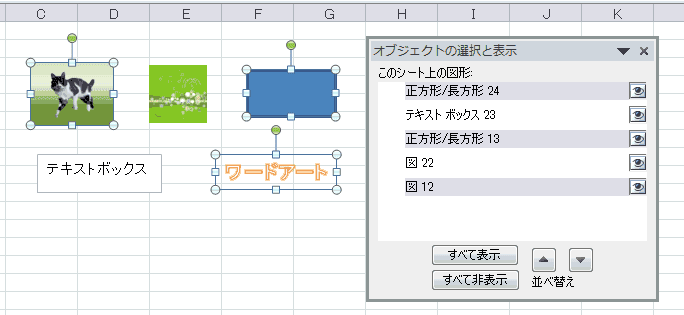
エクセル2010でのオブジェクトの選択と表示方法ガイド
この記事では、エクセル 2010 オブジェクト 選択 に関する基本的な操作方法と、それに関連する視覚的表示のテクニックについて詳しく説明します。多くのユーザーがエクセルを利用する際、セルやグラフ、画像などのオブジェクト の 選択 と 表示に困ることがありますが、適切な手法を理解することで作業効率が向上します。
まず、オブジェクトの選択について解説します。エクセル 2010 オブジェクト 選択を行うには、直接クリックするだけで済む場合もありますが、選択範囲が広いときや特定のオブジェクトを選択したいときには、特定の操作が重要です。コントロールキーを押しながら複数のオブジェクトを選択する方法や、選択対象を移動させる方法などもご紹介します。
次に、表示に関する方法も欠かせません。オブジェクトが背面に隠れている場合や、表示されていない場合には、特定の設定を調整することでクリアに表示させることができます。これにより、オブジェクト の 選択 と 表示がスムーズに行えるようになり、作業が効率化されます。続けて、具体的な手順やヒントを取り上げていきますので、ぜひ参考にしてください。
イントロダクション
エクセル2010では、エクセル 2010 オブジェクト 選択や管理が非常に重要です。オブジェクトとは、シート上に存在する形状、画像、グラフ、テキストボックスなどのことを指します。これらを適切に扱うことで、視覚的なデータの表現やプレゼンテーションのクオリティを向上させることができます。
最初に、オブジェクト の 選択 と 表示について説明します。オブジェクトを選択することで、必要な編集やフォーマットの変更を行うことができます。セルコンテンツや数式に加えて、これらのオブジェクトを適切に配置することで、より効果的な資料作成が可能になります。たとえば、画像を配置したり、図形を描いたりする際には、正確な選択と編集が求められます。
さらに、オブジェクトの選択を行う際には、シート上の他の要素と混ざって見えにくくなることがあります。このような場合には、リボンメニューの「ホーム」タブを活用して、選択を明確にするためのコマンドを使用することが有効です。また、ショートカットキーを使用して迅速にオブジェクトを選択することも可能です。このようにして、効率的に作業を進めることができるでしょう。
最後に、エクセル 2010 オブジェクト 選択の技術を習得することで、データの可視化や報告資料の作成が一層スムーズになります。オブジェクト管理をマスターすることで、資料作成のプロセスが飛躍的に向上することを期待できます。
オブジェクトとは何か
エクセル 2010 におけるオブジェクトは、シート上で使用される様々な要素を指します。これには、グラフ、画像、テキストボックス、図形などが含まれます。それぞれのオブジェクトは独立した存在であり、特定の機能を持ったり、データを視覚的に表現したりする役割を果たします。エクセルの使い方が多様化する中で、これらのオブジェクトを効果的に活用することが、データ分析やプレゼンテーションにおいて重要です。
次に、エクセル 2010 オブジェクト 選択のプロセスについて見ていきましょう。オブジェクトを選択することで、それに対してさまざまな操作を行うことが可能になります。たとえば、色やサイズの変更、配置の調整、リンクの設定といった編集ができるようになります。これにより、ユーザーはシート上の情報をより魅力的に、また効果的に整理することができます。
オブジェクト の 選択 と 表示に関しては、特に操作方法が重要です。オブジェクトを選択する際は、マウスを使ってクリックするだけで簡単に選択できますが、複数のオブジェクトを同時に選択する場合は、ShiftキーやCtrlキーを使用することが有効です。また、選択したオブジェクトは、ツールバーを利用して迅速に表示や変更を行うことができます。このように、オブジェクトの選択と表示を使いこなすことで、エクセルにおける作業効率が大幅に向上します。
オブジェクトの選択方法
エクセル 2010 では、エクセル 2010 オブジェクト 選択の方法が非常に重要です。オブジェクトは、グラフィックや図形、テキストボックス、さらにはグラフなど、さまざまな要素を含み、これらを効率的に操作するための基本的なステップとして位置づけられています。オブジェクトを選択することで、フォーマットの変更や移動、削除などの作業がスムーズに行えるようになります。
まず、オブジェクトの選択に関しては、直接選択したいオブジェクトをクリックすることで簡単に行えます。この際、シート上で他のオブジェクトやセルを選択しないよう注意が必要です。また、複数のオブジェクトを選択したい場合は、Ctrlキーを押しながら各オブジェクトをクリックする方法があります。このようにして、必要なオブジェクトの選択が効率的に行えるのです。
一方で、選択したオブジェクトを表示させるためには、特定のビューオプションを活用することが求められます。たとえば、オブジェクトが隠れている場合や他の要素に覆い隠されている場合には、表示オプションを調整することで、オブジェクト の 選択 と 表示を円滑に行うことができます。エクセル 2010の機能を駆使することで、フローやレイアウトを整えながら、視覚的に訴求力のあるデータ表現が実現できるでしょう。
オブジェクトの表示方法
エクセル2010では、さまざまなエクセル 2010 オブジェクト 選択の機能を活用し、データの視覚的な表現を豊かにすることが可能です。オブジェクトは、グラフや図形、画像などを含み、これらを効果的に編集・表示することで、文書の説得力を高めることができます。特に、オブジェクト の 選択 と 表示の操作は、これらの機能を最大限に活かすために重要なステップです。
まず、オブジェクトを選択する際には、マウスを使って直接クリックする方法が一般的です。選択後は、サイズの変更や移動、その他の編集が容易になるため、操作がスムーズに進みます。また、選択したオブジェクトの属性を変更する際には、右クリックメニューを利用することで、さまざまなオプションが表示されるため、直感的に作業を行うことができます。このように、オブジェクトの管理ができると、表示内容をより明確に、かつ魅力的に伝えることができます。
さらに、複数のオブジェクトを同時に選択することも可能です。Ctrlキーを押しながら各オブジェクトをクリックすることで、一度に多くの選択肢を操作できるため、効率的な作業が実現できます。特に、プレゼンテーションや報告書の作成において、さまざまなオブジェクトを組み合わせて効果的なレイアウトを作成することが求められます。このように、エクセル 2010 オブジェクト 選択の技術をマスターすることで、視覚的に優れた資料作りに役立つでしょう。
よくあるエラーとその対処法
エクセル 2010を使用しているとき、エクセル 2010 オブジェクト 選択に関する問題が発生することがあります。特に複雑なシートや多くのオブジェクトが含まれている場合、選択や表示がうまくいかないことがあります。これらの問題は、作業の効率を低下させ、データの管理が難しくなる原因となります。
オブジェクト の 選択 と 表示に関して発生する一般的なエラーには、オブジェクトが非表示になっている、選択できない、または誤って他のオブジェクトの背後に隠れてしまうことがあります。このような状況では、まず対象のオブジェクトを確認し、適切に表示されているかどうかをチェックすることが重要です。また、シートの保護がかかっているとオブジェクトの編集や選択が制限されるため、あらかじめ確認しておく必要があります。
さらに、オブジェクトを選択する際には、マウスを使ってクリックするだけでなく、キーボードショートカットを活用すると便利です。特に大量のオブジェクトがある場合、ショートカットを利用することでスムーズに作業を進めることができます。エクセル 2010の特性を理解し、適切に対処することで、これらのエラーを克服し、より効率的に作業を行うことができるでしょう。
効率的なオブジェクト管理のコツ
エクセル 2010 では、エクセル 2010 オブジェクト 選択に関する機能が強化されており、ユーザーはさまざまなオブジェクトを簡単に操作できるようになっています。たとえば、グラフ、図形、SmartArt など、多岐にわたるオブジェクトを効率的に管理するためには、その選択方法を理解することが重要です。オブジェクトを正確に選択することで、作業の精度が向上し、作業時間の短縮にも繋がります。
オブジェクト の 選択 と 表示の方法としては、まずは対象のオブジェクトをクリックすることが基本です。また、Ctrl キーを押しながら複数のオブジェクトをクリックすることによって、一度に複数のオブジェクトを選択することも可能です。さらに、Shift キーを使うことで連続した範囲のオブジェクトを選ぶことが容易になります。選択したオブジェクトは、リボンの「書式」タブでその特性を編集したり、配置やサイズを調整することができます。
また、選択したオブジェクトをグループ化する機能も大変便利です。これにより、特定のオブジェクトを一まとめにして操作できるため、全体のレイアウト管理がスムーズになります。グループ化は、選択したオブジェクトを右クリックし、表示されるメニューから「グループ化」を選ぶことで簡単に行えます。このように、適切なエクセル 2010 オブジェクト 選択のテクニックを駆使することで、効率的な作業環境を構築することができるのです。
まとめ
エクセル2010では、エクセル 2010 オブジェクト 選択の機能が充実しており、ユーザーはさまざまなオブジェクトを効率的に操作することができます。オブジェクトには、グラフや図形、テキストボックスなどが含まれ、それぞれ異なる操作方法を持っています。これらのオブジェクトを扱う際には、まず、そのオブジェクトを正しく選択することが重要です。選択の方法には、マウスを使った簡単なクリック操作から、キーボードを使っての選択まで多岐にわたります。
次に、選択したオブジェクト の 選択 と 表示の方法についても理解しましょう。オブジェクトを選択した後、リボンの「形式」タブがアクティブになります。ここで、選択したオブジェクトに対してさまざまな編集や書式設定を行うことができます。また、オブジェクトを表示させている状態で、サイズ変更や位置の移動も非常に簡単に行えます。これにより、自分の意図したレイアウトを素早く実現することが可能になります。
例えば、複数のオブジェクトを一度に選択したい場合、Shiftキーを押しながらクリックすることで、それぞれのオブジェクトを追加で選択することができます。これにより、一括して書式を変更したり、グループ化したりすることができ、資料作成の作業効率が向上します。エクセル2010の特徴を活かし、自分のスタイルで効果的なプレゼンテーション資料を作成してみてください。
Preguntas frecuentes
エクセル2010でオブジェクトを選択するにはどうすればいいですか?
エクセル2010でオブジェクトを選択するには、最初に該当のシートを開きます。その後、オブジェクトをクリックすることで直接選択することができますが、複数のオブジェクトを一度に選択したい場合は、Ctrlキーを押しながら各オブジェクトをクリックします。また、Ctrl+Aを使用すると、すべてのオブジェクトを一度に選択することも可能です。さらに、オブジェクトの選択ウィンドウを使用することもでき、これによりシート上の全てのオブジェクトをリスト表示し、簡単に選択、編集、削除が行えます。これは特に多くのオブジェクトが存在する場合に便利な機能です。
エクセル2010で非表示のオブジェクトを表示するには?
エクセル2010で非表示のオブジェクトを表示するためには、まず、シートの任意の部分を右クリックして「オブジェクトの表示」を選択します。これにより、全ての非表示オブジェクトが表示されるようになります。また、オブジェクトには「表示」オプションがあり、これを設定することで、特定のオブジェクトのみを非表示にしたり、表示させたりすることができます。この手順を行うことで、必要な情報にアクセスしやすくなり、作業の効率を高めることができます。したがって、非表示のオブジェクトを簡単に見つけて選択する手助けになります。
エクセル2010でオブジェクトの編集はどうすればいいですか?
エクセル2010において、オブジェクトの編集は非常に簡単です。まず、編集したいオブジェクトを選択した後、ダブルクリックします。これにより、オブジェクトの編集モードが開始され、プロパティを変更したり、テキストを追加したり、書式設定を行うことができます。オブジェクトによっては、関連するタブがリボンに表示され、より多くの編集オプションにアクセスすることができます。また、オブジェクトの右クリックメニューからも複数の編集オプションに簡単にアクセスできるため、目的に応じて柔軟に対応できます。これにより、視覚的に魅力的なレポートやプレゼンテーションを作成する際に役立ちます。
エクセル2010でオブジェクトの配置を調整するには?
エクセル2010でオブジェクトの配置を調整するには、まず、移動させたいオブジェクトを選択します。次に、オブジェクトをドラッグして所望の位置に移動させることができます。さらに、オブジェクトを整列させるためには、「図の書式設定」や「配置」オプションから、整列したり、配置を選択することが可能です。具体的には、「左に揃える」や「中央に揃える」といった選択肢を利用することで、複数のオブジェクトを効率的に整列させることができます。また、オブジェクトのサイズ変更も可能で、これによりスペースの管理がしやすくなります。オブジェクトの配置が整うことで、よりプロフェッショナルな印象を与えることができ、成果物の質を向上させることができます。
コメントを残す
コメントを投稿するにはログインしてください。
関連ブログ記事