
エクセルで星(★★★☆☆)評価!成績表の作成方法解説

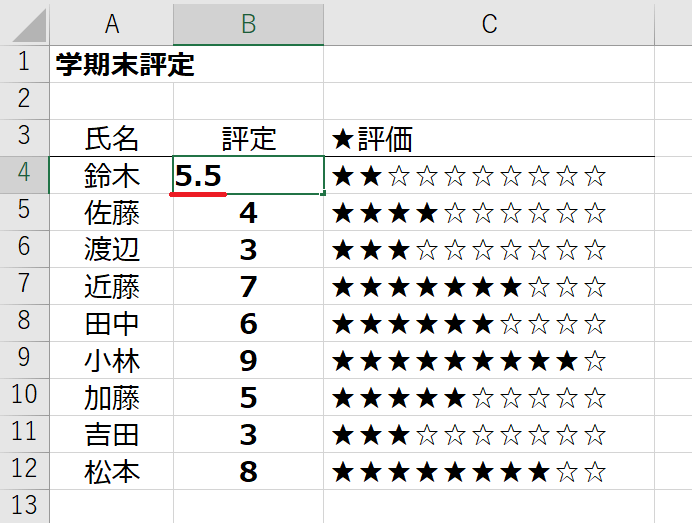
エクセルを使って、視覚的にわかりやすい成績評価を行う方法について解説します。特に、エクセル 星 評価を用いて5段階評価を表現する星取表の作成方法に焦点を当てます。この評価方法は、学生の成績やプロジェクトの成果を簡潔に示す方法として非常に効果的です。
まずは、REPT関数を使用してどのようにして星の数を設定するかを説明します。REPT関数を使うことで、指定した数に応じて「★」を繰り返し表示し、評価を視覚的に表現することができます。その後、数値評価に基づいて星の数を動的に反映させる方法について詳しく述べます。
さらに、IFS関数を活用することで、複数の評価基準を設定することが可能です。この方法により、成績表の柔軟性が高まります。加えて、条件付き書式を使う技術もご紹介し、評価結果をより見やすく整える手法についても触れていきます。これにより、エクセル 星 評価の利点を最大限に活用することができるでしょう。
イントロダクション
エクセルを使った成績表の作成は、多くの人にとって非常に便利で効率的な方法です。特に、視覚的に分かりやすい評価を提供するために、エクセルの機能を活用することで、簡単に完成度の高い成績表を作ることができます。中でも、星を用いた表現は、見る人にとって直感的で理解しやすく、さらなる魅力を持っています。
本記事では、5段階評価を実現するために、特にエクセル 星 評価を用いた方法について詳しく解説します。具体的には、評価基準に基づいた星の表示方法や、REPT関数、IFS関数の使い方を紹介します。これにより、評価の数値に基づいて、どのように視覚的な星の数を表示するかを理解できるようになります。また、条件付き書式を利用することで、成績表がより見栄えよくなる技術も併せて紹介します。
このように、エクセル 星 評価を取り入れることで、成績表の可視性だけでなく、評価結果の分析がスムーズに行えるようになります。さまざまな場面で活躍するこの技術をマスターし、効果的な成績の表示を実現していきましょう。
REPT関数の使い方
REPT関数は、特定の文字を指定した回数だけ繰り返して表示するための非常に便利な関数です。この関数を利用することで、視覚的な成績評価を簡単に行うことができます。例えば、エクセルで星を用いた評価を行いたい場合、REPT関数を使って「★」を特定の数だけ表示させることが可能です。
具体的には、REPT関数の引数として表示したい文字と、その繰り返し回数を指定します。例えば、「=REPT("★", 3)」という式を入力すると、3つの星が表示されます。このようにして、評価の数に応じて星の数を変更することで、視覚的に理解しやすい成績表を作成することができるのです。
さらに、エクセルの他の関数と組み合わせることで、評価の数値化や自動化が可能になります。これにより、一層効率的な成績表の作成が実現します。次の段階として、数値評価をもとにREPT関数を動的に利用し、星の数を条件に応じて変更させる方法をご紹介します。
星の数を表示する方法
星の数を表示する方法では、エクセルを使って視覚的に評価を表現する手法を解説します。評価を星で示すことで、データの理解が容易になり、見る人に直感的な印象を与えることができます。この方法では、特に「★」を用いて5段階評価を行い、その評価に基づいた星の数を自動的に表示することができます。
まず、REPT関数を利用して、指定した星の数を表示させる方法について説明します。REPT関数は、指定した文字を指定した回数だけ繰り返して表示する関数です。この関数を使用することで、数値の評価を元に星の数をダイナミックに表示できます。また、視覚的にわかりやすくするために、評価の数値に基づいて「★」の記号を繰り返し表示することが重要です。
次に、評価基準を設定するためのIFS関数について解説します。IFS関数を使用することで、異なる評価スコアに対する星の数を自動で設定できます。例えば、80点以上が「★★★★☆」に相当し、60点未満が「★★☆☆☆」といった具合に、特定の数値範囲に対して星の数を割り当てることができます。この方法で、エクセル 星 評価の精度を上げ、成績表をより直感的に理解しやすくすることが実現できます。
IFS関数による評価基準
IFS関数による評価基準
エクセルを使用して成績表を作成する際、評価基準を整えることは非常に重要です。評価を行う方法はいくつかありますが、ここではIFS関数を利用した方法について説明します。IFS関数は、複数の条件に応じて異なる結果を返すことができるため、評価基準を柔軟に設定するのに適しています。
例えば、ある成績の数値データに基づいて、評価を★の数で表現する場合、まずは成績に応じた条件を決めます。仮に、90点以上が★★★★★、80点以上が★★★★☆、70点以上が★★★☆☆といった具合です。このように、色々な成績の範囲に対してエクセルに判断をさせることで、視覚的に分かりやすい評価を実現できます。
データが入力されたセルに対して、IFS関数を使って評価を設定します。たとえば、「=IFS(A1>=90, "★★★★★", A1>=80, "★★★★☆", A1>=70, "★★★☆☆", A1>=60, "★★☆☆☆", A1<60, "★☆☆☆☆")」という式を入力することで、A1セルに入力された点数に基づいて自動的に★を表示することができます。この方法により、成績表の作成が簡単かつ効率的に行えます。
このように、エクセル 星 評価を活用することで、成績に応じた視覚的な評価が可能となり、教える側も学ぶ側も理解しやすい結果を得ることができるのです。視覚的表現を取り入れることで、成績の良し悪しだけでなく、努力の跡も評価できる要素となります。
条件付き書式の活用
エクセルにおける成績評価の視覚的な表現方法として、条件付き書式を活用することが非常に効果的です。この機能を使うことで、特定の条件に基づいてセルの書式を自動的に変更することができます。例えば、数値評価に応じて星を表示する際、条件付き書式を適用することで、成績表がより直感的に理解できるようになります。
まず、成績評価の結果を数値として入力し、それに基づいて星の数を表示させます。例えば、4点以上であれば「★★★★☆」、3点以上で「★★★☆☆」といった具合に、評価に応じた星の表示を自動的に設定できます。この過程を簡単にするために、評価の数値を判定し、適切な星を表示できるように、IF文を使用して評価基準を定義していきます。
さらに、条件付き書式を利用することで、セルの背景色やフォントの色を変更することも可能です。これにより、☆の数に応じて評価をより明確にし、一目で成績の良し悪しが分かるようになります。データを視覚的に表現することで、受講者や学生にとって理解しやすい成績表を作成することができるのです。このように、エクセルの条件付き書式をうまく活用すれば、星による評価を効果的に行うことができるでしょう。
まとめ
エクセルを活用して、視覚的な成績評価を行う方法について解説します。特に、エクセルでの星 評価は、簡潔かつわかりやすい表現方法として多くの場面で活用されています。星の数量によって成績を示すことで、評価を一目で把握できるため、教員や学生にとって非常に便利なツールとなります。
ここでは、5段階評価を星で表示する方法、具体的には「★★★☆☆」という形式で成績を表現するための技術を説明します。まず、REPT関数を使用して、一定の数の星を表示する方法を紹介します。この関数を利用することで、数値に基づいて星の数を調整することが可能となります。さらに、エクセル 星 評価の基準を設定するために、IFS関数を活用し、データに応じた適切な星の数を自動で表示する方法をご案内します。
また、評価を視覚的に強調するための条件付き書式の利用方法も重要です。これにより、成績表の見た目をさらに洗練させることができ、視覚的に評価を伝える強力な手法となります。エクセルでの評価手法を駆使して、独自の成績表を作成し、効果的に情報を伝えることができるようになります。
Preguntas frecuentes
エクセルで星評価を作成するにはどうすればよいですか?
エクセルで星評価を作成するには、まず評価を表示させるためのセルを準備します。次に、セルに適切な文字を入力するか、条件付き書式を利用して、星の数に応じて色を変えたり、図形を使って星を表現することができます。また、評価が数値として計算されることを考慮し、例えば数値に応じて星を自動で生成するIF関数を利用する方法もあります。これにより、成績表でわかりやすい視覚的な評価を提供することができます。
エクセルで作成した成績表を印刷するにはどうすればよいですか?
エクセルで作成した成績表を印刷する際は、まず印刷したい範囲を選択してください。その後、「ファイル」メニューから「印刷」を選び、表示されるプレビューを確認します。ここで、必要に応じてレイアウトやサイズを調整することが重要です。また、印刷のオプションで「タイトル行を繰り返す」を設定することにより、ページが複数にわたる場合でも、見出しが毎ページに表示されるようにできます。これにより、より見やすい成績表を印刷することができ、読み手に優しい文書となります。
成績表に星評価を追加した後、データをまとめるにはどのようにすればよいですか?
成績表に星評価を追加した後、データをまとめるには、ピボットテーブルやグラフを使用するのが効果的です。これにより、各評価項目の集計や分布を視覚的に把握することができ、分析に役立ちます。例えば、各生徒の総合評価を計算するために、SUM関数を活用して合計点を求め、その結果を基に星評価を更新することも可能です。さらに、集計結果を基にした条件付き書式を使用することで、特定の成績帯に色をつけたり、視覚的に分かりやすい形式に変えることができます。これにより、成績の傾向や問題点を把握しやすくなります。
エクセルで作成した星評価の成績表を共有する方法は?
エクセルで作成した星評価の成績表を共有する方法はいくつかあります。まず、ファイルを理解しやすい形式に保存する方法として、PDF形式でエクスポートすることが一般的です。これにより、他の人がエクセルを持っていなくても、成績表を閲覧しやすくなります。また、エクセルファイル自体をクラウドストレージ(例えば、OneDriveやGoogle Drive)にアップロードし、共有リンクを使ってアクセス権を設定することも便利です。さらに、メールを通じてファイルを添付して送信することで、直接的に成績表を共有することも可能です。共有時には、プライバシーに配慮し、必要に応じてデータを加工したり、特定の情報を隠すことが重要です。
コメントを残す
コメントを投稿するにはログインしてください。
関連ブログ記事