
「Excelでの関数にワイルドカード文字を使う方法」

ワイルドカード文字は、エクセルでのデータ処理において非常に便利なツールです。この機能を使うことで、特定の条件に一致するセルを簡単に検索したり、集計したりすることができます。本記事では、ワイルドカード excelを活用する方法を詳しく解説します。
まず、エクセル ワイルド カード 文字には、主にアスタリスク(*)と疑問符(?)の2種類があります。アスタリスクは任意の文字列を表し、疑問符は任意の1文字を表します。たとえば、excel アスタリスクを使うことで、特定の文字で始まるまたは終わるすべての文字列を簡単に検索できます。この機能を利用することで、膨大なデータの中から必要な情報を迅速に抽出することが可能になります。
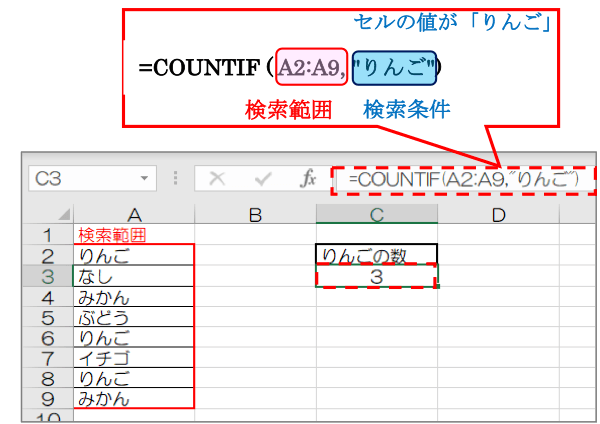
さらに、エクセル 検索 ワイルド カードを使用した条件付き集計も行えます。たとえば、COUNTIF関数を使用する際に、関数 ワイルド カードを組み合わせることで、特定の条件に合致するデータの個数を簡単に算出することができます。これにより、特定のパターンを持つデータを数えることができ、業務の効率化に貢献します。特に、countif 正規 表現を利用する人気も高まっており、より複雑な条件を設定してデータをフィルタリングすることも可能です。
このように、エクセル ワイルド カード 関数とその使い方をマスターすることで、データ分析の幅が広がります。いくつかの具体例を通じて、どのようにワイルドカードを活用できるのかをご紹介しますので、ぜひご覧ください。
イントロダクション
Excelにおいて、検索や集計を行う際に非常に便利なのがワイルドカード文字です。特に、ワイルド カード excelと呼ばれるこの機能は、さまざまなデータを柔軟に扱うために役立ちます。例えば、特定の文字列を含むセルを検索したり、条件に合致するデータの数をカウントしたりする際に、このワイルドカードを利用することができます。
Excelでは、主にexcel ワイルド カード 文字として「」や「?」が使われます。これらの文字は、特定の文字列や数値を代表するもので、たとえば「」は任意の文字列を意味します。これにより、excel アスタリスクを使うことで、文字数に関係なく条件に合致するデータを効率的に検索できます。
また、countif 正規 表現との組み合わせを検討することで、さらに高度な検索や集計が可能になります。正規表現を用いることで、より複雑なパターンを指定した検索ができ、エクセル 検索 ワイルド カードよりも柔軟な条件設定が可能です。これにより、特定の文字列を含むデータをピンポイントで抽出することができます。
さらに、エクセル ワイルド カード 関数を使用すれば、条件に合致するデータを簡単に管理することができます。たとえば、SUMIF関数やCOUNTIF関数との組み合わせによって、特定条件を満たすデータの集計が可能です。このように、excel 検索 ワイルド カードを適切に活用することで、データ処理の効率が飛躍的に向上します。関数の中に関数 ワイルド カードを取り入れることで、ユーザーは必要な情報をスムーズに見つけ出すことができるのです。
ワイルドカード文字とは
ワイルドカード文字は、特定の文字列を検索する際に非常に便利なツールです。特に、ワイルド カード excelの機能を活用することで、予測できないデータの検索を効率的に行うことができます。ワイルドカード文字には主に2種類があります。1つは「*(アスタリスク)」で、これは0文字以上の任意の文字列にマッチします。もう1つは「?(クエスチョンマーク)」で、これは任意の1文字にマッチします。
excel ワイルド カード 文字を利用することで、特定の条件に基づいたデータの抽出や集計が可能になります。たとえば、excel アスタリスクを使用すれば、部分一致検索を行い、特定の文字列を含む全てのセルを対象とすることができます。また、集計関数であるCOUNTIF関数を用いる際にも、関数 ワイルド カードを組み合わせることで、柔軟な条件設定が可能となります。
countif 正規 表現とは異なり、Excelのワイルドカードはよりシンプルな条件指定を支援します。これにより、エクセル 検索 ワイルド カードを効果的に使用して、特定のパターンにマッチするデータを迅速に抽出できるのです。このように、エクセル ワイルド カード 関数を活用することで、データ分析の幅が広がり、作業の効率が大きく向上します。
つまり、excel 検索 ワイルド カードを使いこなすことにより、さまざまなデータ処理がスムーズに行えるようになるため、Excelを利用する上での重要なスキルとなるでしょう。ワイルドカード文字の特性を理解し、駆使することで、データ管理の段階で大きな利点を得られます。
Excelで使えるワイルドカードの種類
Excelでは、データの検索やフィルタリングを効率化するために、特定の文字やパターンに一致するセルを見つける際にワイルドカードを使用することができます。基本的なワイルドカードexcelの使用方法には、2種類の主要な文字が含まれています。一つは、任意の文字列を表すアスタリスク(*)であり、もう一つは、任意の1文字を表す疑問符(?)です。これらを利用することで、条件を柔軟に設定し、より精度の高いデータ抽出が可能になります。
たとえば、excel ワイルド カード 文字を使った場合、特定の範囲において「A」と入力すれば、"A"で始まるすべての単語や値を対象にします。ここでの「」は、文字数に制限がないため、「Apple」や「Application」など、様々な文字列にマッチします。また、「?」を使うことで、特定の位置にある1文字を指定することも可能です。これにより、特定の形式のデータを迅速に扱うことができるのです。
さらに、Excelのcountif 正規 表現の機能を利用すれば、より複雑な条件設定が行えます。この方法では、ユーザーは独自のパターンを作成し、データの集計や分析に活用できます。なお、エクセル 検索 ワイルド カードの機能を駆使することで、特定のパターンを持つデータの検索が一層簡単になります。このように、エクセル ワイルド カード 関数は、特に大量のデータを扱う際に、その効率を大幅に向上させてくれます。
実際の操作においては、excel 検索 ワイルド カードを活用しながら、フィルタリングや集計を行うことで、特定の情報を直感的に整理できます。特に、この機能を使用する際には、関数 ワイルド カードを組み合わせることで、新たな可能性が広がります。わかりやすく言えば、エクセルのワイルドカード機能は、データ管理を行う上で非常に強力なツールと言えるでしょう。
ワイルドカードを使った関数の例
ワイルドカードを使った関数は、エクセルのデータ分析や集計において非常に便利です。特に、ワイルドカード excelの使用によって、特定のパターンや文字列を柔軟に検索することが可能になります。たとえば、excel ワイルドカード 文字では、「*」や「?」という記号を用いることで、任意の文字や文字列を指定することができます。これにより、大量のデータの中から特定の条件に合った値を簡単に抽出することができるのです。
一例として、excel アスタリスクを使ったCOUNTIF関数があります。COUNTIF関数は、特定の条件に基づいてセルの数をカウントしますが、エクセル 検索 ワイルド カードを活用することで、たとえば「A*」という条件を指定することで、「A」で始まる任意の文字列を持つセルをカウントできるようになります。そのため、データベースの項目が多岐にわたる場合でも、簡単に該当するデータを把握することができます。
さらに、エクセル ワイルド カード 関数を組み合わせることで、より複雑な検索や抽出を実現できます。例えば、特定の文字列を含む項目を全て取得する場合には、「文字」という条件を利用することで、指定した文字列を含んだ全てのデータを見つけ出すことが可能です。また、「?」を利用すれば、特定の文字数の文字列に対しても検索条件を設定でき、非常に柔軟性の高いデータ処理を行うことができるのです。
このように、excel 検索 ワイルド カードを活用することで、関数 ワイルド カードの力を最大限に引き出し、データの整理や分析を効率化することができます。エクセルを使ったデータ処理において、ワイルドカードを使用するスキルを身につけることは、今後の業務や学習においても大いに役立つでしょう。
よくあるエラーとその対処法
エクセルにおけるワイルド カード excelの利用は、効率的なデータ検索や集計において非常に役立ちますが、初心者の方にとっては思わぬエラーが発生することもあります。特に、excel ワイルド カード 文字を使用する際には、その特性を理解していないと、期待通りの結果を得られない場合があります。よくあるエラーとしては、ワイルドカードが正しく認識されないことや、意図しないセルが選択されることです。
具体的には、excel アスタリスク(*)を用いて任意の文字列を検索する場合、文字列の前後に意図しないスペースが含まれていると、エラーが発生することがあります。このような問題を避けるためには、セル内のデータをクリーンアップし、必要に応じてトリミングすることが重要です。また、他のcountif 正規 表現の機能と組み合わせることで、より精度の高い検索が可能になりますが、それも適切に設定しないとエラーの原因になります。
さらに、エクセル 検索 ワイルド カードを用いた検索条件を指定するとき、条件式自体にミスがあると、意図した結果が得られません。例えば、条件に使うワイルドカードが正しく使われていなかったり、他の条件との組み合わせが不適切だと、期待したデータが集計されないことがあります。このような場合、エクセル ワイルド カード 関数の使い方を見直し、必要に応じて関数の論理を再確認することが解決策となります。
最後に、excel 検索 ワイルド カードを効果的に活用するためには、事前に検索したい内容を明確にし、ワイルドカードをどのように使うか計画しておくことが大切です。適切な準備と理解があれば、関数 ワイルド カードを使った高効率なデータ操作が可能となるでしょう。
応用例:データのフィルタリング
データのフィルタリングは、Excelにおいて非常に重要なスキルです。特に、ワイルドカード excelを使用することで、特定のパターンに基づいてデータを効率的に収集することができます。例えば、文字列の一部が分かっているけれども、完全に一致する情報が手元にない場合、excel ワイルドカード 文字を駆使して、必要なデータを見つけ出すことが可能です。
Excel アスタリスク(*)は、任意の文字列を表すワイルドカードであり、特定の文字が分からない場合に利用します。逆に、問合せの際に特定の単語の前や後に何かが存在する場合は、アスタリスクを有効活用して、データを特定できます。この方法を利用することで、より柔軟なデータ検索が実現できます。
さらに、countif 正規 表現を用いることによって、より高度な条件でのデータ集計が可能です。例えば、「特定の文字列を含む」すべてのセルをカウントする際に、正規表現機能を適用することで、指定した条件に基づく正確な結果を引き出せます。
ワイルドカードを使うことで、一般的な検索よりもずっと効率的にデータの視覚化や分析が行えます。エクセル 検索 ワイルド カード機能を用いることで、必要な情報に迅速にアクセスできるようになります。これにより、業務上のデータ管理が飛躍的に向上します。
最後に、エクセル ワイルド カード 関数を使用することにより、特定のセル範囲からのデータ抽出が容易になり、時間の節約にもつながります。たとえば、excel 検索 ワイルド カードを利用して、特定の条件を満たすデータを素早くフィルタリングできるため、業務の生産性を向上させる効果があります。このように、関数 ワイルド カードを適切に活用することは、Excelにおけるデータ処理において必要不可欠です。
まとめ
ワイルドカードを使用することで、Excelでのデータ検索や集計がもっと便利になります。特に、ワイルドカード excelの機能を理解することは、データ管理や分析を行う上で非常に重要です。excel ワイルド カード 文字は、特定の文字列を含むセルを見つけるために使用され、特に不特定のデータを扱う際に力を発揮します。例えば、excel アスタリスク(*)を用いると、任意の文字を指定することができ、効率的なデータの検索が可能になります。
数値や文字列の集計を行う際、countif 正規 表現を利用することで、特定の条件を満たすセルの数を簡単にカウントできます。この機能は、大量のデータの中から特定の条件を満たすデータを探したい時に非常に役立ちます。さらに、エクセル 検索 ワイルド カードを使うと、複雑な検索条件を自由に設定でき、データの抽出がスムーズになります。
また、エクセル ワイルド カード 関数を使って、より多様な検索を行うことが可能です。例えば、条件付きでデータをフィルタリングしたり、特定のパターンに一致するデータを抽出したりする際も、ワイルドカードは重要な役割を果たします。excel 検索 ワイルド カードを賢く使いこなすことで、データ分析の効率が大幅に向上します。これらの関数 ワイルド カードを駆使し、Excelでの作業をよりスムーズに進めましょう。
Preguntas frecuentes
Excelでワイルドカード文字とは何ですか?
ワイルドカード文字は、Excelの関数において特定の文字列を指定するために使用される特別な記号です。主に使用されるワイルドカードには、アスタリスク()と疑問符(?)があります。アスタリスクは、任意の文字列を表し、0文字以上の文字にマッチします。一方、疑問符は1文字を表し、指定した位置に1文字が必要な場合に使用します。たとえば、"A"という条件を使うと、「A」で始まるすべての文字列にマッチし、"A?B"は「A」で始まり、「B」で終わる文字列の中間に任意の1文字が入る場合にマッチします。このように、ワイルドカード文字を活用することで、柔軟で効率的なデータ検索が可能になります。
Excelでワイルドカード文字を使う具体例はありますか?
はい、Excelでワイルドカード文字を使用する具体例はいくつかあります。例えば、関数の中で最も一般的に利用されるのはSUMIF関数やCOUNTIF関数です。SUMIF関数を使って、「A」から始まる製品名の合計を計算したい場合、引数として「A」を指定することで、様々な製品名の合計を簡単に算出することができます。同様に、COUNTIF関数に「票」を指定すると、「票」で終わるすべてのアイテムの数をカウントできます。これにより、データのパターンを認識するのが容易になり、特定の条件を満たすエントリを迅速に特定する助けとなります。
ワイルドカードを使うときの注意点は何ですか?
ワイルドカードを使う際の注意点はいくつかあります。まず、ワイルドカードは関数内でのみ利用可能であり、セルに直接入力する場合は、正確な文字列と一致させる必要があります。また、オプションとして指定する引数の文脈が非常に重要です。たとえば、IF関数や他の条件付きの関数では、ワイルドカードが期待通りに動作しない場合がありますので、使用する関数やその設計を理解しておくことが求められます。さらに、ワイルドカードを乱用すると予期しない結果を引き起こす可能性があるため、どの文字列を対象としているかを明確に意識することが重要です。
Excelでワイルドカード文字を使うメリットは何ですか?
Excelでワイルドカード文字を使用することのメリットは、データを柔軟に処理できる点です。特定の文字列が持つ特徴に基づいて、さまざまな条件を設定可能であり、これにより複雑なデータ分析を簡便に行うことができます。ワイルドカードを使うことで、例えば検索条件や集計条件を柔軟に変更し、特定のパターンやキーワードに関連するデータを迅速に抽出できます。これにより、時間を節約し、データ管理が効率化されます。また、特に大規模なデータセットを扱う際に、ワイルドカードを活用することで、必要な情報を瞬時に見つけ出し、意思決定を迅速に行う助けとなります。
コメントを残す
コメントを投稿するにはログインしてください。
関連ブログ記事