
エクセルで行の高さを自動調整する方法と注意点

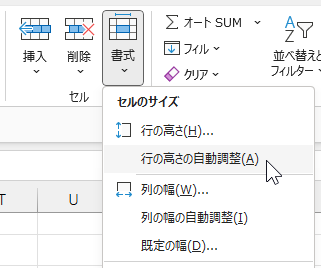
エクセルでの行の高さ自動調整は、作業効率を向上させるための重要な機能です。特に、excel 行間 自動 調整が必要な場面では、この機能が役立ちます。単にデータを入力するだけでなく、見やすさを考慮した行の高さ自動調整が必要になります。たとえば、文字が複数行にわたる場合やフォントサイズが異なる場合には、excel 行の高さ自動調整が特に重要です。
この機能を使用することで、手動で細かく調整する手間を省き、迅速にエクセル行の高さ自動調整を行うことができます。また、複数の行を同じ高さに設定したい場合にも、エクセル行の高さ一括調整が便利です。しかし、注意点として、エクセル行の高さ自動調整されないケースがあるため、特にセルの高さ自動調整に関しては、結合されたセルを扱う際に注意が必要です。これにより、思わぬデータの表示崩れを防ぐことができます。
さらに、excel セルの高さ自動調整は、表全体の視認性を高めるための手段でもあります。セル高さ自動調整を適切に活用することで、ビジュアル面だけでなく、業務の効率性も向上するでしょう。私たちが今から説明する手法を理解し、実践することは、日常業務の中での有効なスキルとなります。エクセル行幅自動調整との組み合わせで、最適な表作成が可能になるでしょう。
イントロダクション
エクセルを使用してデータを管理する際、エクセル 行の高さ自動調整は非常に便利な機能です。特に、複数の行にわたるテキストや数値がある場合、行 の 高 さ 自動 調整を行うことで視覚的な整理が可能になります。この機能をうまく活用することで、見た目が整ったワークシートを作成することができます。
しかし、注意が必要な点もあります。たとえば、結合されたセルが存在する場合、エクセル 行 の 高 さ 自動 調整されないことが多いです。この場合は、手動で高さを調整するしか方法がありません。また、excel 行 の 高 さ 自動を利用する際、単位の確認も重要です。excel 行 の 高 さ 単位はポイントで表示されるため、数値を入力する際にはこの点に留意する必要があります。
さらに、エクセル セル の 高 さ 自動 調整を使うと、行の高さを一括で変更することも可能です。この方法を駆使することで、全体のフォーマットを一層効率よく整えることができます。特に、ビジネス文書や報告書を作成する際には、エクセル 行の高さ自動調整の機能をうまく使うことが、見やすい資料作成の鍵となります。
行の高さを自動調整する方法
エクセルでの行の高さ自動調整は、データの表示を最適化するための便利な機能です。これにより、セル内の内容に応じて行の高さ自動調整が行われ、見やすいワークシートを作成できます。特にテキストが多く含まれるセルでは、行の高さを手動で調整する手間を省くことができます。
エクセルで行の高さを自動で調整するためには、まず対象となる行を選択し、Excelメニューの「ホーム」タブに移動します。その後、行の高さ自動調整を行うと、選択した行のデータサイズに合わせて高さが変更されます。この方法は、複数の行を選択した場合にも同様に適用できますので、同じ高さにしたい場合は一括で調整するのが効率的です。
ただし、注意が必要なのは、エクセル行の高さ自動調整されないケースです。具体的には、セルが結合されている場合、セルの高さ自動調整が働かず、高さは手動で調整する必要があります。また、エクセル行の高さ単位はポイント(pt)で、実際の高さの設定はこの単位に基づいていますので、使用する際にはこの点も考慮しておく必要があります。
この機能を活用することで、シンプルで効果的なデータプレゼンテーションが可能となります。エクセルを使ったデータの整理や分析において、行間自動調整は非常に役立つ機能の一つと言えるでしょう。エクセル行の高さ自動を意識することで、作業効率も向上します。
注意点:セルの結合について
セルの結合は、エクセル 行の高さ自動調整を行う際に注意が必要な要因の一つです。通常、エクセル 行 の 高 さ 自動 調整機能を利用すると、セルの内容に合わせて行の高さが自動的に調整されますが、セルが結合されている場合、この機能が正しく動作しないことがあります。そのため、エクセル 行 の 高 さ 自動を期待していると、思わぬ不具合が生じることがあります。
もう一つのポイントは、エクセル 行 自動 調整における結合セルの扱いです。結合されたセルが含まれる行には、excel セルの高さ自動調整が適用されず、手動で高 さを変更する必要があります。この場合、複数の行を同一に調整しようと思っても、手動で調整する手間がかかるため、事前にセル結合の有無を確認することが理想です。エクセル 行 の 高 さ 一括調整を希望する場合、セルが結合されていない状態を保つことが推奨されます。
加えて、エクセル セル 高 さ 自動 調整をする際には、セル内のフォントサイズやスタイルにも気を付けなければなりません。これらが影響を与えるため、特定の行がエクセル 行 の 高 さ 自動 調整 されない原因になることがあります。したがって、セルの内容が正常に表示されるようにするためには、適切なフォーマット設定が重要です。
このように、excel 行間 自動 調整を行う際には、セルの結合やフォーマットの影響を考慮しながら、セル の 高 さ 自動 調整が正しく実行されるよう注意することが大切です。最終的には、エクセル 行 幅 自動 調整やexcel セル 自動 調整と同様に、効率的に作業を進めるためにも、全体的な見直しが不可欠です。
複数行の高さを揃える方法
複数の行の高さを揃えることは、Excelにおいて見栄えの良い表を作成するために重要な作業です。まず、Excel 行の高さ自動調整機能を利用することで、セル内の内容に基づいた最適な高さを自動的に設定することができます。この機能を使用すると、セルの内容が全て表示されるように、行の高さを自動的に調整してくれますが、注意が必要なのは、エクセル行の高さ自動調整されない場合です。特に、結合されたセルが存在する場合、自動調整が無効となります。この点を留意して作業することが重要です。
複数の行の高さを同一に設定する方法には、直接高さを指定する方法と、セルの高さ自動調整を利用する方法があります。行を選択した後、右クリックをして「行の高さ」を選び、具体的な数値(例えば、エクセル行の高さ単位はピクセルで表記されます)を入力することで、全ての選択した行の高さを一括で揃えることができます。この操作によって、エクセル行の高さ一括設定が簡単に行えるため、表全体のデザインを整えるのに役立ちます。
また、Excel セルの高さ自動調整を利用する際には、選択した行に含まれる全てのセルの内容に応じて高さが決定されますので、しっかりと内容を確認してからこの機能を使用すると良いでしょう。さらに、ショートカットキーを使うことで、反復的な作業を効率化することも可能です。これにより、作業時間を短縮し、よりスムーズに表を整えることができるでしょう。エクセル行幅自動調整と同様に、行の高さの自動調整は非常に便利な機能ですが、正しく使用するためには、状況や条件に応じた判断が重要です。
ワークシート全体の調整
ワークシート全体の行の高さを自動調整する方法は、非常に便利で効率的な作業を行うことができます。特に、多くのデータが含まれている場合、各行の内容に合わせて行の高さを自動調整することで、見やすさが大幅に向上します。Excel 行 自動 調整機能を使うことで、手間を省きながら迅速にデータを整理することが可能です。
まず、ワークシート全体の行の高さ自動調整を行うには、すべての行を選択します。その後、行番号の上でダブルクリックするだけで、エクセル行の高さ自動が適用され、それぞれの行が最適な高さに調整されます。この操作は、エクセルセルの高さ自動調整と同じように非常にシンプルで、特に初心者でも簡単に実行できます。
しかし、注意が必要な点もあります。エクセル行の高さ自動調整されない場合、主に「セルの結合」が影響していることがあります。結合されたセルがあると、その行の高さは自動では調整されず、手動での修正が必要になります。また、特定の行に対するセルの高さ自動調整を行うと、他の行との整合性を保つためには、各行のサイズを意識することが大切です。
そして全体の行の高さを150%に設定したい場合は、エクセル行の高さ一括調整を行い、必要な高さを指定することも可能です。Excel行の高さ自動調整をマスターすることで、データが視覚的に整い、作業の効率も向上します。エクセルの強力な機能を活用し、自動調整による快適な作業環境を整えていきましょう。
ショートカットキーの活用
エクセルでは、行の高さを自動調整するための便利なショートカットキーがあります。この機能を利用することで、excel 行の高さ自動調整を迅速に行うことができ、効率的に作業を進めることができます。特に、複数の行を選択した場合でも、一括で調整が可能です。選択したい行をすべてハイライトし、適切なショートカットキーを使用することで、エクセル行の高さ自動調整が行えるのです。
ただし、注意しなければならない点もあります。それは、セルの高さ自動調整が正しく機能しない場合があることです。たとえば、結合されたセルが含まれていると、エクセル行の高さ自動調整されないことがあります。このような場合には、手動でセルの高さを調整する必要があり、手間がかかることもあります。
さらに、特定の excel 行の高さ単位や セル高さ自動調整の設定を変更することによって、行の高さが自動調整される際の数値が変わることもあります。これにより、表示される内容に適した行の高さを保ちつつ、見やすいレイアウトを実現することが可能になります。エクセル行間自動調整を上手に使いこなすことで、作業効率が大幅に向上するでしょう。
最後に、エクセルを使用する際には、excelセルの高さ自動調整や、エクセル行幅自動調整など、他の自動調整機能も並行して活用することがおすすめです。これにより、データの可読性を高め、時間の節約にも繋がります。自動調整機能をマスターして、よりスムーズなエクセル操作を実現しましょう。
まとめ
エクセルで行の高さ自動調整を行うことは非常に便利であり、特にデータが多く、見やすさが求められる場合に役立ちます。Excel 行間 自動 調整機能を使用することで、各行に入っているデータに基づいて行の高さを適切に設定できるため、視覚的な負担を軽減できます。しかし、実際には注意点も存在します。特に、「エクセル行の高さ自動調整されない」ケースがいくつかありますので、十分に理解しておく必要があります。
最もよくある問題の一つは、セルの結合です。結合されたセルが存在する場合、行の高さは自動的に調整されません。そのため、手動でエクセル行の高さ自動を行う必要があります。さらに、エクセルの行の高さ単位やエクセル行の高さ自動の機能を併用することで、より効率的に作業を進めることができます。たとえば、特定の行を選択し、セルの高さ自動調整を適用すれば、複数行を一括で調整することも可能です。
また、エクセル行の高さ一括調整も試みることができますが、この際にも結合されたセルの影響を受けることがあります。エクセルセルの高さ自動調整機能を正しく理解することが、スムーズなデータ整理に繋がります。最後に、行の幅の自動調整も忘れずに実施し、全体的なレイアウトを整えることが大切です。Excelセル自動調整の機能を活用することで、効率的に資料を整えることができるでしょう。
Preguntas frecuentes
エクセルで行の高さを自動調整する方法は何ですか?
エクセルで行の高さを自動調整するには、対象となる行を選択し、行番号の境界線をダブルクリックするだけです。この操作により、その行の高さがセルの内容に最適なサイズに自動的に調整されます。また、複数の行を同時に選択することも可能で、この場合は選択した範囲内のすべての行の高さが自動的に調整されます。さらに、メニューから「ホーム」タブの「書式」オプションを使用し、「行の高さの自動調整」を選択することでも同様の結果が得られます。この機能を利用すれば、たくさんのデータを持つ表でも見やすく整理された形式にすることができます。
自動調整した行の高さが意図せず変更されることがありますか?
はい、自動調整した行の高さが意図せず変更されることがあるため注意が必要です。特に、行の中に大きなフォントや特殊な文字、改行が含まれていると、自動調整された行の高さが後から加えた内容によって再調整されることがあります。これにより、見た目が不均一になったり、他の行と比較して特定の行が異常に高くなったりすることがあります。そのため、自動調整を行った後は、他のデータを入力する際にわざとその行の高さを手動で固定するか、重要な情報が変更される可能性がある場合は、自動調整をあまり頻繁に行わない方が良いでしょう。
自動調整を行った後、特定の行の高さを固定できますか?
はい、自動調整を行った後でも、特定の行の高さを固定することは可能です。自動調整機能を使用して最適な行の高さを設定した後、行を選択して右クリックし、「行の高さ」を選ぶと、手動で数値を入力することができます。この数値を設定することで、以降に行くつもりの自動調整が適用されません。このようにすることで、データの整合性を保ちながら、特定の行の高さを維持することが可能です。また、注意しなければならないのは、一度固定された行の高さは、再び自動調整を行った場合に元の設定が上書きされることですので、必要ない限りは自動調整を避けることが望ましいでしょう。
自動調整機能を解除することはできますか?
はい、自動調整機能を解除することも可能ですが、エクセルには直接的な「解除」ボタンはありません。自動調整機能が働いた結果として調整された行の高さを元の状態に戻すためには、先に設定された具体的な高さを手動で指定する必要があります。行を選択し、右クリックで「行の高さ」を選択後、希望の数値を入力することで、自動調整機能を事実上解除して特定の高さを維持することができます。もし自動調整後の高さが不適切であると感じる場合は、これを利用してご自身の好みに合わせて微調整を行うことで、データの視認性を向上させることができます。
コメントを残す
コメントを投稿するにはログインしてください。
関連ブログ記事