
「エクセルでシート見出しが表示されない問題解決法」

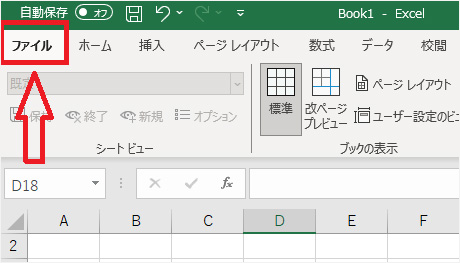
エクセルを使用している際に、エクセル シート 名 表示 されないという問題に直面することがあります。この現象は、excel シート が 消え たように見えることもあり、作業の効率を大きく損ねる可能性があります。特に、複数のシートを扱う場合、エクセル 見出し 表示がないと作業の流れが乱れてしまいます。
記事では、エクセル シート の 表示に関する具体的な解決策をお伝えします。まず、エクセル シートタブ 表示 されないと感じた時にチェックすべき設定や、エクセル シートタブ が 表示 されない場合の原因を説明します。さらに、エクセル シート が 出 ない状況を解消する手順も解説します。これにより、再び快適に作業ができる環境を整えることが可能です。
また、エクセル シート 見出しが表示されない理由や、excel タブ 表示の設定を確認する方法についても触れます。エクセル シート 選択 できない問題や、excel タブ が 表示 されない場合の対処法を包括的に解説し、ユーザーにとって有益な情報を提供します。このような問題にお困りの方にとって、効果的な解決法が見つかることを目指します。
イントロダクション
エクセルで作業を進める上で、エクセル シート 名 表示 されないという問題に直面することがあります。この現象は、多くのユーザーにとって非常に困惑する事柄であり、特に初めてエクセルを使用する方にとっては不安要素となります。まずは、excel シート が 消え た場面を想像してみてください。大切なデータや計算が詰まったシートの見出しが見当たらないと、効率的に仕事を進めることが難しくなります。この問題を解決するためには、まず何が原因であるのかを理解することが重要です。
通常、エクセル 見出し 表示をサポートする設定が何らかの理由でオフになっていることがあります。よく見られるのは、エクセル シート の 表示が適切に設定されていない場合や、ウィンドウサイズの調整が影響していることです。また、エクセル シートタブ 表示 されないという状態に陥っている時は、Excelの設定が変更されている可能性があります。このような設定ミスは、特にフィルタやウィンドウの固定を行った後に起こりやすいです。
さらに、エクセル シートタブ が 表示 されない場合には、エクセル自体のバグや不具合が関与していることもあります。エクセル シート が 出 ない状態に悩まされることは非常にストレスですが、その対処法を知っていれば素早く解決できます。お使いのエクセルが正常に動作するためには、これらの確認を怠らないことが肝要です。次に、具体的な解決方法を探り、エクセル シート 見出しを再表示させる手順を紹介します。
問題の概要
エクセルでシート見出しが表示されないという問題は、特に多くのユーザーが遭遇するものであり、その原因はいくつか考えられます。まず、最も一般的な理由の一つとして、エクセル シート 名 表示されない設定があることが挙げられます。この設定が無効になっていると、画面下部のエクセル シートタブ 表示されない状態になり、シートの切り替えができなくなります。
さらに、excel シート が 消えたように見える場合にもユーザーは戸惑います。通常、エクセル シート の 表示欄にシート名が一覧化されるべきですが、何らかの理由でこれが機能しなくなる可能性があります。たとえば、シートが非表示に設定されている場合や、エクセル 下 の タブが誤って非表示になってしまうことがあります。また、エクセル ワーク シート が 表示 されないときは、ファイルの破損やソフトウェアの不具合も考えられます。
確認すべきポイントとしては、エクセル シート 見え ない状況を正確に把握することが重要です。たとえば、excel シート 名 表示されない場合には、設定メニューから表示オプションを調整することで解決できることが多いです。また、エクセル シート 見出し 表示の設定を見直すことで、隠れていたシートが再び表示されることもあります。これらの基本的な確認作業を行うことで、エクセル シート 出 て こない問題を解決できる可能性が高まります。
問題の具体的な解決策は次のセクションで詳しく説明しますが、まずはこれらの基本的な要因を検討することが肝心です。excel タブ 表示やエクセル シート 看視についての理解を深めることで、日常的な利用においてもスムーズな操作が期待できるようになります。
原因の特定
Excelでエクセル シート 名 表示 されないという問題は、さまざまな原因によって引き起こされることがあります。まず考えられるのは、excel シート が 消え た場合です。この場合、他のシートに隠れている可能性もあるため、該当するExcelファイルでシートを確認し、非表示になっているシートがないか確認することが重要です。また、Excelの設定によってエクセル 見出し 表示が無効になっていることも考えられます。
次に、エクセル シート の 表示が解除されている場合もあります。この場合は、設定から再度表示設定を確認する必要があります。具体的には、リボンメニューの「表示」タブをクリックして、シートタブの表示オプションが選択されているかを確認します。もしエクセル シートタブ 表示 されない状態であれば、この設定を変更することで解決できるかもしれません。
さらに、Excelのバージョンや環境によっても問題が起こることがあります。例えば、エクセル シートタブ が 表示 されないなど、異なるバージョンでの表示設定や機能の違いが影響している可能性があります。これらの要因を考慮し、シートが表示されない理由を特定することで、一層スムーズに問題解決を図ることができます。エクセル シート が 出 ない場合には、まずは基本的な設定を見直してみましょう。
基本的な操作
エクセルの利用中にエクセル シート 名 表示 されないといった問題に直面することがあります。この現象が起こる背景には、いくつかの原因が考えられます。一つは、エクセル シートタブ 表示 されない設定になっている場合です。この設定を見落とすと、全てのexcel シート が 消え たように感じることもあります。
まず、エクセル 見出し 表示の設定を確認してみましょう。これを行うには、オプションメニューを開き、シートタブに関連する設定を見直します。もしエクセル シートタブ が 表示 されない状態であれば、特定の表示モードが影響している可能性もあります。また、エクセル シート が 出 ないお悩みの方には、ウィンドウのサイズや表示設定で解決できる場合も多いです。
次に、エクセル シート が 表示 されない場合、テクニカルな面も考慮に入れる必要があります。場合によっては、ファイルを再度開いてみる、あるいは別のエクセルファイルを作成して確認することで、excel タブ 表示の問題が解消されることがあります。エクセル内部のバグや不具合の影響で、エクセル ワーク シート が 表示 されないこともあるため、一時的な問題と捉えることも大切です。
このような基本的な操作を踏まえて、万が一のトラブルに備えた対策を知っておくことで、excel シート 見え ない元の状態に戻す手助けになります。特に、定期的にエクセルの設定を見直すことが、将来の問題を未然に防ぐポイントとなります。
設定の確認方法
エクセルでシート見出しが表示されないという問題は、特に多くのユーザーにとってストレスの原因となります。この状況では、主にエクセル シート 名 表示 されない、つまりシートのタブが見えないことが問題です。まずは基本的な設定を確認してみることが重要です。エクセル シートタブ 表示 されない場合、設定メニューから表示オプションを確認することが有効です。
具体的には、エクセル シート タブが無効になっている可能性があります。これを確認するには、Excelのオプション設定を開き、[詳細設定]タブの中の「ウィンドウのオプション」にある「シートタブを表示する」チェックボックスを確認します。この設定がオフになっていることで、エクセル シートタブ が 表示 されないといった事態が起こります。
さらに、excel シート の 表示に関しても確認が必要です。エクセル ワーク シート が 表示 されない場合は、ブックの保護設定や非表示設定を見直すこともおすすめです。シートが非表示に設定されていると、excel シート が 表示 されないため、必要に応じて再表示する操作を行います。もし、エクセル シート 見え ないという状況が続くようであれば、Excel自体の再起動や最新の状態にアップデートすることも一つの解決策です。
これらの確認を通じて、問題の特定や解決が促進されるでしょう。ユーザーが直面するexcel シート 見出し 表示 されない問題は、正しい手順を踏むことで効果的に解決できることが多いですので、焦らず一つ一つ確認していきましょう。
トラブルシューティング
エクセルで作業を行っている際に、エクセル シート 名 表示 されないという問題に直面することがあります。この現象は、特に初心者の方にとって非常に戸惑うものです。ユーザーがまず確認すべきは、エクセル シートが消えた原因です。設定や表示オプションに誤りがある場合、エクセル 見出し 表示が正常に機能せず、シートタブが表示されなくなることがあります。
この問題が発生すると、エクセル シートの表示がされず、作業に支障をきたします。特に、エクセル シートタブ 表示 されない場合、他のシートへの移動や選択が困難になるため、迅速な解決が求められます。一般的には、Excelの設定メニューを確認し、エクセル シートタブ が 表示 されない原因を探ることが第一歩です。また、時にはExcel自体の再起動が必要な場合もあります。
エクセル シートが出ない場合は、シートの非表示機能が誤って設定されている可能性も考えられます。そのため、エクセル シート 見出しが見えない状況に遭遇することが想定されます。シートの表示設定を変更することで、excel タブ 表示を復活させる助けとなるでしょう。これができれば、再びスムーズに作業が行えるようになります。
もし問題が解決しない場合、エクセル シート 選択 できない状況も考えられますので、他のシートやワークブックとの干渉がないかを確認すべきです。excel タブ が 表示 されない場合は、ユーザー設定を見直すことが重要です。このように、エクセル ワーク シート が 表示 されないというトラブルには、一つ一つの設定を確認することが肝心です。
最後に、excel シートタブ 表示 されない問題においては、Excelのユーザーインターフェースが影響する場合がありますので、時折、ソフトウェアの更新を行うことも考慮すべきです。これらの手順を踏めば、エクセル シート 出ない不具合に対処し、ユーザーが快適に作業を続けられる環境を整えることができるでしょう。
まとめ
エクセルを使用している際に、エクセル シート 名 表示 されないといった問題に直面することがあります。このトラブルは、特に作業中に突然発生することが多く、思わぬ作業の停滞を招く原因となります。多くのユーザーが「excel シート が 消え た」と感じるのは、この現象によるものです。まずは、基本的な設定や状態を確認し、エクセル 見出し 表示に関する問題を解決する方法を探りましょう。
最初に疑うべきは、エクセル シート の 表示設定です。シートが非表示になっている場合、エクセル シートタブ 表示 されない状況が発生します。この場合は、シートの再表示を行う必要があります。具体的には、シートタブを右クリックし、「再表示」を選択することで問題が解決することが多いです。また、エクセル シートタブ が 表示 されない原因として、ウィンドウのサイズや表示設定が関与していることもありますので、これらも確認することが重要です。
さらに、「エクセル シート が 出 ない」や「エクセル シート 見出し」に関連するその他の問題も考えられます。例えば、Excelの設定を見直すことで、excel タブ 表示の更新を行うことができます。また、エクセル シート 選択 できない状態が続く場合は、Excelの再起動や、他のアプリケーションとの干渉を疑う必要があります。
これらのチェックを行うことで、excel タブ が 表示 されないという現象は解決できるかもしれません。もし問題が解決しない場合は、ご使用のExcelバージョンが最新であるかを確認し、必要に応じてアップデートを行うこともお勧めします。エクセル シート 出 ないといった事象に悩まされている方々にとって、これらのアプローチが有効な手段となるでしょう。
Preguntas frecuentes
シート見出しが表示されない理由は何ですか?
シート見出しが表示されない原因は幾つか考えられますが、最も一般的な理由は、ウィンドウのズーム設定や表示設定が関連していることです。また、エクセルのバグや特定の設定が影響を及ぼすこともあります。例えば、表示オプションで「シートタブを表示」する設定がオフになっていることなどが原因として挙げられます。このような場合、設定を確認し、必要なオプションを有効にすることで問題が解決できます。
プリンタ設定が見出しに影響することはありますか?
はい、プリンタ設定がシート見出しの表示に影響を与えることがあります。特に、特定のページ設定が選択されている場合、印刷プレビューでシート見出しが表示されないことがあります。このような場合、ページ設定を調整するか、異なるプリンタを指定して印刷プレビューを確認することで、シート見出しが正常に表示されるかどうかを確認できます。「ページレイアウト」タブの「ページ設定」から、設定を変更することが可能です。
シート見出しを手動で表示する方法はありますか?
シート見出しを手動で表示させるには、まずエクセルの表示タブに移動し、「ウィンドウ」セクション内にある「ブックの表示」設定や「シートタブを表示」オプションを確認します。これらの設定を有効にすると、シート見出しが再び表示されるようになります。また、エクセルのウィンドウのサイズや表示倍率を調整することで、シート見出しが見えるようになる場合もあります。これらの手順を試しても問題が解決しない場合、他の設定やエクセルのバージョンの問題も考慮する必要があります。
エクセルのバージョンによって問題が異なることはありますか?
はい、エクセルのバージョンによって、シート見出しに関する問題は異なることがあります。特に、古いバージョンのエクセルでは、新しい機能がサポートされていないため、シート見出しが正しく表示されない場合があります。また、最新バージョンでは、バグ修正やインターフェースの変更が行われることが多いため、これらのバージョンでの問題も考慮する必要があります。エクセルをアップデートすることで、多くの場合、問題が改善される可能性があるため、定期的にソフトウェアの更新を行うことをおすすめします。
コメントを残す
コメントを投稿するにはログインしてください。
関連ブログ記事