
【エクセル】COUNTIFS関数で『〇〇以上と▲▲未満』をカウント

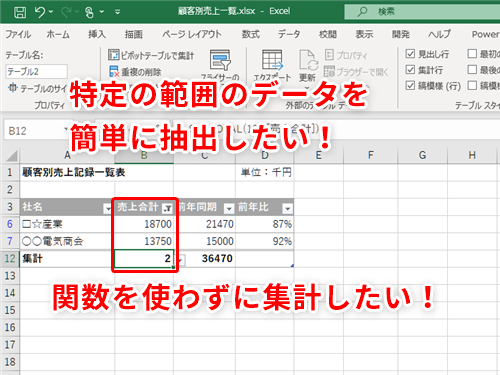
この記事では、ExcelのCOUNTIFS関数を活用して、特定の条件を持つデータをカウントする方法について解説します。特に「〇〇以上と▲▲未満」または「〇〇以上と▲▲以下」といった複数の条件を同時に満たすデータを効率的に数える手法に焦点を当てます。COUNTIF関数やCOUNTIFS関数の違い、またCOUNTIF以外の手段を用いた場合の挙動についても言及し、状況に応じた最適な選択をするためのポイントを説明します。
まず、COUNTIFS関数の基本的な使い方から始めましょう。この関数は、指定した複数の条件を満たすセルの数をカウントします。たとえば、エクセルにおいて「10以上かつ20未満」の数を数えたい場合、この関数を使って簡潔に条件を設定できます。この時、条件を正しく入力することが重要です。特に、if 複数 条件やcountif 除外といった異なる設定を行う際には、注意が必要です。
次に、COUNTIFやCOUNTIFSといった関数がうまくいかないケースについて触れ、not 関数を用いた否定条件の設定や、いかにしてif 関数 複数 条件を使用して論理を構築するかを解説します。一般に、if 関数の入れ子やネストの使用法が便利ですが、ここでも正確な数式設定のテクニックが求められます。エクセル 関数 以上 以下を適切に使うことで、必要なデータを効果的に抽出することが可能です。
最終的には、COUNTIFとCOUNTIFSの使い分けや、それぞれの 複数 条件の設定方法、またエクセル countif 以上、countif またはといった条件の設定における注意点についても詳しく掘り下げます。上手にこれらの関数を利用することで、データ集計が格段に効率化されるでしょう。
イントロダクション
エクセルのCOUNTIFS関数を使用すると、複数の条件に基づいて特定のセルをカウントすることができます。この関数を用いることで、例えば「〇〇以上かつ▲▲未満」という条件を簡単に設定し、効率的にデータを集計することが可能です。特に、if 関数やcountif 以外の方法では対応できないような複雑な条件でも、COUNTIFSを使えば解決できます。
カウントする条件としては、例えば「エクセル 以上 未満」や「エクセル 以上 以下」など多岐にわたります。このような条件を設定する際、if 複数 条件の設定が重要です。また、これらの条件は、not 関数や他の論理関数を使うことで、より柔軟に設定できることも知っておくと良いでしょう。実際には、COUNTIFS関数の使い方を誤ってしまうこともあり、countif うまくいかない場面が多々ありますが、正しい構文を理解すれば問題なく活用できるようになります。
例えば「excel カウント イフ 複数 条件」において、条件を正確に指定するためには、エクセル if countの使い方をしっかりと習得する必要があります。そして、countif or 条件の設定により、複数の条件の組み合わせを利用したカウントも可能です。このように、COUNTIFS関数を駆使することで、データ集計作業が効率化され、精度の高い分析が実現します。
COUNTIFSは、特にエクセル countif orの概念が重要であり、条件をどのように組み合わせるかによって、求める結果が大きく変わります。また、エクセル 以上 以下 抽出についての技術も、データの整理や解析に欠かせません。正確に条件を設定することができれば、countif 除外の課題にも柔軟に対処できるようになります。
このように、エクセルにおけるCOUNTIFS関数は、非常に強力なツールであり、正しい使い方を学ぶことで、エクセル countif 以上やその他の条件に基づいた集計が円滑に行えるようになります。これからのデータ分析において、ぜひ活用してみてください。
COUNTIFS関数の基本
COUNTIFS関数は、エクセルにおいて複数の条件を用いて特定のセルのカウントを行う強力なツールです。この関数を利用することで、例えば「〇〇以上と▲▲未満」というように、数値の範囲を指定した条件に合致するデータの総数を算出できます。通常、if 関数 and 複数の条件を利用したカウントは、countif 以外の方法で行うことが多いですが、COUNTIFS関数を使用することでより簡潔に処理することができます。
この関数は、実際には「if 複数 条件」を組み合わせたもので、各条件を独立して設定することが求められます。特に、数値をカウントする際には、not 関数を使った否定条件の設定も重要です。よくある問題として、「countif うまくいかない」という事例がありますが、これは主に条件の設定ミスや、条件範囲の指定が正しく行われていないことが原因です。
一般的に、countif or 条件を利用する場合は、COUNTIFS関数との使い分けが必要ですが、Excelでは「excel 関数 カウント イフ」というように、条件分岐を行うものであるため、状況に応じて使った方が良いでしょう。特に、「エクセル if count」などの場合では、excel カウント イフ 複数 条件を対応させることで、より柔軟なデータ分析が可能になります。また、データの範囲を考慮しながら、excel if 複数 条件を適用することで、視覚的にもわかりやすい統計を得ることができます。
このように、COUNTIFS関数は特に数値の範囲において、条件を満たすデータのカウントを行う際に非常に便利な機能です。条件の設定においては、エクセル countif 以上やcountif 以上 未満といった基本的な構文を理解することが重要であり、それを基に応用を利かせることが求められます。具体的な手順を把握し、「エクセル if 関数 複数 条件」を駆使することで、よりスムーズにデータ管理が行えるようになります。
構文の解説
COUNTIFS関数は、エクセルで特定の条件に一致するデータをカウントするために非常に有効なツールです。この関数を使用することで、if 関数 and 複数の条件を利用して、データの集計を効率よく行うことができるようになります。特に、「〇〇以上と▲▲未満」という条件を付ける場合、COUNTIFS関数は非常に役立ちます。
COUNTIFS関数の構文は、=COUNTIFS(criteria_range1, criteria1, [criteria_range2, criteria2], ...)という形をとり、複数の範囲と条件を順番に指定することができます。この構文を利用することで、if 複数 条件の設定が簡単に行えます。例えば、特定の数値範囲に対して、あるデータが「〇〇以上」であり、尚且つ「▲▲未満」である場合にその数をカウントすることが可能です。
時には、COUNTIFS関数が期待通りに動作しないこともあるかもしれません。例えば、countif うまくいかない原因として、条件の設定ミスや範囲の不一致などが考えられます。その場合、not 関数やcountif 以上 未満など、他の関数や条件の組み合わせを使って解決策を見つける必要があります。また、必要に応じて、countif or 条件やcountifs 以外の関数を使って、さらに柔軟なデータ分析が求められることもあります。
このように、COUNTIFS関数はデータを正確にカウントするために非常に重要な役割を果たしますが、その使用にあたっては、エクセルの各種関数や条件をしっかり理解しておくことが大切です。これらの知識を駆使することで、エクセル countif 以上 以下やカウント イフ エクセルの計算がより円滑に行えるようになるでしょう。
条件の設定方法
条件の設定方法を理解するためには、COUNTIFS関数の基本的な使い方を把握することが重要です。この関数は、複数の条件に基づいてセルをカウントすることができますが、特に『〇〇以上と▲▲未満』のような条件設定には注意が必要です。まず、if 関数 and 複数の条件を使用する際は、しっかりとした論理構造を持った設定が求められます。
例えば、ある範囲において特定の数値がcountif 以外の条件に該当する場合、通常のcountif 以上 以下では目的の結果を得られないことがあります。このような場合には、if 複数 条件を上手に組み合わせることで解決が図れます。また、not 関数やcountif or 条件を応用すると、より柔軟な条件設定が可能です。しかし、時にはcountif うまくいかない現象が発生することがあるため、設定した条件が正確かつ分かりやすいかを再確認することも大切です。
Excelでは、複数の条件を満たす場合、excel 関数 カウント イフを駆使しますが、特定の条件を排除する場合にはcountifs 以外の関数も考慮に入れる必要があります。特にcountif or 組み合わせの使い方をマスターすることで、データ分析の精度が向上します。たとえば、エクセル 以上 以下 抽出の際には、条件を適切に整理し、意図したデータの可視化を図りましょう。
さらに、エクセル 以上 未満の条件を利用した集計には、エクセル if countなどの関数が非常に役立ちます。上限と下限を設定することで、データの抽出が簡便になりますが、エクセル 記号 カウントの使い方にも気を配る必要があります。これらの機能を駆使することで、必要な情報を正確に取得することができるでしょう。
比較演算子の使い方
Excelでのcountif 以上 未満やカウント イフ ス 関数を利用する際には、if 関数 and 複数の条件を巧みに組み合わせることが求められます。このプロセスにおいて、特に注意が必要なのは、数値の範囲を指定する際に使う以上や未満、あるいは以下などの比較演算子です。標準的なcountif 以外の方法として、countifs関数を利用するとよいでしょう。
countif or 条件を使う際や、not 関数を加えることで、より複雑な条件設定が可能になります。例えば、指定した条件を満たさない数値をcountif 除外したい場合には、countif 否定の技術を活用できます。このようにすることで、指定した範囲内でのエクセル countif 以上 以下のカウントをより正確に行うことができます。
また、エクセル if countを使用して、動的に条件を変更しながらデータを抽出することが可能です。これにより、例えば「10以上かつ20未満」といった条件に対して、エクセル 10 以上 20 未満のカウントを自動的に行うことができます。そのため、どのエクセル 関数 以上 以下を適用するかを考慮し、必要に応じてcountif or 組み合わせを駆使すると、より柔軟な分析が可能となります。
最終的には、エクセル if 関数 複数 条件を適切にネストさせ、条件分岐を明確にすることで、データの集計をスムーズに行えるようになります。このような高度な使い方をマスターすることが、データ処理において大きなメリットをもたらすでしょう。
使用例と応用
エクセルのCOUNTIFS関数を使うと、特定の条件に合致するデータのカウントが非常に効率的に行えます。特に、『〇〇以上と▲▲未満』のような複数の条件を設定する場合、この関数が特に役立ちます。たとえば、ある数値の範囲内にあるデータをカウントする際、if 関数やcountif 以外の方法と異なり、条件を明確にすることで正確な集計が可能になります。
一般的に、if 複数 条件を設定する際には条件の論理的結合を考慮する必要があります。特に、not 関数や他のエラーを避けるための工夫が求められます。よくある悩みとして、countif うまくいかないということがありますが、それぞれの条件設定を見直すことで解決可能です。たとえば、countif or 条件を使用する場面では、意図した範囲が適切にカバーされていない場合がありますので、注意が必要です。
さらに、excel 関数 カウント イフの利用において、エクセル if countやexcel カウント イフ 複数 条件などの設定が重要です。これにより、特定のデータセットからの抽出が簡単になります。また、excel if 複数 条件を用いることによって動的なデータ集計が可能になり、様々な分析に対応できます。特に、countifs 以外の方法を使うときは、その関数の特性を理解して適切に利用することがポイントです。
このように、エクセルを活用することで、データの集計や分析が簡単かつ効果的に行えるようになります。特に、以上 未満 エクセルといった条件の組み合わせによって、柔軟なデータ処理が可能となります。エクセル 以上 未満の関数を駆使することにより、特定の業務ニーズに合わせたデータの取得も容易に行えるのです。このような方法を理解し、実践することで、業務効率を大幅に改善することができるでしょう。
注意点とミスの回避
COUNTIFS関数を使用する際には、いくつかの注意点があります。特に、条件の設定が正確でないと、結果が期待したものとは異なる場合があります。たとえば、if 関数 and 複数の条件を組み合わせて使用する際に、入力ミスを避けることが重要です。また、countif 以外の関数が必要な場合もあるため、どの関数を選ぶか慎重に考える必要があります。
条件設定に関しては、if 複数 条件を利用することで、より複雑な条件を扱うことが可能です。この際には、not 関数やcountif or 条件といった他の関数を基にするのも一つの手段です。しかしながら、時にはcountif うまくいかないという状況も起こります。そのため、countif or 組み合わせを利用し、さまざまな条件を確認することが求められます。
具体的には、特定の範囲内のデータを正確にカウントするために、excel 関数 カウント イフの適切な内容を理解することが必要です。また、エクセル if countやexcel カウント イフ 複数 条件を機能させることで、分析の精度を高めることができます。先に述べたように、条件を設定する際に注意が必要ですが、もし条件が正しくない場合は、countifs 以外の方法を考慮することも大切です。特に、以上 未満 エクセルのような条件を使う場合、細心の注意を払うことが求められます。
まとめ
COUNTIFS関数を利用することで、エクセルにおける「〇〇以上と▲▲未満」といった条件でのカウントが可能になります。この関数は、複数の条件を同時に指定できるため、特定の範囲内のデータを効率的に集計することができます。特に、if 関数 and 複数の条件を設定したい場合には、このCOUNTIFS関数が大変役立ちます。例えば、あるデータ範囲で特定の数値以上かつ別の数値未満のデータを探す際、COUNTIFSを使用することで迅速に正確な結果を得ることができます。
ただし、COUNTIFS関数を使用する際には注意が必要です。countif 以外の方法で条件を組み合わせたい場合、しばしばcountif うまくいかないという状況に遭遇することがあります。このような場合、countif or 条件やcountif アンド 条件の使い方に変化をつけることで、目的のデータを捕まえる助けとなります。また、複雑な条件によっては、not 関数やif 複数 条件を組み合わせたアプローチが求められることもあります。
そのため、複数の条件を満たす際には、適切に条件を設定することが重要です。excel if 文 複数 条件の考え方を取り入れながら、集計の精度を高めていくことが可能です。このように、エクセルの中でも多様な関数を駆使し、データを柔軟に操作していくことが、円滑なデータ管理を実現する鍵となります。特に、特定の閾値を設定したい場合は、excel 以上 以下 抽出やexcel if 複数 条件を適用することで、より精緻な集計ができるでしょう。
要するに、COUNTIFS関数は非常に有用な機能を持っていますが、条件設定の際に注意が必要です。エクセル if countを使いこなすことで、希望する数値を正確にカウントできる環境が整うため、活用法をマスターすることが大切です。
Preguntas frecuentes
COUNTIFS関数とは何ですか?
COUNTIFS関数は、Excelで特定の条件を満たすデータの数をカウントするための関数です。この関数は、複数の条件を同時に指定できるため、データの絞り込みが非常に効果的に行えます。例えば、ある範囲の中で「〇〇以上かつ▲▲未満」のように、数値に対する特定の条件を組み合わせてカウントを行うことができます。このように、INDEXやMATCHなどの他の関数と併用することで、データ分析の幅を大きく広げることが可能です。
「〇〇以上と▲▲未満」という条件の指定方法は?
「〇〇以上と▲▲未満」のような条件を指定するには、 COUNTIFS関数を用いて、条件としてそれぞれの比較演算子を適応させる必要があります。具体的には、例えば「>=〇〇」と「<▲▲」のように文字列として条件を指定します。COUNTIFSの引数には、最初にカウントしたい範囲を指定し、次に条件を列挙します。このように設定することで、特定の数値範囲に該当するデータを正確にカウントすることができ、データ分析やレポート作成に役立てることができます。
COUNTIFS関数の使用例はありますか?
COUNTIFS関数を使用した具体的な例を挙げてみましょう。たとえば、学生のテストの点数データがあるとします。ここで、「70点以上かつ90点未満の学生の数をカウントしたい」といった場合、次のように関数を設定します。=COUNTIFS(A:A, ">=70", A:A, "<90")という形式で入力することで、A列にある学生の点数の中から、条件に合致する人数を取得できます。このデータは、学生の成績分析や指導方針を考える上で非常に有用です。
COUNTIFS関数の注意点は何ですか?
COUNTIFS関数を使用する際の注意点はいくつかあります。まず、指定した条件に合致するデータが存在しない場合、結果は0になりますので、その点に留意が必要です。また、条件として指定する演算子は必ずダブルクォートで囲む必要があります。例えば、「>=70」は "">=70" として入力する関数内で使用しなければなりません。さらに、条件が複雑になると、引数の順序や範囲に対する理解が求められるため、正確なデータ範囲や条件の設定が鍵となります。正しく設定することで、正確なカウントができるようになります。
コメントを残す
コメントを投稿するにはログインしてください。
関連ブログ記事