
「エクセルでシートを追加・削除するショートカット解説」

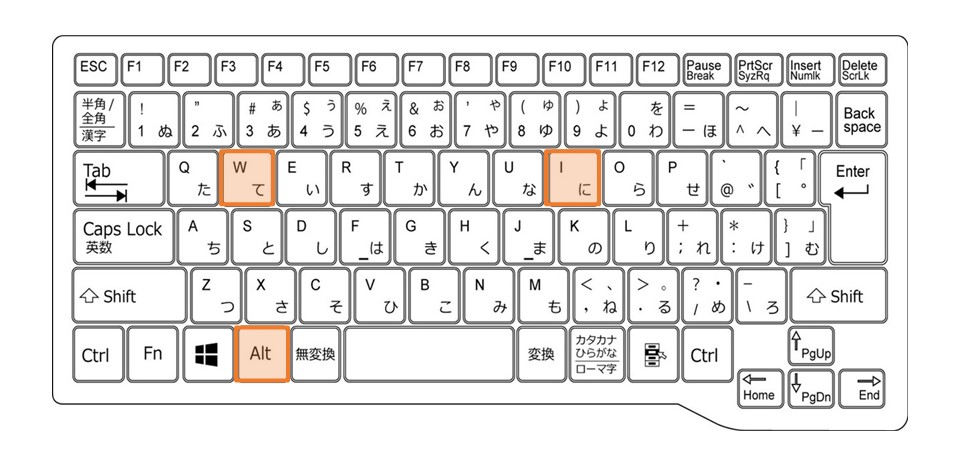
この記事では、エクセル シート 挿入やexcel シート 追加 ショートカットを利用して、Excelでのワークシートの追加や削除の基本操作について解説します。これにより、ユーザーは効率的に作業を進めることができるようになります。
エクセル 新しい シートを挿入する際には、直感的なショートカットを活用することが重要です。具体的に、エクセル 新しい シート ショートカットを使うことで、数回のクリックで新しいシートを簡単に追加することが可能になります。これにより、作業中のデータ管理がスムーズに行え、時間を節約することができます。
また、シート 削除 ショートカットを使って、不要なワークシートを迅速に削除する方法についても説明します。excel シート 削除 ショートカットを利用すれば、余分なシートを簡単に整理でき、作業環境を整える手助けとなります。これらのショートカットを覚えることで、Excelの操作が一層効率的になりますので、ぜひご活用ください。
イントロダクション
エクセルでの作業を効率化するために、ワークシートの追加と削除は非常に重要な操作です。特に、エクセル シート 挿入やエクセル シート 削除 ショートカットを使いこなすことで、作業のスピードが格段に向上します。本記事では、これらのショートカットの具体的な使い方や、操作の流れについて詳しく解説します。
まず、エクセル 新しい シートを追加する方法について考えましょう。通常、シートを新規に作成する際、メニューを開いて「挿入」タブから操作することが一般的ですが、シート 追加 ショートカットを利用することで、より迅速に作業を進めることができます。具体的には、エクセル 新しい シート ショートカットを使用することで、数回のキー操作で新しいシートを挿入することが可能になります。
次に、不要になったワークシートを効率的に削除する方法も重要です。この操作では、excel シート 削除 ショートカットを活用することで、ワークブック内のシートを簡単に整理できます。シート 削除 ショートカットを使えば、マウスを使わずに迅速にシートを削除できるため、多くのユーザーにとって便利な機能です。これらのショートカットを覚えて活用することにより、作業効率を大幅に向上させることができるでしょう。
エクセルの操作をマスターしたい方にとって、エクセル シート 追加 ショートカットやエクセル シート 削除 ショートカットを使いこなすことは基本的なスキルです。これから詳しい手順を紹介していくので、ぜひ参考にして、自分の作業に役立ててみてください。
シートを追加するショートカット
エクセルで作業を効率的に進めるためには、excel シート 追加 ショートカットを活用することが非常に重要です。エクセル シート 挿入を行う方法として、最も一般的なショートカットは、キーボードの「Shift」キーを押しながら「F11」キーを押すことです。この操作により、即座に新しいシートが追加され、作業スペースを広げることができます。excel 新しい シートを作成する際には、このショートカットを覚えておくと便利です。
また、エクセル 新しい シートを追加するための別の方法として、マウスを使った操作もあります。画面下部のシートタブにある「+」アイコンをクリックすることで、簡単にエクセル 新しい シートを挿入できます。しかし、時間を節約したい場合は、やはりショートカットを利用する方が効率的です。特に、頻繁に新しいシートを追加する必要があるプロジェクトにおいて、エクセル シート 追加 ショートカットを使うことで、スムーズな作業が実現できます。
次に、シートを削除する際のショートカットについても触れておきます。エクセル シート 削除 ショートカットは、キーボードの「Alt」キーを押しながら「H」、次に「D」、最後に「S」を押すことで実行できます。この操作により、不必要なシートを素早く削除することが可能です。また、マウスを使用する場合は、削除したいシートタブを右クリックし、「削除」を選択する方法もありますが、ショートカットを活用することにより、ワークフローを大幅に改善できるでしょう。
これらの基本操作を身につけることで、エクセルでの作業が一層簡単かつ効率的になります。シート 追加 ショートカットやシート 削除 ショートカットを積極的に利用し、毎日の業務をサポートしましょう。
シートを削除するショートカット
シートを削除するショートカット
エクセルにおいて、エクセル シート 削除 ショートカットは、作業の効率を大幅に向上させる便利な機能です。不要なexcel シートを迅速に削除することで、データの整理がスムーズに行えます。特に、大量のシートを扱う際には、このショートカットを習得しておくことが非常に重要です。
シートを削除する際には、まず削除したいシートを選択する必要があります。その後、シート 削除 ショートカットである「Shift + F11」または「Ctrl + マウスクリック」によって、選択したシートを削除することができます。この操作は、特に複数のシートを整理したい場合に役立つでしょう。また、シートを選択した状態で右クリックし、表示されるメニューから「削除」を選択することも可能ですが、前述のショートカットを活用することで、数ステップを省略できるため、作業がより効率的になります。
さらに、もし誤ってシートを削除してしまった場合には、「Ctrl + Z」で元に戻すことができるため、安心して操作することができます。このように、excel シート 削除 ショートカットを活用することで、エクセルでの作業がよりクリエイティブかつ迅速になることでしょう。シートの管理や整理をもっと効率的に行いたいと考えている方には、ぜひこの機能を活用してみてください。
操作手順の解説
エクセルでの作業を効率化するためには、excel シート 追加 ショートカットやエクセル シート 挿入に関する基本的な知識が必要です。これらのショートカットを使うことで、手動でメニューを操作する時間を大幅に短縮できます。特に、日常的に多くのデータを扱う方にとって、excel 新しい シートを迅速に挿入する方法は非常に便利です。
まず、エクセル 新しい シートを挿入する場合の簡単な手順を見てみましょう。通常、画面下部のシートタブの隣にある「+」アイコンをクリックすることで新しいシートを追加できますが、ショートカットを利用するとさらにスムーズです。ショートカットキー「Shift + F11」を使用することで、一瞬でエクセル シート 追加 ショートカットが実行され、新しいシートを作成できます。この方法は、特に複数のシートが必要な場合に非常に効果的です。
次に、不要なシートを削除する際には、エクセル シート 削除 ショートカットを使うと良いでしょう。削除したいシートを選択し、ショートカットキー「Ctrl + -(マイナス)」を押すことで、迅速にシート 削除 ショートカットが実行できます。この操作も、データの整理を行う際に役立ちます。さらに、excel シート 削除 ショートカットは、誤ってシートを削除した際にもすぐに戻すことができるため、安心感があります。
このように、シート 追加 ショートカットやエクセル 新しい シート ショートカットを活用することで、Excelでの作業をより効率的に進めることが可能です。日々の業務において、これらのショートカットをしっかりとマスターすることが、作業のスピードアップにつながるでしょう。
効率的な活用法
エクセルでは、作業を効率化するために、シート 追加 ショートカットやシート 削除 ショートカットを上手に活用することが重要です。特にプロジェクトやデータ分析において、多くのシートを扱う場合、これらのショートカットを使うことで時間を大幅に節約できます。
エクセル シート 挿入を行う際には、キーボードのショートカットを利用することで、マウスを使わずに迅速に新しいシートを作成できます。例えば、エクセル 新しい シートを追加する場合、ショートカットである「Shift + F11」を押すことで、すぐに新しいシートが挿入されます。また、エクセル 新しい シート ショートカットを利用することで、ユーザーは直感的に作業を続けやすくなります。
一方で、不要なシートを削除する場合も同様にエクセル シート 削除 ショートカットが役立ちます。選択中のシートを削除したいときは、「Ctrl + -」を押すことで、簡単にシートを削除することができます。このように、シート 削除 ショートカットを使えば、複数のシートを手早く整理することが可能です。
このような操作をマスターすることで、excel シート 追加 ショートカットやexcel シート 削除 ショートカットを駆使し、よりスムーズにデータを管理できるようになります。日常的に利用している方々にとって、これらの効率的な活用法は、業務のスピードや正確性を向上させるために欠かせないものと言えるでしょう。
よくある質問
Excelを使用する際、excel シート 追加 ショートカットを活用することで、作業効率を大幅に向上させることができます。通常、エクセル シート 挿入機能はメニューから選択することができますが、これをショートカットキーで一瞬で実行できれば、時間の節約になるでしょう。特に、excel 新しい シートをすぐに追加したいときには、ショートカットを知っていると非常に便利です。
エクセル 新しい シートを追加するためのショートカットは、ごくシンプルです。Ctrlキーを押しながら「N」を押すことで、瞬時に新しいシートが追加されます。このショートカットを利用することで、作業の流れを途切れさせることなく効率的に進めることが可能になります。また、エクセル シート 追加 ショートカットを使うことで、シートの追加作業がスムーズになりますので、ぜひ活用してみてください。
逆に、不要なシートを削除する際には、エクセル シート 削除 ショートカットが役立ちます。例えば、任意のシートを選択した後、Ctrlキーを押しながら「-」を押すことで、簡単にそのシートを削除できます。このシート 削除 ショートカットを使うことで、余計な手間を省き、迅速に作業を進められるでしょう。さらに、excel シート 削除 ショートカットを使いこなすことで、シート管理が効率化されます。
最後に、シート 追加 ショートカットとエクセル 新しい シート ショートカットは、日常的にどれほど繰り返される作業であるかを考えると、その重要性が感じられるはずです。これらのショートカットを習得することで、Excelでの作業がより快適になり、必要な時にすぐにシートを追加したり削除したりすることができるようになります。
まとめ
エクセルにおいて作業を効率的に進めるためには、excel シート 追加 ショートカットやエクセル シート 挿入の機能を活用することが重要です。これにより、新しいワークシートを素早く作成することができ、業務のスピードを向上させることができます。例えば、excel 新しい シートを挿入する際には、特定のキーを組み合わせて手軽に操作できます。
また、エクセル 新しい シートを追加する際のショートカットは覚えておくと大変便利です。エクセル シート 追加 ショートカットを使えば、マウスを使わなくても簡単に新スプレッドシートを作成でき、作業効率が向上します。特に、日常的に大量のデータを扱う場合、この種のショートカットは非常に役立ちます。
逆に、不要になったシートを削除したい場合も、エクセル シート 削除 ショートカットを活用することができます。これにより、作業中に不要なシート 削除 ショートカットを迅速に実行し、作業環境を整理することが可能です。このように、excel シート 削除 ショートカットを使うことで、煩雑に感じるシートの管理をスムーズに行うことができ、全体的な業務の流れが改善されます。
最後に、シート 追加 ショートカットやエクセル 新しい シート ショートカットをマスターしておくことで、エクセルをより効果的に活用することができるでしょう。これらの基本的な操作をしっかりと理解し、実践することで、作業の効率化に繋がることでしょう。
Preguntas frecuentes
シートを追加するためのショートカットキーは何ですか?
エクセルでシートを追加するためのショートカットキーは、Shift + F11です。このショートカットを使用すると、現在のブックに新しいワークシートが挿入されます。追加されたシートは通常、既存のワークシートの左側に挿入されます。たくさんのデータを管理する際には、シートを効果的に追加することが重要です。このショートカットキーを覚えておくことで、作業の効率を大幅に向上させることができます。
シートを削除するためのショートカットキーは何ですか?
エクセルでシートを削除するためのショートカットキーは、Alt + E, L の順番にキーを押すことで実行できます。この方法では、削除するシートを選択している必要があります。選択したシートを削除する際には、元に戻すことができないため、慎重に操作することが求められます。削除したシートのデータは復元できないため、必要なデータが含まれていないか確認してからショートカットを使用することが必須です。
複数のシートを一度に追加または削除することはできますか?
エクセルでは、複数のシートを一度に追加することはできますが、削除については少し異なる手順が必要です。まず、シートを追加するには、Shift + F11を何度も押すことで、必要な数の新しいシートを迅速に挿入できます。これに対して、複数シートを削除する場合は、Ctrlキーを押しながら削除したいシートをクリックして選択し、その後Alt + E, Lを使用して削除することができます。このように、エクセルはシートの追加や削除を効率的に行える機能を提供していますが、操作を行う際にはデータの管理をしっかりと行うことが大切です。
ショートカットをカスタマイズすることはできますか?
エクセルのショートカットキーは通常固定されていますが、ユーザーはグローバルなショートカットのリマッピングやカスタマイズを行うことができる場合があります。特定の機能に素早くアクセスするには、マクロを利用して自分専用のショートカットを作成することが可能です。マクロを使用することで、たとえば、新しいシートを一定数追加する作業を一つのボタンにまとめるなど、カスタムワークフローを構築することができます。このような方法を用いれば、自分の作業スタイルに合ったショートカットを作り、さらに作業効率を向上させることができます。
コメントを残す
コメントを投稿するにはログインしてください。
関連ブログ記事