
【Word】透かし文字(Draft)を簡単に背景に設定する方法

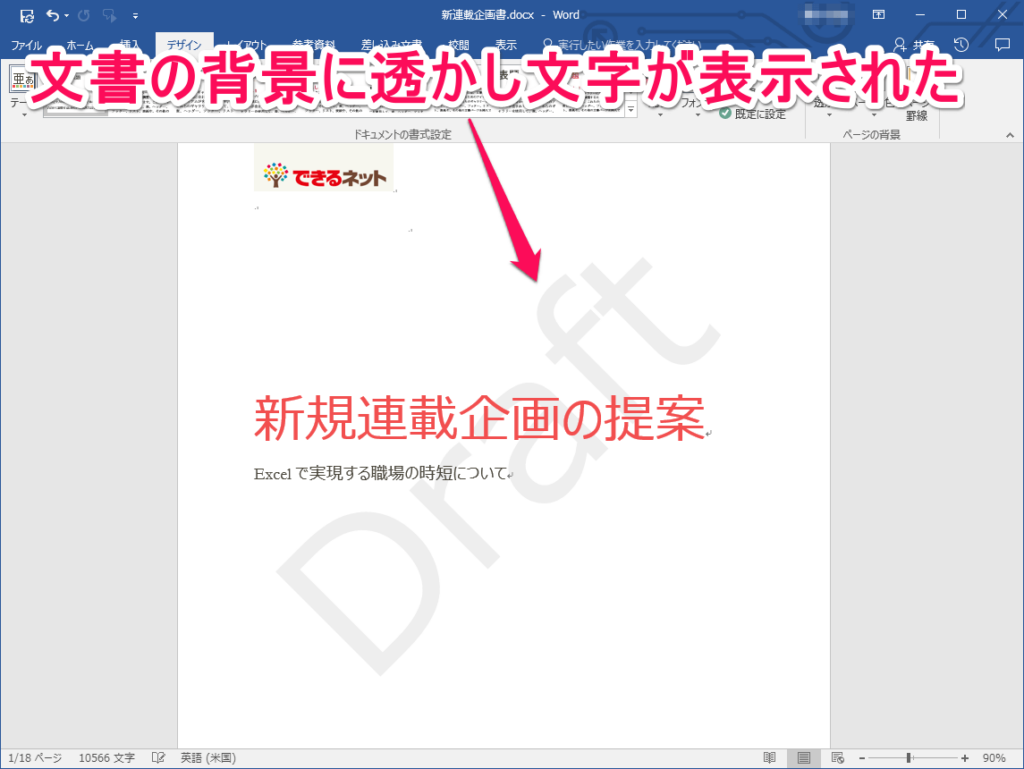
この記事では、Wordで透かし文字を背景に設定する方法について詳しく解説します。特に、ワード ドラフト 透かしやワード 透かし 文字の設定方法に焦点を当て、印刷物にありがちなword 背景 文字の利用シーンについても触れます。また、透かし文字を設定するにあたり、excel 透かしやエクセル 透かし 文字の使用例も紹介し、Excelでの透かし設定のポイントを紹介します。具体的には、ワード 透かし 画像として視覚的なアクセントを加える方法や、透かしを作成するためにパワーポイント 透かし 文字を利用する手法も説明します。
さらに、透かし文字の削除手順として、ワード 透かし 削除とword 透かし 削除の方法についてもお話しします。最終的には、資料をスムーズに管理するために必要なワード ドラフト 消す方法や、エクセル 背景 印刷の際における透かしの役割についても言及しますので、ぜひ参考にしてください。
イントロダクション
この記事では、Wordを使用して、資料の背景に透かし文字を設定する方法について詳しく解説します。特に、「ドラフト」や「下書き」といった透かし文字を印刷時の背景として適切に設定できる方法に焦点を当てます。この機能を利用することで、重要な資料やプロジェクトの進行中のドキュメントをより視覚的に表現できるため、共有や印刷時の印象を向上させることが可能です。
まず、word 透かし 画像を利用する方法の一つとして、デザインタブの「透かし」機能があります。このセクションでは、印刷の背景に設定したいテキストを簡単に選択し、デザインを適用することができます。しかしながら、この方法では透かし文字の配置が制限されているため、特定のニーズに応じてカスタマイズすることが難しい場合もあります。
また、ワード ドラフト 透かしを使用する二つ目の方法として、ヘッダーに透かし文字を設定することが挙げられます。この場合、文字の位置や角度を自由に調整できるため、より柔軟な表現が可能です。さらに、パワーポイント 透かし 文字を使って図として作成した透かしをWordに挿入するという手順も紹介します。この方法では、複数の透かし文字を同時に設定できるため、特定の条件に応じたカスタマイズが行いやすくなります。
記事の中では、透かしの削除方法や、excel 透かし 文字を印刷背景に設定する方法についても触れる予定です。これにより、さまざまなソフトウェアで透かしを活用する方法を理解しやすく伝えることができるでしょう。ワード 透かし 文字やエクセル 透かしを活用し、資料の視覚的効果を高める手法をぜひ試してみてください。
透かし文字の基本
透かし文字は、文書に特定の情報を明示的に伝える手段として広く利用されています。特に、ワード 透かし 画像やワード ドラフト 透かしを用いることで、文書に独自の印象を与えつつ、重要なメッセージを伝えることが可能です。例えば、「Draft」や「下書き」といった透かし文字を設定することで、文書が未完成であることを示すことができます。
ワード 透かし 文字は、文書の背景に対して薄く印刷されるため、通常のテキストよりも目立たない形で情報を提示できます。この技術を用いることで、受け手に対して文書の意図や状態を簡潔に伝えることが可能です。また、印刷時にエクセル 背景 印刷と同様の方法で、データシートにも透かし文字を加えることができ、どんな場面でも文書の整合性を保つための手助けとなります。
文書中の透かし文字が不要になった場合には、ワード 透かし 削除やワード ドラフト 消す方法を知っておくことも大切です。また、エクセル文書でも同様の透かしを利用することができ、エクセル 透かしやエクセル 透かし 文字の設定を通じて、印刷する際に背景に適したビジュアルを簡単に施すことができます。さらに、パワーポイント 透かし 文字を活用することで、プレゼンテーションの中でも同様に透かし効果を取り入れることが可能です。
文書で使用する透かし文字は、視覚的に鮮やかさを増し、視覚的な注意を引く要素としても非常に有用です。作成した内容が公式かつプロフェッショナルなものであることを強調するために、適切な透かし画像を選ぶことは重要です。ワード 透かしやワード 透かし 画像、さらにword draft 透かしを適切に設定し、必要に応じて削除することで、文書の質が向上することでしょう。
デザインタブを使用する方法
Microsoft Wordでは、簡単に透かし文字を挿入して資料の背景として設定することができます。まず、デザインタブを開き、そこから透かしという機能を選択します。この方法を使うと、あらかじめ用意されているデザインから選ぶことができ、また自分でカスタマイズしたワード ドラフト 透かしを設定することも可能です。特に、短時間で印刷物に対してword 透かし 画像などを追加したい場合には便利です。ただし、この方法では透かしの配置や複数の透かし文字の設定には制限があるため、一つのデザインを選んで設定することが基本となります。
もしより自由度の高い設定を求める場合は、ヘッダー部分に直接ワード 透かし 文字を挿入する方法が有効です。これにより、文字の傾きや配置を自由に調整でき、必要に応じて複数の透かし文字を挿入することも可能です。特に、word draft 透かしやワード ドラフト 消す際にも、これらの設定が役立ちます。このアプローチでは、一度パワーポイント 透かし 文字を作成して画像として取り込み、Wordに配置することで、より独自のデザインを実現することができます。
また、透かし文字の削除についても、簡単な手順で行うことができます。word 透かし 削除機能を利用すれば、必要に応じて設定した透かしを手軽に消去できます。さらに、excel 透かし 文字やエクセル 透かしについて言及すると、Excelでも同様に背景に透かしを設定し、印刷することが可能です。これにより、資料全体に統一感を持たせることができます。エクセル 背景 印刷は特にビジネス文書において重要な要素となりますので、ぜひ活用してみてください。
ヘッダーに透かし文字を設定する
ヘッダーに透かし文字を設定することで、文書全体にわたって一貫した印象を持たせることができます。特に、ワード ドラフト 透かしを使用することで、文書の用途や重要性を示すのに役立ちます。この方法では、word 透かし 画像を利用して、個別に透かし文字を調整し、配置を自由に変更することが可能です。
まず、ワード 透かし 文字を設定するためには、ヘッダー領域にアクセスし、必要なテキストを挿入します。このとき、パワーポイント 透かし 文字を利用して作成した画像を使用することもできます。この方法では、透かし文字の大きさや傾きを好みに応じて調整できるため、リアルな印象を持たせることができます。また、複数の透かし文字を同一文書に設定することも可能なので、word 背景 文字として複数の目的に合わせた表示が実現できます。
一方で、透かし文字を削除したい場合は、ワード 透かし 削除の手順に従い、ヘッダーに設定した透かし文字を簡単に消すことができます。これにより、文書の印刷時に必要な情報だけを残すことができます。さらに、excel 透かし 文字やエクセル 透かし 画像も活用することで、スプレッドシートでも同様の操作が可能です。特に、excel 背景 印刷に透かしを適用することで、データの整合性を保ちながら視覚的なメリハリを与えることができます。
このように、ワード 透かしや他のアプリケーションでの透かし設定を活用することで、文書の印象を大きく変えることができるのです。
複数透かし文字の挿入方法
複数の透かし文字を挿入する方法について説明します。この方法では、ワード ドラフト 透かしをより自由にカスタマイズできるため、特にビジネス文書や提案書に活用されます。最初に、パワーポイント 透かし 文字を使って透かしを作成します。この段階では、テキストのフォント、サイズ、色、傾きなどを柔軟に調整し、希望するデザインを決定します。作成が終わったら、作成した透かしを画像として保存します。この手順により、ワード 透かし 画像として挿入する準備が整います。
次に、Word文書に移動し、挿入タブから画像を選択して先ほど保存した透かし画像を追加します。この際、画像のレイアウトオプションを調整して、文書の背景としての位置を決めます。これにより、複数の透かし文字や異なるデザインの透かしを簡単に印刷背景に設定することができます。この方法は、エクセル 透かし 文字にも応用可能で、同様の手順でエクセル 背景 印刷に透かしを追加することができます。
また、透かしを削除したい場合は、ワード 透かし 削除の手順を踏むことが必要です。透かしを画像として設定した場合、画像を選択して削除するだけで簡単に取り除くことができます。全体として、ワード 透かし 文字やワード ドラフト 消すことはそれほど難しくないため、必要に応じて試してみてください。
透かし文字の削除手順
透かし文字を削除する手順は、非常に簡単であるため、初心者でもスムーズに行うことができます。まず、Word 透かし 画像を利用して設定した透かし文字がある場合、該当する文書を開き、上部のメニューから「デザイン」タブを選択します。そこで「透かし」オプションを見つけ、クリックすると、透かし文字の設定が表示されます。もしワード ドラフト 透かしやその他の透かし文字を削除したい場合は、「透かしの削除」オプションを選ぶだけで、現在設定されている透かし文字を消すことができます。この操作により、文書内に残っているワード 透かし 文字を簡単に取り除くことができます。
次に、もし透かし文字をWord Draft 透かしとして挿入している場合も同様の手順で対応できます。これにより、ワード 透かし 削除を行いたい場合には、面倒な操作を行う必要はありません。また、別のアプローチとして、Excel 透かし 文字を文書に追加している場合には、同様にエクセルのメニューから透かしの設定を見つけ、背景印刷や透かしを削除することが可能です。これにより、エクセル 背景 印刷の設定についてもスムーズに対応できるでしょう。
さらに、パワーポイント 透かし 文字を利用して作成した図や画像を挿入している場合、これらを文書内から削除する方法もシンプルです。該当する画像をクリックし、削除キーを押すだけで、簡単に透かしを取り除くことができます。こうした手順を踏むことで、文書の仕上がりをより綺麗に保つことができ、印刷物の質も向上します。エクセル 透かしを含むさまざまな透かしの設定や削除方法について理解を深めていくことで、文書作成がより効率的になるでしょう。
Excelへの透かし文字挿入
Excelにおいて透かし文字を挿入する方法は、ワードの操作とは異なりますが、印刷物に独自のデザインを加える上で非常に重要です。エクセル 透かし 文字を使用することで、作成した資料に自分の意図を表現することができます。たとえば、文書に「Draft」や「社外秘」といった透かし文字を設定することで、情報の取扱いに対する注意喚起にもなります。
エクセル 背景 印刷に透かし文字を加える手順は、まず「ページレイアウト」タブを開き、その中から「背景」を選択します。ただし、背景に直接透かし文字を設定する機能はないため、あらかじめ作成したエクセル 透かし 画像を挿入する必要があります。これは、パワーポイント 透かし 文字と同様の方法で、画像として作成された透かしを用意しておくことが求められます。
透かし文字を追加した後、印刷プレビューで確認すると、希望通りに表示されているかチェックできます。また、必要に応じてワード 透かし 削除の手順を踏んで、古い透かしを取り除くことも忘れずに行いましょう。もしワード ドラフト 消す場合には、印刷物への影響を考慮しながら慎重に対応することが大切です。これにより、見た目が整った文書を完成させることができるでしょう。
最後に、他のアプリケーションと同様にエクセル 透かしを使って、必要なプロジェクト資料に一体感やプロフェッショナルな印象を与えることができる点も魅力です。透かしを正しく使いこなすことで、ビジネス文書の質を高められるでしょう。
まとめ
まとめ
この記事では、Wordを使用して透かし文字を背景に設定する方法について詳しく解説しました。特に、ワード ドラフト 透かしやワード 透かし 文字を利用することで、印刷物にプロフェッショナルな印象を与えることができます。まず、word 透かし 画像機能を使って透かしを簡単に設定する方法を紹介しました。この方法では、既存のデザインを選んだり、文字の内容を自由に変更したりすることができますが、配置や傾きの調整には限界があります。
さらに、透かし文字をエクセル 透かし 文字として印刷する場合も対応できるように、excel 背景 印刷についても言及しました。特に、パワーポイント 透かし 文字を利用することで、よりカスタマイズされた透かしを作成し、Wordに挿入する手順が役立ちます。これは、複数の透かし文字を設定したい場合に特に有効です。
また、透かし文字を削除する手順についても説明しました。ワード 透かし 削除やword 透かし 削除の方法を知っておくことで、必要に応じて簡単に透かしを消すことができます。さらに、ワード ドラフト 消す方法を把握しておくと、資料の整理がスムーズになります。最終的に、透かし文字に関する知識を深めることで、文書作成における柔軟性が向上し、より一層効果的な資料作成が可能となります。
Preguntas frecuentes
透かし文字を背景に設定する方法はどのような手順ですか?
透かし文字を背景に設定するには、まず使用するソフトウェアやアプリケーションを開きます。次に、新しい文書を作成するか、既存の文書を開きます。その後、「挿入」メニューから「テキストボックス」や「画像」を選択し、透かし文字として使用したいテキストを入力します。この際、文字のサイズや色を調整して見やすくすることが重要です。最後に、そのテキストボックスまたは画像の透明度を調整し、背景に溶け込ませることで透かし文字を完成させます。これにより、文書の内容が引き立ちながらも、透かし文字が目立ちすぎないようにすることができます。
透かし文字を設定する際の注意点はありますか?
透かし文字を設定する際には、いくつかの注意点があります。まず、背景として使用するテキストの色やフォントは、文書の本体に影響を与えないように選ぶ必要があります。例えば、濃い色のバックグラウンドには薄い色の文字を組み合わせると良いでしょう。また、文字のサイズや配置も工夫する必要があり、視認性を保ちながらも主題を邪魔しない位置に設定することが大切です。さらに、透かしの透明度も適切に設定しないと、読み手に対して不快な印象を与える恐れがあります。文書全体のバランスを考えながら、細心の注意を払って作業を進めることが推奨されます。
透かし文字を作成するために必要なソフトウェアは何ですか?
透かし文字を作成するためには、主にワードプロセッサやデザインソフトウェアが使用されます。例えば、Microsoft WordやGoogle Docsなどの文書作成ツールでは、簡単に透かし文字を挿入できます。また、Adobe PhotoshopやIllustratorなどのグラフィックソフトウェアでも、高度なデザインを施した透かしを作成することが可能です。どのソフトウェアを使用するかは、目的やニーズに応じて選ぶことが重要です。例えば、学校の課題用であればWordで十分ですが、商業印刷向けの作品であればPhotoshopが適していることがあります。
透かし文字のデザインにおすすめのスタイルはありますか?
透かし文字のデザインには様々なスタイルがありますが、シンプルで洗練されたデザインが特に人気です。例えば、モダンなフォントを使用し、色合いを控えめに設定すると、全体の印象を損なうことなく、透かし文字が効果的に機能します。また、文字に影や光沢を加えることで、視覚的な深みを増すことができます。ただし、あまり過度に装飾すると、本来の目的である「背景に溶け込む」効果が薄れてしまうため、バランス感覚が求められます。他にも、企業ロゴや特定のテーマに合わせたデザインを考慮することも推奨されます。最終的には、使用するシーンや受け手の印象を考慮して、最適なスタイルを選ぶことが重要です。
コメントを残す
コメントを投稿するにはログインしてください。
関連ブログ記事