
「エクセル2010でピボットテーブルの列幅を固定する方法」

「エクセル2010でピボットテーブルの列幅を固定する方法」
エクセル2010を使用している場合、ピボット テーブル 列 幅 固定の手法を知ることは非常に重要です。特に、データの更新を行った際に列幅が変更されると、見やすさや作業効率が低下してしまいます。そこで、本記事では、ピボットテーブルの更新後も列幅を保持するための設定方法や手順について詳しく解説します。
まず、ピボットテーブルの構造を理解することが、列幅を適切に固定するための第一歩です。ピボットテーブルは、元のデータに基づいて柔軟なレイアウトを生成しますが、更新時にはデフォルトの設定に戻ることがあります。そのため、列幅を固定するための事前の設定が不可欠です。適切な操作を行うことで、データが変更されても、見た目を保つことが可能となります。
次に、実際の操作方法について触れます。エクセル2010には、列幅を自動で調整する機能がありますが、これを無効にすることで、ユーザーが指定した列幅を保持することができます。このプロセスを行うことで、頻繁に更新を行うシートでも安心して作業を進めることができるでしょう。具体的な手順を理解することで、より効率的にピボットテーブルを活用し、ストレスフリーな作業環境を作り出せます。
イントロダクション
イントロダクション
エクセル2010でデータ分析を行う際、ピボット テーブルは非常に便利なツールです。しかし、データの更新を行う際に、列 幅 固定ができていないと、見づらくなったり、再度調整する手間がかかってしまいます。この問題を解消するためには、特定の設定を行うことで、更新後も列幅を保つことが可能です。
具体的には、ピボットテーブルの更新時に自動的に列幅がリセットされるのを防ぐための手順を理解することが重要です。これにより、データが追加されたり、変更された際にも、列幅が変わらず、スムーズに作業を続けることができます。これから、その方法について詳しく説明していきます。
ピボットテーブルとは
ピボットテーブルとは、エクセルの強力なデータ分析ツールであり、大量のデータを簡単に要約、解析、可視化することができます。特に、大規模なデータセットから特定の情報を抽出する場合に役立ちます。ピボットテーブルを使用することで、ユーザーはフィルターやスライサーを利用して、欲しいデータだけを効率よく取得できるようになります。
しかし、ピボットテーブルの特性上、データの更新や再計算が行われた際に、列幅が自動的に変更されることがあります。この現象は、多くのユーザーにとって煩わしいものであり、結果的に作業効率を低下させる要因となります。そのため、ピボットテーブル 列幅固定を行うことは、データ操作を円滑に進めるために重要です。
このエクセル2010の機能を活用することで、ピボットテーブルの見た目を整え、報告書やプレゼンテーションでの印象を向上させることが可能になります。今後の章では、いかにしてピボットテーブルを更新しても列幅を保つための設定や操作手順について詳しく解説します。これにより、エクセルを使ったデータ分析がより快適に行えるようになるでしょう。
列幅が変更される理由
ピボットテーブルを使用する際、データが更新されると、自動的に列幅固定が解除され、見やすかったレイアウトが崩れてしまうことがあります。この問題は、特に大規模なデータセットを扱う場合には非常に煩わしいものとなります。エクセルがテーブルの内容に基づいて最適な列幅を調整しようとするため、意図しない変更が発生してしまうのです。
このような状況を改善するために、ピボットテーブルの設定を見直し、列幅を固定する方法を知っておくことが重要です。特に、レポートやグラフを作成する際、列幅固定が維持されることで、一貫したフォーマットを保つことができ、視覚的な整合性が向上します。
次に、具体的な対策として、エクセルのオプション設定や手動での列幅調整の仕方について考えてみる必要があります。これらの設定を適切に行うことで、更新後も元の列幅固定が維持され、作業効率を大幅に向上させることが可能です。エクセル2010を使用しているユーザーにとって、この知識は非常に役立つものとなるでしょう。
エクセル2010での設定方法
エクセル2010においてピボット テーブル 列 幅 固定を行うには、いくつかの設定を行う必要があります。通常、ピボットテーブルを更新すると、自動的に列幅が調整されるため、必要な列幅が維持されないことがあります。この問題を回避するためには、まずはデータを整えておくことが重要です。
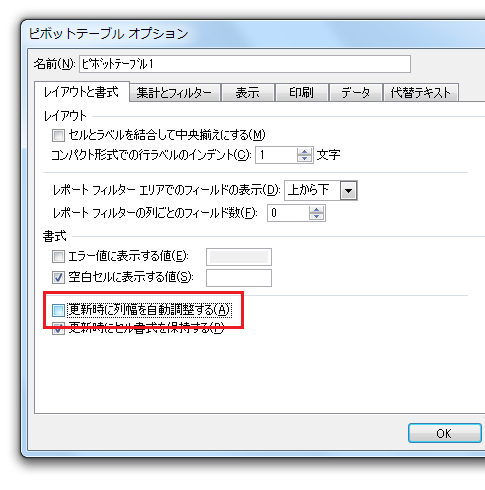
最初に、対象のピボット テーブルを選択し、「オプション」タブに移動します。ここには、ピボットテーブルのさまざまな設定が用意されています。続いて、「レイアウトと印刷」というセクションを参照し、「更新時に列幅を保持する」にチェックを入れます。この設定を施すことで、ピボットテーブルを更新しても、既に設定した列の幅が維持されるようになります。
また、列幅を手動で調整した後に、もう一度更新を行うことで、適用されているかどうかを確認することができます。これにより、データが更新されても、自分の設定した列 幅 固定が反映されることを確認でき、作業効率を大幅に向上させることが可能となります。エクセル2010を使用する場合、この操作を覚えておくと非常に便利です。
操作手順の説明
エクセル2010において、ピボット テーブル 列 幅 固定の方法を理解することは、データを見やすく整理する上で非常に重要です。この機能を活用することで、更新時に列幅が意図せず変更されることを防ぎ、常に快適に作業をすることができます。そこで、具体的な操作手順を以下に説明します。
まず、ピボット テーブル 列 幅 固定を実現するためには、ピボットテーブルを選択し、右クリックメニューから「ピボットテーブルのオプション」を選びます。次に表示されるダイアログボックスの中で「レイアウトおよびフォーマット」タブをクリックし、「列幅を自動変更する」のチェックを外します。この設定を行うことで、ピボットテーブルを更新しても列幅が変更されず、以前の設定を保つことができるようになります。
この設定を行った後は、実際にデータを更新してみて、列幅が固定されていることを確認してみましょう。特に大きなデータセットを扱う際には、視認性を高めるためにピボット テーブル 列 幅 固定は非常に役立ちます。以上の手順を踏むことで、エクセル2010のピボットテーブルをより効率的に活用できるようになるでしょう。
注意点
注意点
エクセル2010でピボット テーブル 列 幅 固定を設定する際には、いくつかの注意点があります。まず、ピボットテーブルはデータの更新やフィルタリングによって列幅が自動的に調整されるため、これを防ぐための設定が重要です。この機能により、見た目が変わりやすいデータ分析において、安定した表示を維持することが求められます。
次に、ピボット テーブル 列 幅 固定の操作は手動で行う必要があります。例えば、ピボットテーブルの設定を終えた後、列幅を手動で調整すると、その幅が自動的に変わるのを防ぐことができますが、再度更新した場合に影響を受けることがあります。したがって、実際にデータを更新した後に列幅がどのように変わるかを確認し、必要に応じて再調整することが求められます。
最後に、ピボットテーブルのデザインや使用するテンプレートによっても、ピボット テーブル 列 幅 固定の状態に影響を与えることがあります。カスタマイズしたレイアウトの場合、元の設定が失われることもあるので、データの組織や表示に合わせた柔軟な対応が必要です。これらの注意点を理解した上で進めることで、快適にエクセルを利用することができます。
まとめ
まとめ
エクセル2010のピボット テーブル 列 幅 固定の設定を行うことで、データを更新した際に列幅が自動的に変更されるのを防ぐことができます。これにより、見やすいレイアウトを維持しつつ、データの分析や可視化を行うことが可能になります。
まず、ピボット テーブルを選択し、「オプション」タブを開いた後、コントロールパネルの設定を見直すことが重要です。特に、「列幅を自動調整しない」というオプションを選択することで、列幅を固定することができます。これは、定期的に更新を行うデータセットにおいて特に便利です。更新後も整った見た目を保つことで、視覚的なストレスを軽減し、作業効率を向上させることができます。
以上の設定を行うことで、エクセル2010のピボット テーブル 列 幅 固定が実現できます。これにより、データ分析の作業がさらにスムーズになり、時間を節約することができるでしょう。特に複雑なデータセットを扱う際には、この機能が非常に役立ちます。今後も、これらのパラメータを意識しながらデータを扱うことをお勧めします。
Preguntas frecuentes
ピボットテーブルの列幅を固定するとはどういうことですか?
ピボットテーブルの列幅を固定するとは、データを集約して表示する際に、列の幅を常に一定に保つことを指します。これにより、データの表示が乱れることなく、見やすく整理された状態で維持されます。特に、ピボットテーブルを使って大量のデータを扱う場合、列幅が自動的に調整されると、意図しない見栄えや情報の混乱が生じる可能性があります。そのため、列幅を手動で設定や固定しておくことが重要です。
エクセル2010で列幅を固定する具体的な手順は何ですか?
エクセル2010でピボットテーブルの列幅を固定する具体的な手順は、まずピボットテーブルを選択し、「デザイン」タブに移動します。その後、「レポートのレイアウト」セクションにあるオプションから「列幅を自動調整しない」を選択します。この設定を行うことで、ピボットテーブルを更新しても、事前に設定した列幅がそのまま保持されるようになります。こうして、列幅の変化を気にせずに作業を進めることができます。
列幅を固定することでどのようなメリットがありますか?
列幅を固定することで、主に視認性の向上やデータの整頓が期待できます。例えば、レポートを作成する際には、データが見やすくなることで、読み手が情報を迅速に把握しやすくなります。また、列幅が固定されていることで、ピボットテーブルを更新した時に意図しない変更が起きにくくなり、データの整合性を保つことができるのも大きなメリットです。さらに、特にプレゼンテーションなどの場面において、整った形式でのデータ提示は信頼性の向上にも寄与します。
列幅を固定した後に元に戻すことはできますか?
はい、エクセル2010では列幅を固定した後でも元に戻すことが可能です。元に戻したい場合は、再度ピボットテーブルを選択し、「デザイン」タブから「レポートのレイアウト」のオプションにアクセスします。そこで「列幅を自動調整しない」のチェックを外すことで、元の自動調整の設定に戻せます。この機能により、必要に応じて柔軟に列幅の設定を変更できるため、データの取り扱いがより容易になります。
コメントを残す
コメントを投稿するにはログインしてください。
関連ブログ記事