
【エクセル】画像や表を「図として保存」する方法ガイド

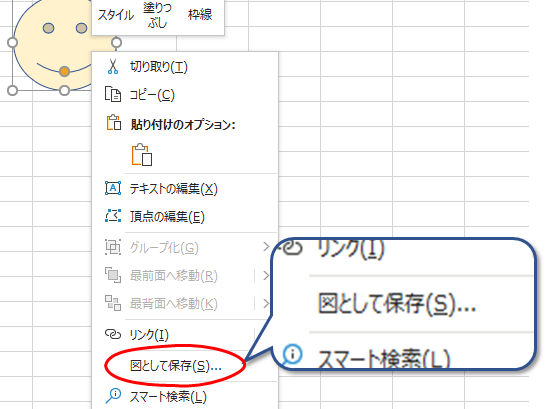
この記事では、エクセルを使用しているユーザーに向けて、エクセル 表や画像を図として保存する方法を詳しく解説します。特に、エクセル 図 保存の手順や、一般的な表やグラフをどのようにして画像ファイルとして保存できるかについて触れていきます。
最新のMicrosoft365では「図として保存」ボタンが簡単に利用できますが、旧バージョンのエクセルを使用している場合、この機能が用意されていないことがあります。従って、エクセル グラフ 図として保存するための別の方法を知っていると非常に便利です。この記事を通して、それぞれの手順を理解し、必要な時に素早く画像として保存できるスキルを身につけましょう。
また、さまざまな手法を用いて、選択した表や画像を適切に保存する方法についても解説します。これにより、自分の作成した文書やプレゼンテーションに必要なビジュアル要素を効果的に活用できるようになるでしょう。
イントロダクション
イントロダクション
Microsoft Excelは、データの整理や分析に優れたツールですが、時には作成したエクセル 表やグラフを外部に出力したい場面があります。そのような場合に役立つのが、「図 として 保存」機能です。この機能を使うことで、作成した表やグラフを画像として保存し、他の文書やプレゼンテーションに利用できます。
最新バージョンのMicrosoft 365では、この「エクセル 図 保存」オプションが簡単に利用可能です。しかし、旧バージョンを使用しているユーザーにとっては、この機能が利用できない場合もあります。そのため、異なる方法で図や画像を保存する必要があります。特に、表を画像に変換して保存する方法や、PowerPointやWordを使った代替手段が有効です。
ここでは、エクセル グラフ 図 として 保存する方法に焦点を当て、使いやすさや効率性を追及した流れをご紹介します。これにより、全てのユーザーが自身の作成物を簡単に保存し、他のプラットフォームで活用できるようになるでしょう。
Microsoft Excelの「図として保存」機能
Microsoft Excelの「図として保存」機能は、ユーザーが作成したエクセル 表や画像を簡単に保存できる便利なツールです。特に、データを視覚的に表現するエクセル グラフ 図 として 保存する際には、この機能が役立ちます。最新バージョンのMicrosoft 365では、専用のボタンが用意されており、数回のクリックで作業が完了します。これにより、プレゼンテーションや報告書に使用する画像をすぐに取得できます。
しかし、旧バージョンのExcel(Excel 2016やExcel 2019など)を使用している場合、エクセル 図 保存の機能が利用できないため、少々手間がかかるかもしれません。その場合、まずは対象の表やグラフをPowerPointやWordにコピーし、そこで「図として保存」機能を使うことができます。これにより、目的のデータを効果的に保存し、他のアプリケーションで使用することが可能となります。
さらに、画像の背景を透過させたい場合や、他の形式で保存したい場合に関しては、特殊な手順を踏むことで対応できるため、さまざまなニーズに応じた活用方法があります。エクセルを利用してデータを保存する際は、ぜひこれらの方法を参考にしてみてください。
最新バージョンの利用方法
最新のMicrosoft Excelでは、画像や表を簡単にエクセル 表 図 として 保存することができます。この機能は、特にMicrosoft 365のユーザーにとって便利です。最新バージョンでは、「図として保存」ボタンが直接利用できるため、作成した表やグラフを高品質な画像として保存するのが簡単です。まずは保存したい表やグラフを選択し、「図として保存」をクリックするだけで、必要な形式で画像が生成されます。
また、エクセル 図 保存を使用して、さまざまな形式での保存が可能です。PNGやJPEGなど、ユーザーのニーズに応じて選択できるフォーマットが用意されており、質を損なうことなく画像を利用することができます。これにより、作成した資料やプレゼンテーションに視覚的な要素を追加することが容易になります。特に、グラフや表が多いビジネスシーンや学術的な場面では、そのメリットが大いに発揮されます。
さらに、エクセル グラフ 図 として 保存する際も同様の手順で行えます。グラフを選択し、「図として保存」を利用することで、瞬時に高解像度の画像として保存できるため、他のアプリケーションでの使用が非常にスムーズです。これにより、データの可視化が強化され、情報の伝達がより効果的になるでしょう。最新のExcelを活用して、あなたの資料作成を一層充実させてみてください。
旧バージョンでの対応策
旧バージョンのエクセルでは、表や画像を直接「図として保存」する機能が搭載されていないため、少し工夫が必要です。この場合、まずはエクセルで作成した表やグラフを、Microsoftの他のアプリケーションであるPowerPointやWordにコピーします。これにより、これらのアプリケーションで利用可能な「図として保存」機能を使用して、目的の画像を保存できるようになります。
さらに、旧バージョンのエクセルを使用している場合、グラフを「図として保存」する際には、グラフを選択してからコピーし、PowerPointやWordに貼り付けて、同様に保存する手順を踏むことが重要です。この方法では、グラフの情報を保持しつつ、必要な形式で画像を取り出すことが可能です。
また、旧バージョンでの操作においては、画像の背景が透過である場合、白く修正する必要がある場合もあります。その際には、保存後に画像編集ソフトを利用して調整を行うと、より明確で見やすい画像に仕上げることができます。このように、少し手間がかかりますが、エクセルの機能を最大限に活用することで、求める画像や図を得ることができるでしょう。
表を画像に変換する手順
表を画像に変換する手順については、まず最初にエクセルで対象となる表を選択することが重要です。選択した後、右クリックメニューから「コピー」を選択します。その後、PowerPointやWordなどの別のアプリケーションに貼り付けることで、エクセル 表 図 として 保存する準備が整います。これにより、表を任意の形で編集することも可能になります。
次に、貼り付けた表を選択し、再度右クリックして「図として保存」を選択します。この操作によって、エクセル グラフ 図 として 保存することもできます。保存形式にはPNGやJPEGなどがあり、必要に応じて選択してください。この方法を使用すれば、表やグラフを高品質の画像として保存できますので、プレゼンテーションや報告書などで活用することができます。
また、他の方法として、エクセル 図 保存の機能を利用することも考えられます。特に最新のMicrosoft365では、直接エクセルから図として保存が可能なので、その利点を活かすと良いでしょう。操作が直感的であるため、手間をかけずに表やグラフを画像として取り扱うことができます。これらの手順を踏むことで、効率的に作業を進めることができます。
透過背景の修正方法
エクセルで画像や表を保存する際、透過背景を白に修正する方法は非常に重要です。特に、プレゼンテーションや報告書に使用する際には、背景が透過していると見栄えが悪くなることがあります。このため、透過背景の修正を行うことで、よりプロフェッショナルな仕上がりになります。
まず、エクセルで作成した表や図をコピーし、PowerPointまたはWordに貼り付けます。この際、エクセルで表をエクセル 表 図 として 保存することを考えると、貼り付け後に背景を透明にすることができます。次に、デザインタブを選び、図の形式設定のオプションを利用して背景を修正します。この手順を踏むことで、必要な部分だけが残り、白い背景が適用される状態にすることができます。
さらに、エクセルを使用して作成したグラフの保存についても触れておく必要があります。特にエクセル グラフ 図 として 保存する場合は、単にコピーするだけではなく、グラフを選択して直接図として保存する機能を活用すると効率的です。このように、適切な方法で保存することで、帳票や報告の質を高めることができます。この修正手法を身に付けて、よりスムーズな資料作成を実現しましょう。
ショートカットキーの活用
ショートカットキーを活用することで、エクセル 表 図 として 保存の操作をより快適に行うことができます。特に、頻繁に画像や表を保存する必要がある方にとって、ショートカットキーは時間を節約する便利な手段と言えるでしょう。たとえば、表やグラフを選択した状態で特定のキーを押すことで、素早く画像として保存することができます。
ただし、ショートカットキーは使用しているExcelのバージョンによって異なる場合があります。最新のエクセル 図 保存機能を利用する際は、使用しているExcelがMicrosoft 365またはその近いバージョンであることを確認しておくと良いでしょう。ショートカットキーを駆使することで、マウス操作だけでは面倒な作業を短時間で処理できるようになります。
さらに、エクセル グラフ 図 として 保存の際もショートカットキーは活用できます。グラフを選択した状態で新しいウィンドウを開いたり、画像として保存する手順を短縮したりすることができます。このように、効率よく作業を進めるためには、基本的なショートカットキーを覚えておくことが重要です。エクセルをより効果的に使いこなすために、ぜひ試してみてください。
別の保存方法の紹介
異なる保存方法を使用することで、エクセル内の画像や表をより効果的に保存することが可能です。まず、最新のMicrosoft 365を利用している場合は、エクセルの「図として保存」ボタンが使えるため、直接的にエクセルからエクスポートすることが簡単にできます。しかし、古いバージョンのエクセルを使用している場合は、特定の手順を踏む必要があります。
古いバージョンのエクセルでエクセル 表 図 として 保存を行いたい場合、まずエクセルの表を選択し、PowerPointやWordにコピーする手法が有効です。これにより、エクセルの機能ではサポートされていない「図として保存」機能を利用できるようになります。コピーした内容をPowerPointやWordに貼り付けた後、そこから再度「図として保存」を選択することで、簡単に画像ファイルとして保存できます。
また、エクセル 図 保存を行う際には、背景の透過に関する問題が発生する場合があります。その場合は、透過背景を白に修正する手法を用いると良いでしょう。この方法を使えば、より見栄えの良い画像が得られるだけでなく、他の用途にも利用しやすくなります。さらに、エクセル グラフ 図 として 保存する場面においても、ショートカットキーや録画ソフトを活用することで、思いのほか簡単に目的のデータを画像として保存することが可能です。このように、多様な手法を駆使することで、エクセルから効率的に画像やデータを取り出すことができます。
まとめ
この記事では、Microsoft Excelで画像や表を「図として保存」する方法について解説しています。特に、最新版のMicrosoft 365ではエクセル 表 図 として 保存するための便利なボタンが提供されていますが、古いバージョンを使っているユーザーにはこの機能が存在しないため、少し工夫が必要です。
エクセル 図 保存を行う場合、まず作成した図形や画像を選択し、「図として保存」をクリックする簡単な手順があります。一方で、Excel 2016やExcel 2019などの旧バージョンでは直接図として保存する機能はないため、少し手間を加える必要があります。これらのバージョンでは、作成した表をPowerPointやWordにコピーし、そこからエクセル グラフ 図 として 保存する方法が有効です。
このように、Excelでの保存方法はバージョンによって異なるため、自分の利用しているソフトウェアに応じた適切な手続きを知っておくことが大切です。特にビジネスやプレゼンテーションの場面では、これらの機能を上手に活用することで、より効果的に情報を共有することが可能となります。
Preguntas frecuentes
画像や表を「図として保存」する方法はどうすれば良いですか?
画像や表を「図として保存」するためには、まずExcelのシート上で保存したい画像や表を選択します。次に、選択した図を右クリックし、表示されるメニューから「図として保存」を選びます。この操作で、画像をPC上に保存するために必要なファイル形式(例えばPNG、JPEGなど)を選択することができます。また、保存先のフォルダを決め、適宜ファイル名を入力することも重要です。この手順を踏むことで、Excel上のデータをそのまま利用できる画像として簡単に保存することができます。
保存する際の推奨ファイル形式は何ですか?
「図として保存」する際の推奨ファイル形式は、目的により異なる場合があります。一般的には、画質を重視する場合はPNG形式を選ぶと良いでしょう。PNG形式は、透明度を持つ画像を扱うことができ、さらに圧縮による画質の劣化が少ないため、図やグラフを鮮明に保つことができます。一方で、ファイルサイズを小さくしたい場合にはJPEG形式が適しています。ただし、JPEG形式は圧縮の際に画質が低下する場合があるため、使用するシーンに応じた適切な形式を選ぶことが重要です。
複数の画像や表を同時に「図として保存」できますか?
Excelでは、複数の画像や表を同時に「図として保存」することはできません。個々の画像や表を一つずつ選択し、それぞれを「図として保存」する必要があります。しかし、選択を効率的に行うために、Ctrlキーを押しながら複数のオブジェクトを選択することは可能です。この方法を利用すれば、一度に複数のオブジェクトを選び、手間を減らすことができますが、ファイルとしての保存は個別に行う必要があるため、その点を考慮して作業を進めると良いでしょう。
保存した画像はどこで確認できますか?
画像を「図として保存」した場合、それらは指定した保存先のフォルダに保管されます。一般的に、PC上のデフォルトの保存先フォルダ、例えば「ピクチャ」や「デスクトップ」に保存されることが多いです。しかし、保存時に選んだフォルダに注意を払うことが重要ですので、必ず保存先のパスを確認しておくことをおすすめします。また、ファイル名を適切に設定しておけば、後で画像を見つけやすくなります。もし保存先が不明な場合は、Excelでは一般的に使用される探す機能やWindowsの検索機能を使って、保存したファイルを容易に見つけ出せます。
コメントを残す
コメントを投稿するにはログインしてください。
関連ブログ記事