
【エクセル】画像トリミングの手順と斜め切り取り解説

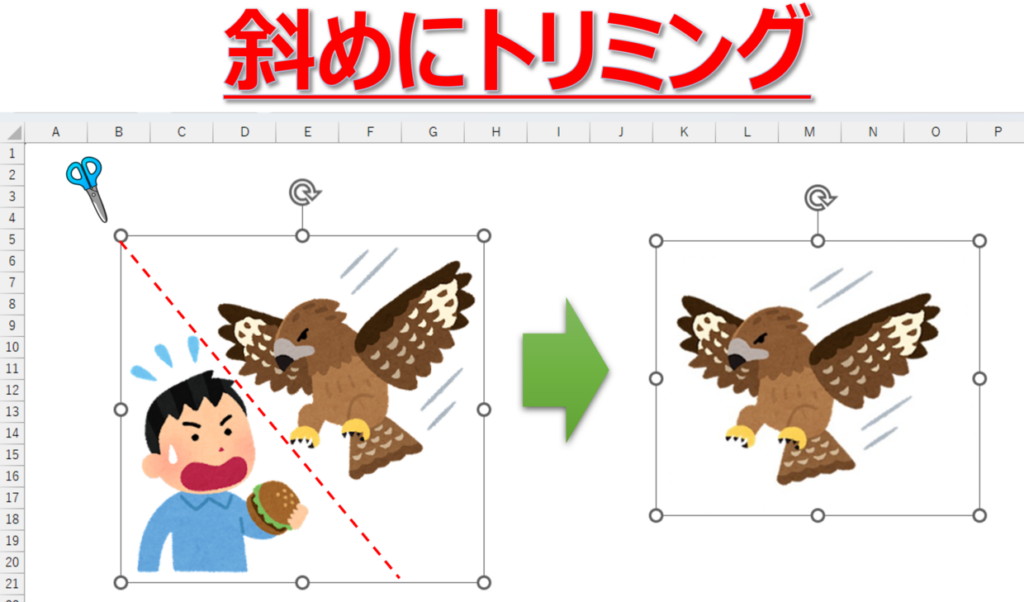
この記事では、エクセルを使用して画像をトリミングする方法について詳しく解説します。図 の トリミング機能を活用することで、不要な部分を簡単に切り取ることができます。特に、エクセル 写真 切り抜きやエクセル 図形 切り抜きの技術を身につけることにより、より魅力的なプレゼンテーションや報告書を作成できるようになります。
エクセル 切り取りの機能は、画像の一部分を強調する際に非常に便利です。操作は簡単で、専用のツールバーから選択した後、必要に応じてエクセル 写真 トリミングを行うことができます。また、トリミング後の画像を斜めに切り取る方法も広く利用されています。これにより、視覚的なインパクトを増し、資料の完成度を高めることが可能になります。
さらに、エクセル 画像 切り取りやトリミング エクセルの基本操作に加えて、エクセル 切り抜きのショートカットキーや、エクセル トリミング ツールバーについても説明します。これによって、作業の効率を上げ、スムーズにエクセル 写真 加工を行うことができるでしょう。時には、excel 画像 回転やexcel 画像 切り抜きを組み合わせることで、さらに自由なデザインを実現することができます。このように、エクセルを使った画像処理技術を深く理解し、活用することで、作業がより充実したものになるでしょう。
イントロダクション
エクセルでは、図 の トリミング機能を使って、画像やイラストの不要な部分を簡単に切り取ることができます。これにより、プレゼンテーションや文書に必要な要素だけを残すことができ、視覚的に魅力的なコンテンツを作成することが可能になります。特に、エクセル 写真 切り抜きを利用することで、視覚的な情報を整理し、特定の内容に焦点を当てやすくなります。
エクセル 切り取りの作業は、シンプルな手順で行えます。まず、画像を選択し、メニューの「図の形式」タブからトリミングを選びます。続いて、トリミングハンドルを動かして必要な範囲を設定し、確認をすると効果が見えるでしょう。さらに、特に斜めにトリミングしたい場合には、画像 を 斜め に する選択肢もあり、ビジュアルにバリエーションを加えることで、見栄えにこだわることができます。
また、作業の効率化を図るために、エクセル 切り取り ショートカットを利用することも考慮してみてください。例えば、ショートカット キー 切り取りを駆使することで、素早く画像を処理することができます。このように、トリミング エクセルでは、さまざまな機能が活用できるため、使いこなすことでより洗練された資料を作成することができるでしょう。
このプロセスは、プレゼンテーションや報告書作成においても大変便利です。画像を調整することで、文脈に合った内容を強調したり、視覚的な要素を最適化したりできます。特に、エクセル 写真 加工やエクセル 図 切り取りの機能は、細部までこだわった編集が容易になるため、資料作成の質を向上させることに繋がります。
エクセルのトリミング機能
エクセルのトリミング機能は、デジタル画像の不要な部分を切り抜き、より魅力的なビジュアルを作成するための便利なツールです。特に、特定の部分を強調したい場合や資料に合わせた画像を使用したい際には、エクセル 切り取り機能が大いに役立ちます。この機能を使うことで、画像を素早くエクセル 写真 切り抜きすることができ、それによりプレゼンテーションやレポートの質を向上させることが可能になります。
エクセル 図形 切り抜きの機能では、画像のトリミングに加えて、画像を斜め に することもできます。これは特に、デザインやレイアウトに工夫を凝らしたい際に有効で、視覚的な印象を与えるための重要なテクニックです。また、エクセル 罫線 ショートカット 斜めを利用することで、迅速に斜めに切り取りを実現することもできます。これによって、よりクリエイティブな資料を作成することが可能です。
画像のトリミングは、単なる削除作業だけではありません。エクセル 写真 トリミングでは、切り取った領域を調整しながら、最適なバランスを見つけることが求められます。トリミングした後の画像は、エクセル 切り取り 画像として残すことができ、後から再利用することも容易です。また、トリミング エクセルとは別に、エクセル 図 切り取り機能を活用することで、特定の図形に合ったトリミングが叶います。
最終的に、エクセル 画像 切り抜き機能は、資料をよりスマートに見せるための強力な工具であることは言うまでもありません。特に、トリミングやエクセル 写真 加工を通じて、情報を視覚的に強化することができるため、業務を効率化し、印象に残るプレゼンテーションを作成するためにも活用したい機能です。ショートカット キー 切り取りなどの他のショートカット機能も覚えておくことで、作業がさらにスムーズになります。
画像の選択とトリミング開始
画像の選択とトリミングを開始するためには、まずエクセルのシート上に配置されている画像をクリックして選択します。選択が完了したら、上部の「図の形式」タブに移動し、図 の トリミングを選択します。このステップで、エクセル 切り取り機能にアクセスし、不要な部分を削除する準備を整えます。
次に、トリミングハンドルが表示されるので、これを使って必要な範囲を調整します。画像のエッジをドラッグすることで、画像をどの部分まで切り取るかを決定できます。ここで注意すべきは、エクセル 写真 切り抜きを行う際に、必要な詳細が失われないようにすることです。調整が終わったら、トリミングを確定させるためにもう一度エクセル 図切り取りのコマンドを選択します。
また、トリミングする際には、画像 を 斜め に することも可能です。この操作を行うには、元の画像を回転させてからトリミングする必要があります。エクセル 罫線 ショートカット 斜めの利用も考慮することで、より効率的に作業を進めることができます。さらに、エクセル 写真 加工など、他の機能と組み合わせて、より魅力的な画像を作成する方法についても検討してみてください。
トリミングが完了したら、画像を保存する際に、トリミング エクセルの設定を確認し、必要に応じてエクセル 切り取り 削除を行うことで、不要なデータを削除することができます。これにより、作業の効率が向上し、きれいな仕上がりを得ることができるでしょう。
トリミングハンドルの使い方
画像をトリミングする際の重要なツールであるトリミングハンドルを使いこなすことが、エクセルでの作業をスムーズに進めるためには欠かせません。まず、トリミングしたい画像を選択し、図のトリミングを実行することで、四隅や上下のハンドルが表示されます。これらのハンドルをドラッグすることで、必要な部分だけを残し、不要な部分を簡単に切り取ることができます。この操作は、エクセル 写真 切り抜きの一環として非常に便利です。
特に、画像を斜めにトリミングしたい場合は、トリミングハンドルを使って角度を調整することが必要です。エクセル 切り取りの機能を利用すれば、標準的な直線的なトリミングだけでなく、独特な形状の切り抜きも可能です。このため、特定のデザインやレイアウトを求めている場合には、エクセル 図形 切り抜きの方法を活用することが重要です。
また、エクセル 切り取り 画像の後には、トリミングした結果をきちんと保存する必要があります。トリミングを行った後、エクセル 写真 トリミング機能を利用して画像を最終的に確定し、必要に応じてエクセル 画像 切り抜きの過程を行うことで、より美しいビジュアルを手に入れることができます。さらに、エクセル トリミング ツールバーには、使いやすいショートカットが設けられており、操作の効率を高める上で重要な役割を果たします。
最終的に、斜め切り取りや特殊な形状へのトリミングが完了した後は、エクセル 写真 加工の一環として、他の編集機能を駆使してより洗練された画像に仕上げることが可能です。これにより、報告書やプレゼンテーションで使う際にも、視覚的なインパクトを与えることができます。
斜め切り取りの手法
エクセルで画像をトリミングする際、特に斜め切り取りは特殊な技術となります。通常の図のトリミング機能を活用している場合、直線的な切り取りには簡単に対応できますが、エクセル図形切り抜きやExcel写真切り抜きを利用することによって、より自由な形状での切り取りが可能になるのです。この場合、まずは画像を選択し、エクセルトリミングツールバーを使用して、図形に沿った形でトリミングを実行します。
斜めにトリミングするためには、図形を選んでから三角形や多角形を作成します。その後、作成した図形を画像の上に重ねて、エクセル切り取り画像機能を使い、その図形の形に基づいて画像を切り取ります。こうすることで、画像を斜めにする効果が得られ、視覚的に印象的な加工が可能となります。また、これによりエクセル写真加工やエクセル画像切り取りがより引き立つ結果へとつながるでしょう。
さらに、ショートカットキー切り取りを活用することで、作業の効率が向上します。たとえば、エクセル罫線ショートカット斜めを使えば、カスタマイズした罫線とともに斜めのトリミングができます。エクセル写真切り取りの操作を迅速に行うためのコツとして、これらのショートカットをマスターすることをお勧めします。
このように、トリミングやり方エクセルにおいて、単純な切り取り以上の表現が可能になる方法や、パワポトリミング斜めの技術を取り入れることで、画像処理の幅が広がります。最終的に、適切な手法を選ぶことで、鮮明で魅力的なプレゼンテーション資料やレポートを作成することができるでしょう。
元に戻す方法
エクセルでは、画像トリミングを行った後に変更を元に戻したい場合もあります。その際の手順を理解しておくと便利です。エクセル 切り取りやエクセル トリミングを行って、もし不満な結果になった場合には、非常に簡単に元の状態に戻すことができます。変更を加える前に「元に戻す」機能を意識しておくことが重要です。
元に戻すには、上部メニューの「編集」から「元に戻す」を選択するか、ショートカットキーである「Ctrl + Z」を使うことで、一つ前の状態に戻すことが可能です。この操作は、エクセル 写真 切り抜きやエクセル 画像 切り取りの際にも有効で、どんな変更も手軽にリセットできます。特にエクセル 図形 切り抜きの機能を使った場合、不満な点がすぐに解消できるのは、作業効率の向上に寄与します。
さらに、トリミング やり方 エクセルにおいても、元に戻すことができるので、様々なトリミング手法を試しながら最適な形に整えることができます。エクセル 切り取り 画像をさらに加工したい場合でも、元に戻す機能を駆使してより良い結果を求めることができます。これにより、作業の安心感が増し、エクセルでの作業がよりスムーズになります。
以上のように、エクセル 写真 加工やエクセル 図 切り取りなど、さまざまなトリミングや切り取りの場面で元に戻す方法を知っておくことが役立ちます。ぜひ、これらの機能を活用しながら、お好みの画像を自由に編集してみてください。
図形に合わせてトリミング
エクセルで画像をトリミングする際、特に特定の図形に合わせてトリミングする方法は非常に便利です。この機能を使用することで、見た目を整えたり、プレゼンテーションの目的に沿ったデザインを作成したりすることができます。まず、使用したい画像をエクセルに挿入し、適切な形にカットアウトするためにエクセル 図形 切り抜きの機能を活用します。この操作は、図形を選択し、それに合わせて画像をクリッピングするという流れで行います。
次に、エクセル 画像 トリミングのツールを使用して、選択した図形の大きさや形に画像を調整します。このプロセスでは、画像の周りに表示されるトリミングハンドルをドラッグすることで、所定の範囲のみを残し、他の部分を削除することができます。エクセル 写真 切り抜き機能を利用することで、画像の不要な部分をスムーズに取り除くことが可能になります。
また、特殊なトリミング技術を利用して、画像を斜めにすることもできます。これは、通常のトリミングに加えて、エクセル 切り取り機能を通じて、画像を指定した角度でカットする手法です。この場合、エクセル トリミング ツールバーを活用し、斜めの切断が必要な部分を選択することで実現します。このようにしてトリミングを行うことで、資料やプレゼンテーションに対する視覚的なインパクトを強めることができます。
このトリミング機能は、単なる画像の編集だけでなく、望む雰囲気を演出するための重要な手段です。エクセル 写真 加工を通じて、より効果的に情報を伝えたり、デザインを向上させたりできるので、ぜひ活用してみてください。
トリミング後の画像保存
画像のトリミングが完了した後、次に重要になるのはその画像の保存方法です。エクセルでは、トリミングした画像を適切に保存することで、後からの編集や利用がスムーズになります。まず、エクセル 画像 トリミングの手順を終えた後は、変更内容が反映された状態で画像が表示されます。この状態で、画像を選択し、右クリックメニューを利用して「画像を保存」することができます。
保存形式としては、一般的にJPEGやPNGなどが利用されますが、目的に応じて最適な形式を選ぶことが重要です。例えば、印刷用の高品質な画像が必要であれば、解像度の高いJPEGファイルで保存するのが良いでしょう。一方、透明な背景を残したい場合にはPNG形式が適しています。また、エクセル 切り取り後も、元の画像を残しておくことを考慮し、必要に応じて新しいファイル名で保存することをお勧めします。
さらに、トリミングした画像を他のアプリケーションで利用したい場合、例えばパワポ トリミング 斜めのようにプレゼンテーションに取り込む際には、クリップボードにコピーすることも一つの手段です。ショートカット キー 切り取りを利用して簡単にコピーし、必要な場所にペーストすることで、手間を省くことができます。重要なのは、カスタマイズされた画像をどのように活用するかを常に意識することです。これにより、エクセル 写真 加工やエクセル 図形 切り抜きにおいて、より効果的に画像を管理することが可能になります。
このように、エクセル トリミング機能を使った後は、適切に画像を保存し、活用していくことが大切です。エクセル 画像 切り抜きを駆使することで、より魅力的な資料作成が実現できるでしょう。
まとめ
エクセルでの図 の トリミングは、画像やイラストの不要な部分をカットし、必要な部分だけを残す便利な機能です。エクセル 写真 切り抜きを行う方法は非常にシンプルで、初心者でも簡単に操作できます。具体的には、画像を選択した後「図の形式」タブを開き、トリミングを選択します。この機能を使うことで、不要な背景や部分を取り除き、より洗練されたビジュアルを作成することが可能です。
このトリミング機能の応用として、エクセル 切り取りやエクセル 図形 切り抜きがあります。例えば、さまざまな図形に合わせてトリミングする技術を駆使すれば、特定のフォーマットにフィットした画像を作成できます。また、画像 を 斜め に することも可能で、斜め切り取りの手法を取り入れることで、よりダイナミックに画像を加工できます。
エクセル 罫線 ショートカット 斜めでの作業も有効です。キーボードのショートカットを活用することで作業の効率が向上し、さらにスピーディーにトリミングが行えるのです。エクセル 切り抜きに関しては、意外と知られていない操作方法やテクニックが存在します。パワポ トリミング 斜めの技術を利用して、プレゼンテーションのビジュアルをより際立たせることも可能です。これらの機能を駆使して、エクセル 写真 加工を行うことで、より魅力的な資料を作成できるでしょう。
また、トリミング作業をした後の画像の保存についても考慮する必要があります。ショートカット キー 切り取りを用いれば、操作がスムーズになり、時間を節約できます。最終的に、トリミング やり方 エクセルをマスターすれば、さらにクオリティの高い資料作りが可能になります。エクセルのトリミング エクセルは、効果的なコミュニケーションツールとして非常に役立ちます。
Preguntas frecuentes
画像トリミングの手順はどうなっていますか?
画像トリミングを行う手順は、まずエクセルのシートに画像を挿入することから始まります。挿入したい画像を選択した後、「図ツール」タブをクリックし、「トリミング」ボタンを選択します。その後、画像の四隅にあるトリミングハンドルをドラッグすることで、トリミングの範囲を調整することができます。トリミングが完了したら、もう一度「トリミング」ボタンをクリックすることで、変更を確定させます。この操作によって、必要な部分だけを残した画像を作成することができ、プレゼンテーションや報告書での 視覚的効果を高めることが可能です。
斜め切り取りとは何ですか?
斜め切り取りとは、画像を単純に四角形の範囲でトリミングするのではなく、任意の角度や形で画像をカットする技術を指します。エクセルでの斜め切り取りには、画像を選択した状態で「図ツール」の「トリミング」メニューから「角度を調整する」機能を使用します。この方法を使うと、画像の特定の部分を斜めに切り取ることができ、作品の デザイン性を向上させることができます。たとえば、プレゼンテーションのスライドにおいて、斜めに切り取った画像を配置することで、視覚的なアクセントを加えることができます。
画像トリミングに使用できるファイル形式は何ですか?
エクセルで画像トリミングを行う際に使用できるファイル形式は、主に JPEG、PNG、GIF などです。これらの形式は、エクセルに直接挿入することができ、特にJPEGは写真などの画質に優れた形式として広く利用されています。PNG形式は透過性を持つ画像に適しており、背景を切り抜いた画像をトリミングする際に非常に便利です。GIF形式はアニメーションを含むことができるため、特別な用途に向いていますが、トリミングの際には注意が必要です。これらの形式を理解し、適切に使用することで、高品質な画像加工が可能になります。
トリミング後の画像は再編集できますか?
トリミング後の画像には、元に戻す 機能を使用することで再編集が可能です。トリミングを行った画像は一度固定されるため、もし間違ってトリミング範囲を狭めてしまった場合、すぐに元の状態に戻すことができます。また、再トリミングを行いたい場合は、画像を選択し、再度「トリミング」ボタンを使用して新たな範囲を設定することが可能です。これにより、トリミング作業を行う上での柔軟性が高まり、より クリエイティブな 画像処理が楽しめます。ただし、完全に元の状態に戻すことはできないので注意が必要です。
コメントを残す
コメントを投稿するにはログインしてください。
関連ブログ記事