
【Excel】空白セルを自動で色付けする方法と手順解説

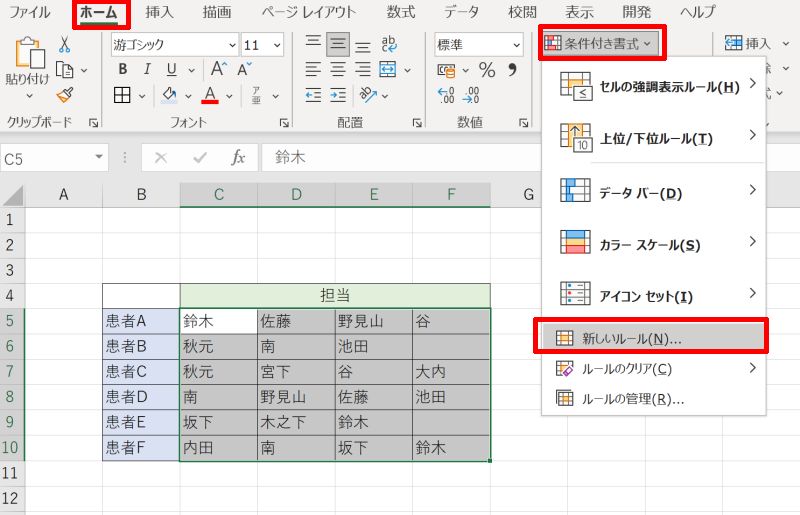
この記事では、Excelで空白セルを自動で見やすくする方法について詳しく解説します。特に、エクセル 自動 色付け機能を利用して、空白のセルに対して自動で色付けを行う手順を見ていきます。これにより、エクセル 空白 色付けの効果を最大限に活用し、入力漏れを防ぐことができます。
まず、空白セルの定義について触れます。何も入力されていないセルのほかに、半角や全角のスペースのみが入力されているセル、さらには数式によって空白が表示されるセルも含まれます。これらのセルをエクセル セル 色付け 自動機能を使用して明確に識別することで、作業効率を向上させることが可能です。
手順としては、まずセル範囲を選択し、新しいルールを作成して空白を指定し、書式を設定することから始まります。こうすることで、エクセル 色付け 自動が実現され、空白セルが目立つようになります。また、ユーザーがexcel 入力 したら 色 が 消えるという状況を避けるためにも、この機能の利用が推奨されます。
このように、セル 色付け 自動の機能を使用することで、作業中の視覚的な 注意を促し、データ入力のミスを未然に防ぐことができるのです。
イントロダクション
イントロダクション
日常業務で使用することが多いExcelですが、特にデータを入力する際には、入力漏れが発生しやすいです。入力が完了したと思ったら、後から空白のセルを見つけることがあるかもしれません。これを防ぐための一つの方法として、エクセル 空白 色付けの機能を使うことが挙げられます。これにより、どのセルに入力がされていないのかを一目で分かるようにすることができ、作業の効率を大幅に向上させることが可能です。
今日では、エクセル 自動 色付け機能を利用することで、空白セルを自動で色を付けることができます。具体的には、セル 色付け 自動の設定を行うことで、入力がされていないセルを目立たせることができ、視覚的に分かりやすくなります。特に、excel 自動 で 色付けを活用することで、手動で色を変更する必要がなくなるため、作業時間の短縮にもつながります。
また、エクセル 色付け 自動の設定方法は非常にシンプルで、初心者の方でも簡単に実施できます。失敗することなく、エクセル セル 色付け 自動機能を活用することで、データ管理がスムーズになるでしょう。空白セルさえ見逃さなければ、頻繁に発生するexcel 入力 したら 色 が 消える状況を防ぐことができ、安心してデータ入力を行えるようになります。このように、空白セルの自動色付けは、業務の効率化に寄与する重要な機能なのです。
条件付き書式の利用
条件付き書式を利用することで、特定の条件に応じてセルの書式を自動で変更することができます。例えば、エクセル 空白 色付けを行いたい場合、空白のセルに対して自動的に色を付ける設定が可能です。この機能を活用すれば、ワークシートに入力したデータを視覚的に管理しやすくなり、入力漏れに気付きやすくなります。特に、excel 入力 したら 色 が 消えるという問題が発生しがちな場面においても、条件付き書式を設定することで解消できます。
エクセル 自動 色付けの設定は非常にシンプルで、誰でも簡単に行うことができるため、初心者でも安心して利用できます。まずはセル範囲を選択し、新しいルールを作成することで、条件を設定できます。これにより、エクセル 色付け 自動が実現し、指定した条件に基づいて空白のセルに色が自動的に付与されます。
また、エクセル セル 色付け 自動の利点は、目に見える形で空白セルを明確にすることです。これにより、重要なデータの見落としを防ぎ、作業効率を向上させることができます。
設定手順
設定手順
まず、エクセル 自動 色付けの設定を行うには、対象となるセル範囲を選択することから始めます。選択した範囲内で、エクセル 空白 色付けを行うための条件付き書式を設定します。このプロセスでは、空白セルを特定し、それに対して色を付けるルールを作成します。これにより、一目でどのセルが未入力かを視覚的に確認できるようになります。
次に、新しいルールを作成します。条件付き書式の設定を開き、空白を指定するルールを追加します。これにより、エクセル セル 色付け 自動で空白セルに色が適用されるようになります。この設定を行うことで、excel 入力 したら 色 が 消えるといった問題を防ぐことができます。
最後に、設定したルールを確認し、適用します。これで、選択した範囲内の空白セルが自動で色付けされるようになり、データの抜け漏れを防ぐことができます。もちろん、必要に応じて色やセル範囲を変更することも可能で、ルールの管理を通じて柔軟に対応できます。これらの手順を踏むことで、エクセル 色付け 自動機能を最大限に活用し、データ管理を効率化することができます。
空白セルの定義
空白セルとは、何も値が入力されていないセルのことを指しますが、それだけではありません。エクセルでは、半角スペースや全角スペースが入力されている場合や、数式の結果として空白が表示されるセルも空白セルと見なされます。このようなセルは、データ入力の際に見落とされがちで、意図しないエラーや漏れが生じることがあります。特に、ビジネスや学業でデータを管理する場合、空白セルは非常に注意が必要です。
このような空白セルに対して、エクセル 自動 色付けの機能を活用することで、視覚的に目立たせることができます。具体的には、条件付き書式を使ってエクセル 空白 色付けを設定することができます。この方法を用いることで、未入力のセルを一目で認識できるようになり、入力漏れの防止が可能になります。たとえば、データを入力する際にexcel 入力 したら 色 が 消えるという事態を防ぐために、自動で色が付く設定を行うことで、安心して作業を進められます。
また、エクセル セル 色付け 自動機能は、特定の範囲や条件を設定することで、必要に応じて柔軟に色付けすることができます。これにより、複雑なデータの中でも空白セルが際立ち、作業の効率を向上させることができます。エクセル 色付け 自動の機能を習得することで、データの整合性を保ちながら、見やすいスプレッドシートを作成することが可能になります。
色やセル範囲の変更方法
色やセル範囲の変更方法
エクセル 自動 色付けの設定を行うことで、空白セルを一目で確認できるようになりますが、後から色やセル範囲を変更したい場合もあります。特に、特定の範囲に適用したい場合や、使いたい色を変更したい時には、条件付き書式の管理機能を利用すると便利です。
まず、条件付き書式が適用されているセルを選択し、「ホーム」タブの中にある「条件付き書式」メニューをクリックします。次に、「ルールの管理」を選択することで、現在設定されているルールを確認することができます。この画面では、既存のルールを選択し、必要に応じて編集または削除することができるため、エクセル 空白 色付けの状態を柔軟に変更できます。
例えば、セル範囲を指定するには、対象のセルを選択した後、ルールを更新して新たに範囲を設定します。また、色の変更も同じ画面で行うことができ、求める色に変更することで、視認性を高めることが可能です。色や範囲を適切に設定することで、空白のセルがより際立ち、エクセル 色付け 自動の効果を最大限に引き出すことができます。
このように、エクセル セル 色付け 自動機能を活用しつつ、変更を加えることで、データを管理しやすくし、入力漏れを防ぐための手助けとなります。excel 入力 したら 色 が 消えることを防ぐためにも、定期的な確認と適切な設定が重要です。
条件付き書式の解除方法
条件付き書式を適用した後に、必要に応じて解除したい場合があります。特に、エクセル セル 色付け 自動が不要になった場合や、他の条件を設定したい場合には、編集する必要があります。条件付き書式の解除は、比較的簡単な手順で行えます。
まず、変更を行いたいセル範囲を選択します。この際、エクセル 自動 で 色付けされたセルを含む範囲を選ぶことが重要です。選択後、上部のメニューから「ホーム」タブをクリックし、「条件付き書式」のオプションを探します。ここで、「ルールの管理」を選択すると、適用されているすべてのルールが表示されます。
表示されたルール一覧から、解除したいルールを選択し、「削除」をクリックします。これにより選択したセル範囲のエクセル 色付け 自動が解除され、元の状態に戻ります。この手順を利用すれば、エクセル 空白 色付けなど他の条件も簡単に管理することができます。
ルールを削除した後、セルの色が元に戻っていることを確認しましょう。もし別の条件で再度セル 色付け 自動を行いたい場合は、同様の手順で新しいルールを設定すれば、元の状態からすぐに新しい色付けが可能です。また、特定の条件に応じて色付けを変更し、視覚的な情報を得ることができます。これにより、データの入力や整理がさらに便利になります。
ジャンプ機能の利用
Excelでは、空白セルを簡単に見つけるための便利な機能としてジャンプ機能があります。この機能を利用することで、特定の条件に該当するセルに瞬時にアクセスでき、エクセル 空白 色付けの設定をより効率的に行うことができます。特に、ある範囲の中で空白のセルを一括で視覚的に目立たせたい場合、エクセル 色付け 自動で色が付くような設定を施すことで、入力漏れを防止することが可能です。
ジャンプ機能を使用する際は、まず対象範囲を選択し、その後「移動先」ダイアログを開きます。このダイアログでは「空白」を選び、空白セルを簡単にハイライトできます。この方法は、セル 色付け 自動機能と組み合わせることで、視覚的に重要な情報を強調するのに役立ちます。特に、データ入力を行う際に、これらの空白セルを見逃すことがなくなります。
また、エクセル 自動 で 色付けする設定を行っておくことで、ジャンプ機能を利用した後に自動的に色が付くため、ユーザーはさらなる手間を省くことができます。これにより、作業の効率を上げ、エクセル セル 色付け 自動の効果を最大限に引き出します。データを入力したら色が消えることを防ぎ、常に見やすい状態を保つために、この技術は非常に有効です。
一括入力方法
一括入力方法
エクセル 色付け 自動を行う際、空白セルを目立たせることが重要ですが、空白セルに同じ値を一括入力する方法も知っておくと便利です。例えば、特定のセルに同じデータを入力したい場合、単一の入力作業で複数のセルにデータを反映させることが可能です。この方法を使えば、作業の効率を向上させることができます。
一括入力は、最も簡単な方法の一つで、特に複数の空白セルに同じ内容を記入する際に役立ちます。具体的には、まず一つのセルに目的の値を入力した後、対象の空白セルを選択し、Ctrlキーを押しながらEnterキーを押すことで、一気に同じ値が入力されます。この操作により、エクセル セル 色付け 自動の機能と組み合わせて、視覚的に整理されたデータを作成できます。
ただし、この操作を行う際には注意が必要です。もしexcel 入力 したら 色 が 消える現象が起こった場合、条件付き書式の設定を確認し、適切に管理することが求められます。全ての空白セルに色が付いている状態で一括入力を実行することで、入力漏れのないデータ作成を実現できるため、活用してみてください。これによって、エクセル 自動 で 色付けを行いながら、実際のデータ入力もスムーズに進めることができるでしょう。
まとめ
まとめ
本記事では、エクセル 空白 色付けの方法について詳しく解説しました。特に、空白セルを視覚的に目立たせることにより、入力漏れを防止することが重要です。エクセル 自動 で 色付けを行うことで、効率的に作業を進めることができ、データの正確性を高めることができます。
空白セルを自動的に色付けすることで、ユーザーはすぐにどのセルに入力が必要かを確認できるようになります。この方法は、特に大規模なデータの入力や管理を行う場合に非常に有用です。エクセル 色付け 自動機能を利用することで、セルの状況を一目で判断できるため、作業中のミスを減らせます。
また、設定の手順も非常にシンプルであり、条件付き書式を使うことで簡単にセル 色付け 自動を行うことができます。これにより、excel 入力 したら 色 が 消えるといった問題を避けることが可能です。この機能を活用して、より効率的にデータ管理を行いましょう。エクセル セル 色付け 自動をマスターすることで、あなたの作業効率が大幅に向上すること間違いなしです。
Preguntas frecuentes
空白セルを自動で色付けするにはどのような手順が必要ですか?
空白セルを自動で色付けするためには、まず対象の範囲を選択します。その後、Excelのメニューから「ホーム」タブを選び、「条件付き書式」をクリックします。次に「新しいルール」を選び、「セルの値」を基準に色を設定します。条件の選択肢から「等しい」を選び、値として「""」を入力します。この設定を行うことで、Excelは空白セルを自動的に検出し、指定した色で色付けします。最後に、色の選択や書式を設定してルールを適用することで、空白セルが目的の色に変わります。また、これによりデータの視覚的な整理が促進され、データ分析がより効率的に行えるようになります。
条件付き書式とは何ですか?
条件付き書式とは、特定の条件を満たした場合にのみ、セルの書式を変更する機能です。これにより、データ内の重要なポイントや傾向を視覚的に強調することができます。例えば、数値が特定の範囲にある場合や、セルが空白である場合などに適用されます。Excelでは、数式やセルの値に基づいて条件を設定することができ、柔軟な色付けや書式変更が可能です。この機能を活用することで、データセットの中から注目すべき点を簡単に見つけることができ、ユーザーにとって非常に便利なツールとなっています。
色の設定はどのように変更できますか?
条件付き書式で設定した色を変更する場合は、再度「条件付き書式」のメニューにアクセスします。「ルールの管理」を選択すると、現在の条件付き書式のルールが表示されます。ここから変更したいルールを選択し、「ルールの編集」をクリックします。書式設定オプションでは、フォントや背景の色、スタイルなどを変更できます。新しい色を選択することで、空白セルの色付けを更新することができます。また、必要に応じて他の条件を追加したり、削除したりすることも可能で、データのニーズに応じた柔軟な設定が実現できます。
どのバージョンのExcelでこの機能は使用できますか?
空白セルを自動で色付けするための条件付き書式機能は、Excel 2007以降の全てのバージョンで使用可能です。これにより、WindowsおよびMacの両方のプラットフォームでこの機能を利用できるため、幅広い範囲のユーザーが恩恵を受けることができます。条件付き書式は、Excelの基本機能の一部であるため、頻繁に使用されるツールであり、捕捉と視覚化のための強力な手段となっています。また、最新のExcelのバージョンでは、より豊富な機能が追加されているため、データの可視化がさらに強化された環境で作業することが可能です。
コメントを残す
コメントを投稿するにはログインしてください。
関連ブログ記事