
【エクセル】INDIRECT関数の使い方と実例紹介(VLOOKUP連携)

この記事では、indirect 関数 と は何か、その基本的な用途について深掘りしていきます。また、エクセル 関数 indirectを活用した具体的な実例を紹介し、特にvlookup indirectやindirect 範囲との組み合わせによる効率的なデータ処理の方法に焦点を当てます。
indirect 関数 使い方を理解することで、異なるワークシート間でのセル参照や、プルダウンリストとの連動が簡単に実現できることを説明します。さらに、indirect if 組み合わせという他の関数との併用例もご紹介し、どのようにしてデータ処理の効率を高めるかを示します。
このように、イン ダイレクト 関数は多様な用途を持つため、excel 関数 indirectの理解が求められます。特に、indirect エクセルを使うことで、ダイナミックなデータ分析が可能となり、業務の効率化に寄与するでしょう。これから、具体的な活用法や実例を通じて、excel indirectの利点を探っていきます。
イントロダクション
INDIRECT関数とは、セルの参照を文字列として指定できる非常に便利なエクセル関数indirectです。この関数を使用することで、動的なセル参照や他のシートへの参照を実現でき、複雑なデータ分析やレポート作成を簡単に行うことが可能になります。特に、indirect関数VLOOKUPとの連携では、異なるシートのデータを容易に参照できるため、業務上でも重宝される機能のひとつです。
具体的なindirect関数の使い方を考えると、例えば「A1」というセルにシート名、「B1」にそのシートで参照したいセルのアドレスを書くことで、indirect範囲を利用したダイナミックなデータ取得が可能です。この特性により、シート名やセルアドレスが変更されても、自動的に新しいセルを参照することができるため、データの更新が非常にスムーズになります。
さらに、INDERCT関数は、indirect if 組み合わせや他の関数との併用によって、一層強力なツールになります。たとえば、excel INDIRECTを使用して、特定の条件に基づいてデータを動的に抽出することができます。これにより、柔軟な条件設定が可能となるため、データ分析の精度や効率が飛躍的に向上します。実際のビジネスシーンでも、日々の業務に役立つさまざまな利用法が展開されています。
このように、エクセルインダイレクトは、さまざまな業務シーンでのデータ処理を効率的に行うための強力な機能です。リファレンスとしての利用はもちろん、vlookup indirectを駆使して複雑なデータセットから必要な情報を効果的に引き出すことが可能です。次のセクションでは、具体的な使用例とともに、INDIRECT関数のさらなる利点について詳しく見ていきます。
INDIRECT関数の基本
INDIRECT関数と は、Excelでセルの参照を文字列として指定できる非常に便利な関数です。この機能により、動的にセル範囲や値を参照することが可能となり、データの柔軟な管理を実現します。たとえば、特定の条件に基づいて異なるシートやセルを参照したい場合、エクセル関数indirectを用いることで、簡単にその参照を行うことができます。
一方で、indirect関数VLOOKUPとの組み合わせは、データベースからの情報取得をさらに強力にします。この組み合わせにより、複数のシートにわたるデータの検索が容易になり、ユーザーが望む情報を迅速に抽出できます。特に、データがシート間で整理されている場合、インダイレクト関数はその真価を発揮します。
さらに、indirect範囲の指定は、プルダウンリストと連動させることで、より効率的なデータ入力を可能にします。ユーザーが選択する項目に応じて、参照するセル範囲を変更できるため、データの整合性を保ちながら情報を扱うことができます。これにより、indirect関数使い方の幅が広がり、業務効率が向上します。
加えて、indirect if組み合わせにより、条件分岐を取り入れた柔軟な計算が可能となります。このような使い方を理解することで、excel関数indirectの真の力を引き出すことができ、複雑なデータ分析も容易に行えるようになります。Excelでのデータ処理においてindirect使い方を身につけることは、必須のスキルと言えるでしょう。
セル参照の文字列指定
indirect 関数 と は、Excelにおける非常に便利な機能であり、セルの参照を文字列として指定することができる関数です。この特性により、データの可変性や柔軟性を活かしたシート構成が可能になります。特に、異なるシートや範囲からデータを引き出す際に、その利点を最大限に利用できます。例えば、特定の条件下での値取得を簡単に行うことができるため、データ管理を効率化する手助けとなります。
このように、エクセル 関数 indirectを用いることで、通常のセル参照では実現できない高度なデータ処理が可能になります。特に、indirect関数 vlookupを組み合わせることで、動的なデータ検索が実現するため、データベースに多くの情報がある場合でも効率的に必要な情報を取得することができます。また、indirect 範囲を指定することで、特定のシートの任意の範囲から必要なデータを集めることができます。
indirect 関数 使い方を理解することで、Excelのデータ分析の幅が広がります。たとえば、プルダウンリストを使用して選択肢に応じたデータを参照する場合、indirect if 組み合わせを利用することが効果的です。これにより、選択肢に基づく柔軟なデータ表示が可能になり、ユーザーの操作性も向上します。
さらに、excel 関数 indirectとエクセル indirect 関数の使い方についても触れておきたいところです。特に、データが頻繁に変わる場合や、シートの構造が変わっているときに、以上の離れたシートや異なる条件を動的に結びつける役割を果たします。このようなことから、indirect 使い方をマスターすることで、業務の効率性を高めたり、迅速なデータ分析を実現したりすることが可能です。
最終的に、vlookup indirectやエクセル イン ダイレクトを駆使することで、多様な場面でのデータ取得が円滑になるでしょう。具体的な例を示すことで、皆さんのデータ処理のスキル向上をサポートしたいと考えています。 всем。
異なるワークシートの参照
異なるワークシートの参照において、indirect 関数 と は特に有用です。この関数は、他のシートにあるセルを動的に参照することを可能にします。たとえば、シート名を文字列として指定し、そこから特定のセルを参照することで、indirect 関数 vlookupとの組み合わせがスムーズになります。これにより、データが整理された異なるシートから情報を取得する際の手間を大幅に軽減できます。
エクセル 関数 indirectを利用することで、計算式を柔軟に構築できます。たとえば、特定の条件に応じて参照するシートを切り替えたい場合、シート名を含むセルに基づいてindirect 範囲を指定することができます。この方法を用いることで、データセットが拡張されても、数式を更新せずに簡単に対応することが可能です。
さらに、indirect 関数 使い方を深く理解することで、indirect if 組み合わせなどのadvancedなテクニックも活用できます。別のシートからのデータを条件に応じて選択する際には、エクセルの強力な機能を活用して、自動化や分析の効率を向上させることができます。excel 関数 indirectを使いこなすことで、業務のスピードを大幅に高めることが期待できるでしょう。
イン ダイレクト 関数は単独で使うこともできますが、他の関数との連携によってその真価が発揮されます。特に、indirect エクセルにおいては、indirect 使い方の幅が広がり、多様なデータ処理を実現します。このように、excel indirectやエクセル indirect 関数を用いることで、シート間のリンクを効率的に管理し、情報の動的な取り扱いが可能となります。したがって、indirect とは何か、その概念と利点をしっかりと掴むことが重要です。vlookup indirectのような手法を用いることで、特定の値を参照したり、情報を整理したりする作業がさらに簡単になります。エクセル イン ダイレクトを駆使して、より効果的にデータを活用していきましょう。
プルダウンリストとの連動
プルダウンリストとの連動は、indirect 関数 と は欠かせない機能の一つです。これにより、選択肢に応じて異なるデータ範囲を動的に参照することが可能になります。たとえば、特定のカテゴリから選ばれたアイテムに基づいて、関連するデータを引き出すことができ、データ処理の効率が向上します。このような使い方は、特に大規模なデータセットを扱う際に非常に有用です。
エクセル 関数 indirectを利用することで、ワークシート内のセルや範囲を文字列として指定し、動的に参照を生成することができます。これにより、固定のセル参照に頼ることなく、使用者の選択によって表示されるデータを変更できます。たとえば、プルダウンリストを用いて異なる部門を選択すると、その部門に関連するデータが自動的に表示されるといった実例があります。
このようなindirect 関数 使い方を駆使することで、excel indirectの機能を存分に活かし、用途に応じた柔軟なデータ管理が可能になります。また、indirect 範囲を用いることで、特定の範囲のセルを簡単に取得し、必要なデータに迅速にアクセスできます。さらに、他の関数であるvlookup indirectとの組み合わせにより、さらに複雑なデータ参照を行うことも可能です。
プルダウンリストを使ったこの連動機能は、indirect if 組み合わせとも連動しており、条件付きのデータ表示や抽出を容易に実現します。このように、エクセル indirect 関数を使ったプルダウンリストの連動は、データの可視性を向上させ、使用する者にとっての利便性を大きく高める手段の一つと言えるでしょう。
VLOOKUP関数との組み合わせ
VLOOKUP関数との組み合わせを理解するためには、まずindirect 関数 と は何かを知ることが重要です。indirect 関数 vlookupは、特定のセルの値を直接指定するのではなく、文字列を用いてセルを参照するための関数です。この特性を活かすことで、複数のデータセットからの検索結果を柔軟に処理することが可能になります。たとえば、異なるシートからのデータを検索する際に、エクセル 関数 indirectを利用することで、対象のシートやセル範囲を動的に指定することができます。
具体的なindirect 関数 使い方の一例として、VLOOKUPと組み合わせて使う場合が挙げられます。この組み合わせでは、指定した条件により参照先を変更することで、より効率的にデータを検索することができます。これにより、目標のテーブルが変更された場合でも、手動で参照先を更新する必要がなくなり、作業の手間を大幅に軽減できます。
さらに、indirect if 組み合わせを使用することで、条件に応じて異なるデータを取得することができ、分析の幅が広がります。たとえば、条件に基づいて異なるシートにあるデータを検索する際に、excel 関数 indirectを活用することで実現できます。このように、イン ダイレクト 関数は特に大量のデータを扱う際の強力なツールとなり得ます。
また、複数のデータセットがある場合、indirect エクセルではセルの参照先を動的に変更することで、分析の柔軟性が増し、indirect 使い方によって業務のプロセスがよりスムーズになります。このように、excel indirectを駆使することで、業務の効率化が図れるのです。エクセル indirect 関数を有効に使うためには、実践を通じてその特性を理解し、適切に活用することが大切です。
MATCH関数との併用例
INDIRECT関数とは、Excelにおいてセルの参照を文字列として指定できる機能です。これにより、動的にデータを取得したり、他の関数と組み合わせてより柔軟なデータ処理が可能になります。特に、INDIRECT関数 VLOOKUPやMATCH関数と組み合わせることで、さまざまなシチュエーションに対応できる強力なツールとなります。
例えば、MATCH関数を使用する場合、特定の値の位置を検索し、その位置をINDIRECT関数使い方に反映させることができます。これにより、ユーザーは動的な範囲を設定し、データの変動に柔軟に対応できるようになります。エクセル関数INDIRECTが持つこの特性は、特に大量のデータを扱うシートでの効率性を大きく向上させるでしょう。
INDIRECT関数が最も有効に活用されるシチュエーションとして、プルダウンリストからの選択肢によって異なるデータ範囲を参照することが挙げられます。この場合、INDIRECT範囲を使用することで、選択した値によって参照するセル範囲を動的に変更できます。こういった機能は、データの分析や報告書作成時に、視覚的にも理解しやすい形式で情報を提供するのに役立ちます。
また、INDIRECT IF 組み合わせを使うことで、条件に応じて異なるセル参照を行うことも可能です。このように、INDIRECT関数は単独ではなく、他の関数と連動させることで、より複雑なデータ処理を実現します。「VLOOKUP INDIRECT」の活用では、複数のワークシートから情報を集約し、一つのシートで管理することで、作業の効率を大幅に向上させることができるのです。
以上のように、エクセルインダイレクト機能はシンプルでありながらも非常に強力なもので、さまざまなケースに応じたINDIRECT使い方を理解することが、データ操作のスキルを高める鍵となります。
実例紹介
エクセルのindirect 関数 と は、特定のセルのアドレスを文字列として指定することで、そのセルの値を参照することを可能にする非常に便利な関数です。この関数を使用することで、動的に範囲を変更したり、異なるワークシートのデータを簡単に取り込むことができるため、データ管理や分析の効率を大幅に向上させることができます。
例えば、indirect 関数 vlookupを併用することで、特定の条件に応じて異なるデータセットを参照することができます。これにより、より柔軟なデータ検索が実現します。また、エクセル 関数 indirectを用いることで、プルダウンリストから選択された値に応じて、関連するデータを自動で表示させることも可能です。たとえば、顧客リストや商品の在庫管理に役立つでしょう。
さらに、indirect 範囲を指定することで、複数のセルを一度に参照する方法もあります。この手法を用いることで、計算式やグラフにおいて様々なデータを効率的に扱うことができるようになります。加えて、indirect 関数 使い方に関しては、他の関数との組み合わせも非常に効果的です。たとえば、indirect if 組み合わせや、MATCH関数と連携させることで、特定の条件に応じたデータの抽出や操作がスムーズに行えます。
このように、excel 関数 indirectを活用することで、データ分析をより効率的かつ効果的に行えるようになります。イン ダイレクト 関数の特性を理解し、実際の業務に活かしていくことが重要です。これからの章では、具体的なindirect エクセルの実例について詳しく紹介していきますので、ぜひ注目してみてください。
まとめ
indirect 関数 と は、Excelにおける非常に便利な機能であり、セルや範囲の参照を文字列(テキスト)として指定できるため、柔軟なデータ処理が可能になります。この関数は、特に複雑なデータシートや動的なデータを扱う際に、その力を発揮します。たとえば、indirect 関数 vlookupを組み合わせることで、特定の条件に応じたデータの取得を効率的に行うことができます。このように、エクセル 関数 indirectを活用することで、より高度な分析を行うことが可能になります。
indirect 範囲を使うと、異なるワークシートに格納されたデータを簡単に参照できるため、データ管理が格段に楽になります。具体的には、あるセルの値を基に他のシートを参照する場合などに、indirect 関数 使い方が非常に役立ちます。また、数式内で条件に基づいて範囲を変更したり、indirect if 組み合わせを利用して動的に結果を表示することも可能です。
このように、excel 関数 indirectは、複数の関数と組み合わせて利用することができ、特にイン ダイレクト 関数を効果的に使えば、データの取得や分析を効率的に行えます。さらに、特定の条件に応じてデータを引き出すことができるため、indirect エクセルを使用することで、より直感的にデータを操作することができます。indirect 使い方はシンプルながらその応用範囲は広いため、これをマスターすることは非常に重要です。
全体として、excel indirectを理解し、利用することで、あなたのExcelスキルは一段と向上し、分析作業の効率化につながります。エクセル indirect 関数の特性を活かし、さまざまな場面で応用を試みてください。この考え方を取り入れることで、データ処理がよりスムーズに行えるでしょう。vlookup indirectの活用や、エクセル イン ダイレクトの特性をしっかりと理解することが、データ分析の成功に繋がります。
Preguntas frecuentes
INDIRECT関数とは何ですか?
INDIRECT関数は、Excelのセル参照を動的に生成するための関数です。この関数を使用することで、セルのアドレスを文字列として指定し、そのアドレスが指し示すセルの値を取得することができます。例えば、セルA1に「B2」と入力されている場合、=INDIRECT(A1)と書くと、B2セルの値が返されます。これにより、データが変わるたびにセル参照を手動で更新する必要がなくなり、特に大規模なデータセットや動的なレポート作成の場面で非常に便利です。
INDIRECT関数とVLOOKUP関数はどのように連携できますか?
INDIRECT関数とVLOOKUP関数を組み合わせることで、動的なデータ検索が可能になります。具体的には、INDIRECT関数を使用して指定した範囲をVLOOKUPの引数として渡すことができます。例えば、特定のシート名やセル範囲が変わる場合でも、INDIRECT関数を用いることで、VLOOKUPが正確に更新された範囲を参照できるようになります。これにより、異なるシートにあるデータを効率的に検索できるため、データ管理や分析がスムーズになります。
INDIRECT関数を使用する際の注意点はありますか?
INDIRECT関数を使用する際の主な注意点は、参照する範囲が正確であることです。例えば、セル参照が無効な場合や、指定したシートが存在しない場合は、エラーが表示されます。また、INDIRECT関数は、ワークブックが開いている状態でなければ正しく動作しないため、外部のブックを参照する際は注意が必要です。さらに、INDIRECT関数を多用すると、シートのパフォーマンスに影響を与えることがあるため、必要に応じて使用することが推奨されます。
INDIRECT関数を使った具体例はどのようなものがありますか?
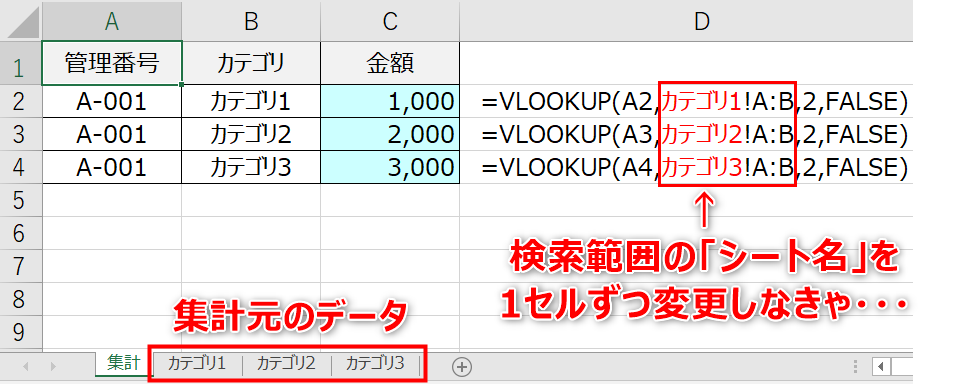
具体例として、異なるシートに保存された売上データを集計するケースを考えてみましょう。例えば、Sheet1には2023年の1月の売上、Sheet2には2月の売上がそれぞれ格納されているとします。この場合、=VLOOKUP(A1, INDIRECT("Sheet" & B1 & "!A1:B10"), 2, FALSE)というように、INDIRECT関数を使用してシート名を動的に生成し、VLOOKUPで売上データを参照することができます。これにより、B1に1または2と入力するだけで、異なる月の売上データを簡単に取得できるようになり、業務の効率化に寄与します。
コメントを残す
コメントを投稿するにはログインしてください。
関連ブログ記事